Статусы документов и финансов
Статусы документов и финансов — это отметки проекта, которые вы ставите вручную. Они помогают бухгалтеру, документоведу и менеджеру с одного взгляда увидеть, на каком шаге проект: выставлен ли счёт, подписаны ли документы, получена ли оплата.
Рядом с уже знакомыми статусами сметы, спецификации и склада теперь есть ещё два ряда — «Документы» и «Финансы». Списки статусов настраиваете вы сами: можно переименовать готовые, поменять их порядок и добавить свои.
За этими статусами нет никакой автоматики: система сама их не меняет, а они не влияют на суммы, документы и отчёты по оплате. Статус выставляете вы. Это удобно, если документы или платежи вы ведёте во внешних сервисах, но хотите видеть и фильтровать проекты по ним в Голове.
Как настроить список статусов
Откройте «Настройки» → «Система» → «Статусы». Здесь два блока: «Статусы документов» и «Статусы финансов».
Статусы документов по умолчанию: «Не выставлен», «Выставлен счёт», «Документы отправлены заказчику», «Документы подписаны», «Получены оригиналы документов».
Статусы финансов по умолчанию: «Не оплачен», «Оплачен частично», «Оплачен полностью».
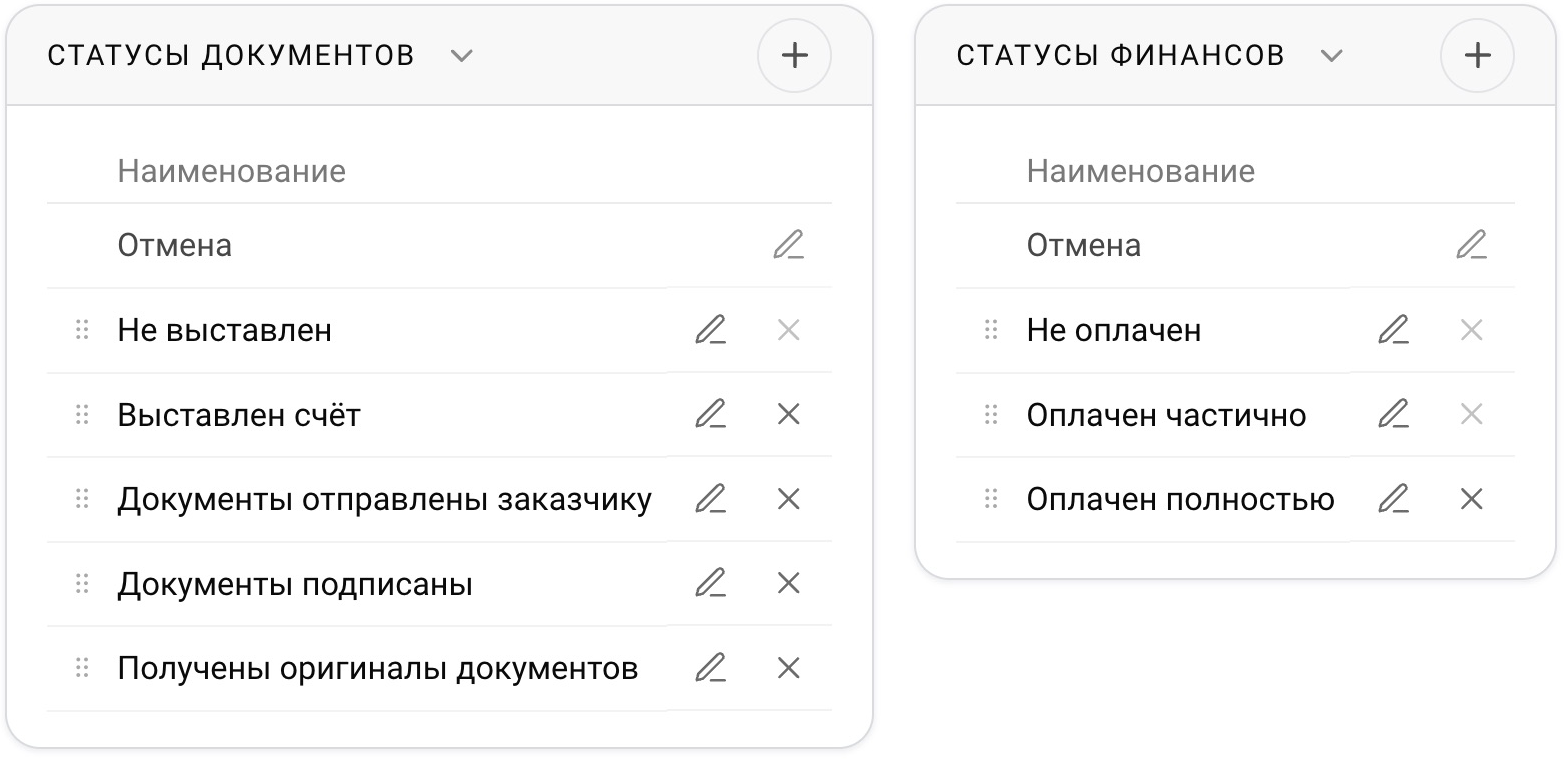
В каждом блоке:
кнопка «+» добавляет новый статус;
карандаш меняет название статуса (только название);
перетаскиванием меняется порядок: в таком порядке статусы будут идти в проекте;
крестик удаляет статус.
Статус «Отмена» есть в каждом блоке. Его можно переименовать, но нельзя удалить или переместить. Первый статус в списке удалить нельзя, пока в нём остаются проекты: сначала переведите эти проекты в другой статус. Система напомнит об этом сообщением «Вы не можете удалить данный статус. Для удаления статуса необходимо перевести все проекты из этого статуса».
Как поставить статус в проекте
В проекте откройте вкладку «Документы» или «Финансы». В верхней части вы увидите ряд кружков с номерами и стрелки, а под ними — название текущего статуса. Нажмите на кружок, и статус сменится сразу, без подтверждения. Чтобы листать статусы по одному, используйте стрелки.
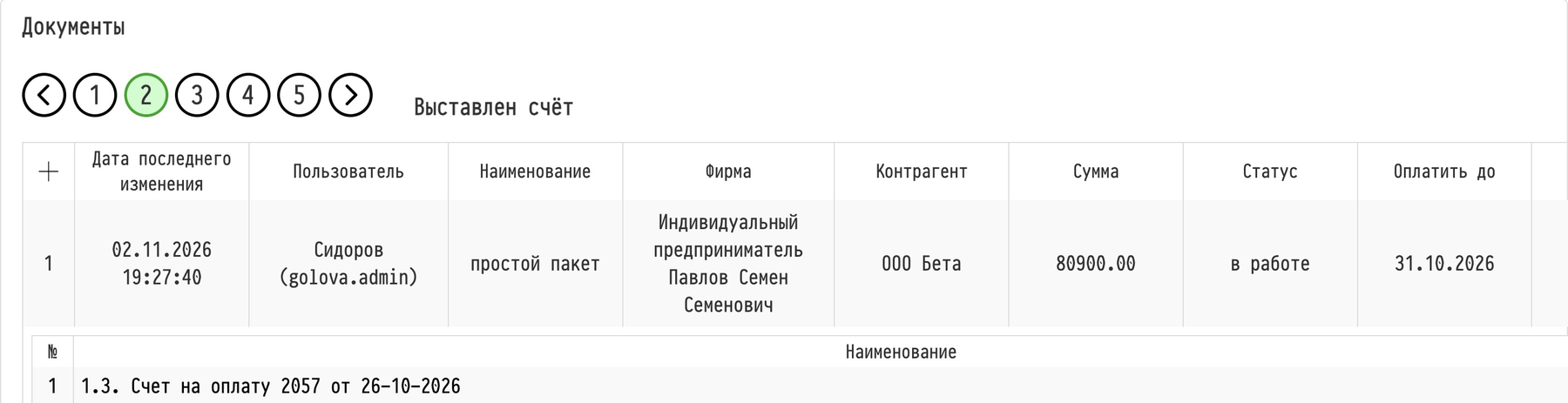

Менять статус документов может сотрудник с полным доступом к разделу «Документы», статус финансов — сотрудник с полным доступом к приходу или расходу. Каждое изменение записывается в историю проекта.
Новые проекты начинаются с первого статуса из списка. У проектов, созданных до появления статусов, стоит «не указан». Когда вы отменяете проект, оба статуса автоматически переходят в «Отмена».
Где видно статусы
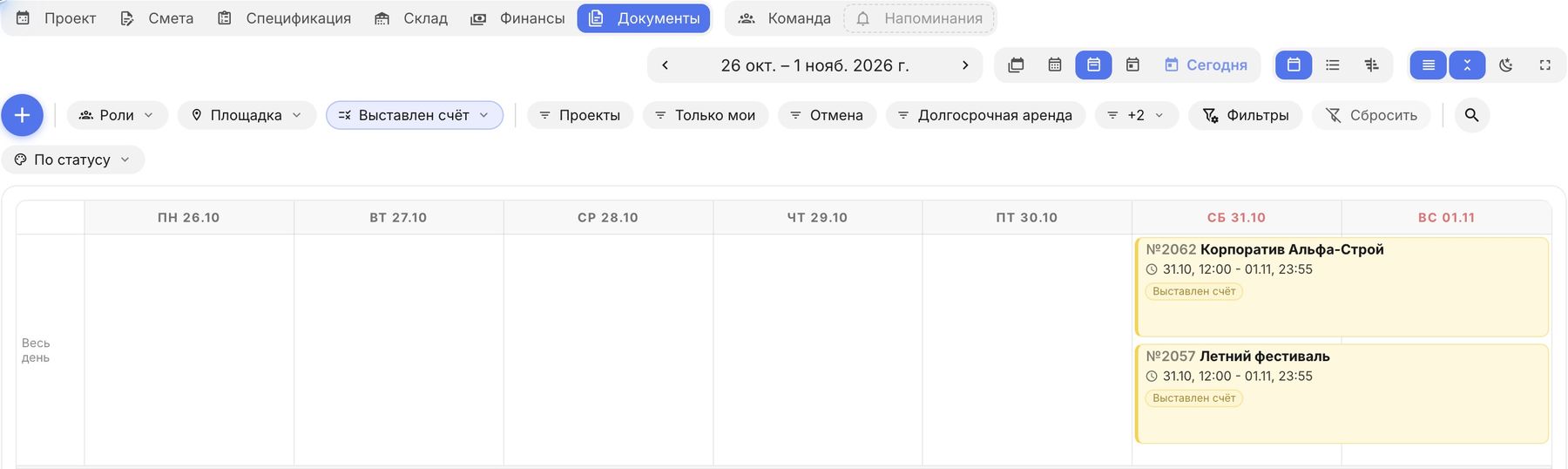
Календарь. На карточке проекта появляются цветные метки статусов. Над календарём есть кнопки «Документы» и «Финансы»: нажмите одну из них, и календарь окрасит проекты по этому статусу. Так видно проблемные места, например проекты, по которым не получены оригиналы документов.
Финансовый отчёт. В фильтрах доступны «Статус документов» и «Статус финансов».
Цвета статусов в календаре
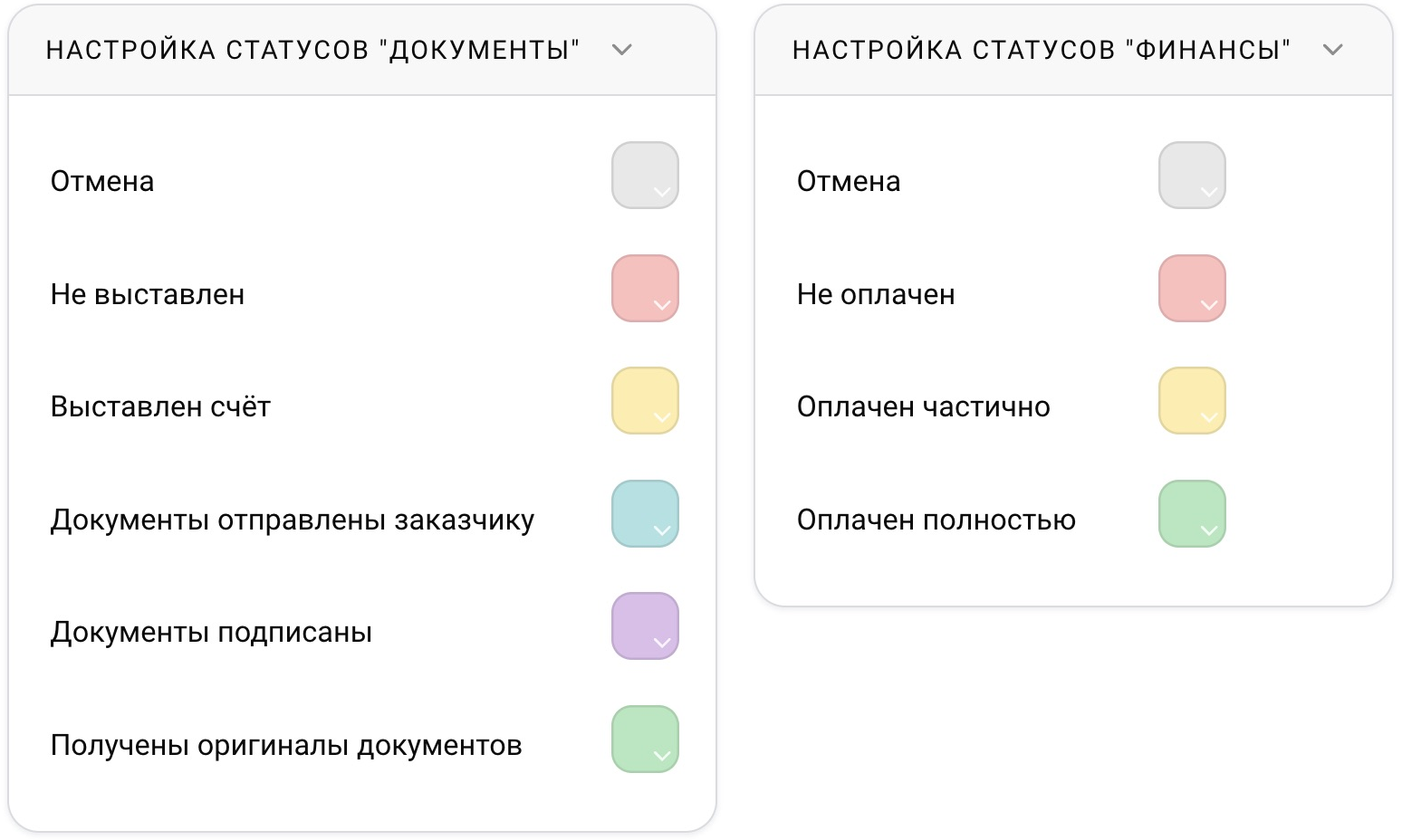
Цвет каждого статуса выбирается на вкладке «Календарь» в тех же глобальных настройках, в блоках «Настройка статусов „Документы«» и «Настройка статусов „Финансы«». Принцип тот же, что для статусов сметы и спецификации: «Настройка статусов „Смета«».
Чем это отличается от «Оплачено» и «Не оплачено»
В Голове давно работает автоматический расчёт оплаты. Если на вкладке «Финансы» вы указываете приход по выставленному счёту из пакета документов, система сама пересчитывает оплату этого счёта: «оплачен» или «оплачен частично». Результат виден в таблице «Бухгалтерия» и в аналитике в полях «Оплачено» и «Не оплачено».
Этот расчёт работает как раньше и не связан с новыми статусами. Две возможности существуют параллельно:
можно пользоваться только автоматическим расчётом по приходам;
можно только новыми статусами, если документы и платежи вы ведёте вне Головы;
можно обоими сразу, но тогда помните: статус финансов сам не изменится, когда придёт оплата, его нужно поставить вручную.
Автоматический расчёт оплаты используется и в статусах сметы: если у статуса включён флаг «Оплата счета», проект нельзя перевести на него, пока все документы проекта не оплачены. Подробнее: «Статусы сметы».