Документ
Вкладка «Документ» отвечает за то, как называется документ и файл, каким движком формируется PDF и сохраняется ли готовый документ в Драйв. Здесь же задаются теги формы и комментарий.
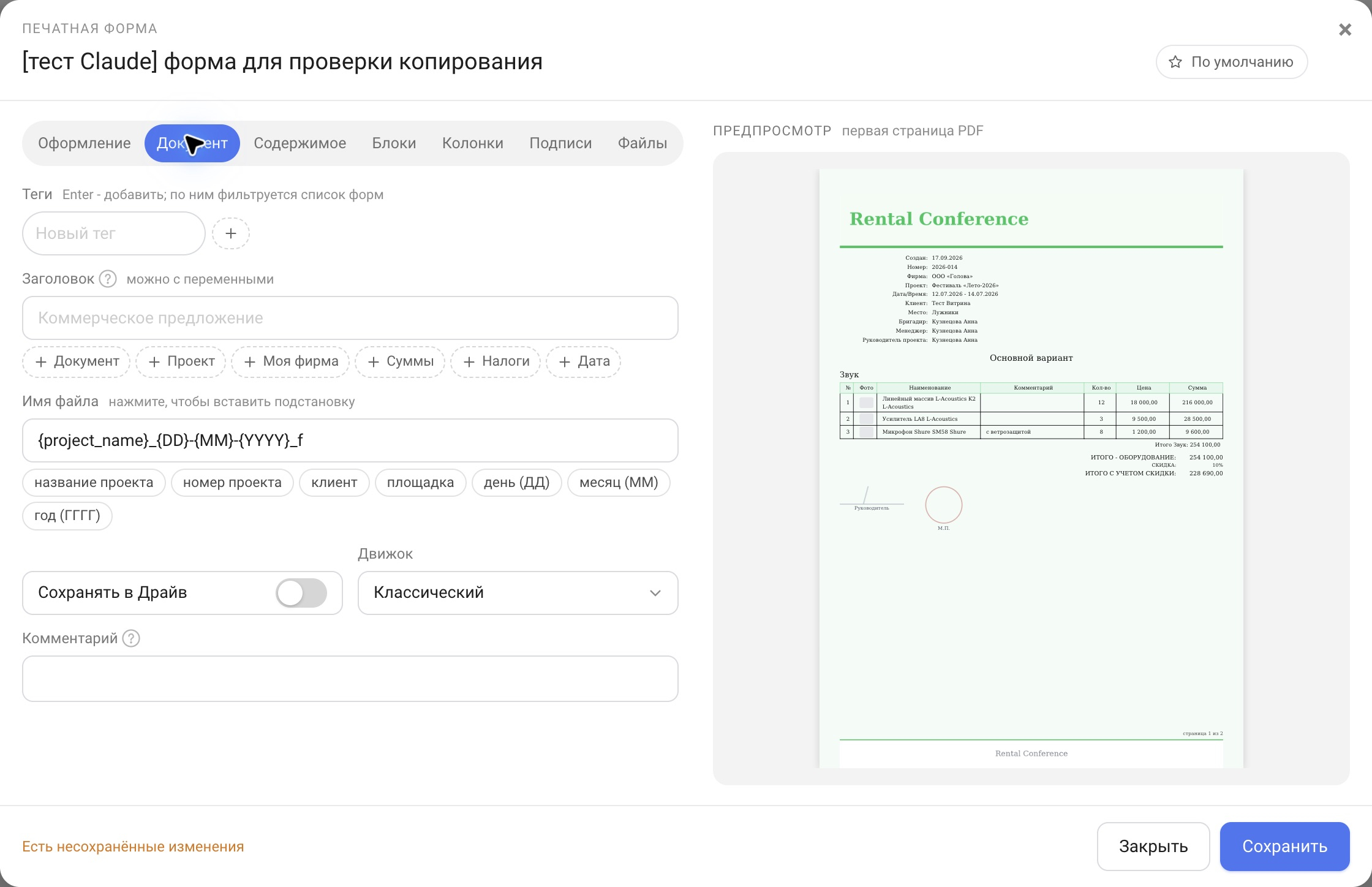
Теги
Теги нужны для сортировки самих форм: когда форм становится много, по тегам удобно разбирать галерею. К содержимому печатаемого документа теги отношения не имеют.
Чтобы добавить тег, введите название в поле «Новый тег» и нажмите Enter (или кнопку «+»). Подсказка в поле: «Enter — добавить; по ним фильтруется список форм».
Уже созданные теги других форм можно выбрать из подсказки «Теги других форм».
Тег отображается плашкой на карточке формы, а над галереей появляется фильтр с кнопкой этого тега и числом форм.
Заголовок документа
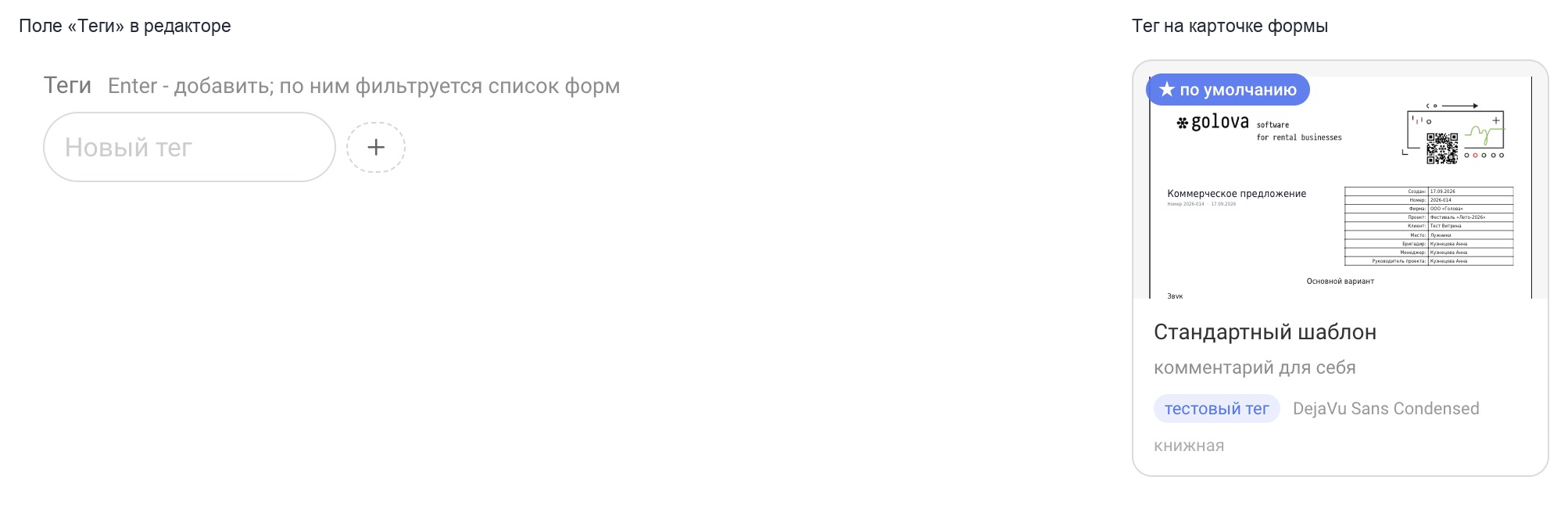
В поле «Заголовок» можно ввести название документа — например, «Коммерческое предложение» или «Предложение и реквизиты для оплаты». В заголовок можно вставлять переменные: нажмите кнопку нужной группы под полем («Документ», «Проект», «Моя фирма», «Суммы», «Налоги», «Дата») и выберите переменную из списка — при формировании документа вместо неё подставится значение из проекта.
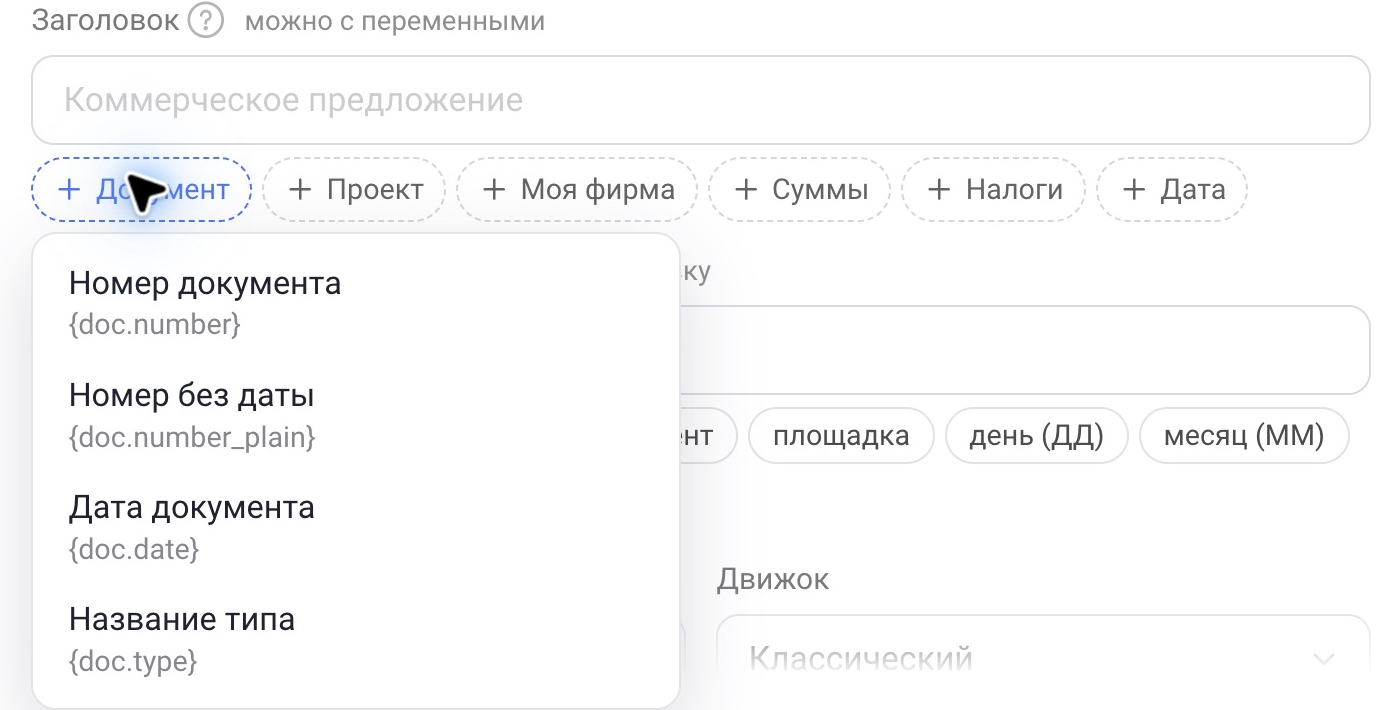
Документ: номер документа, номер без даты, дата документа, название типа.
Проект: номер проекта, название проекта, дата начала, дата завершения, площадка, адрес площадки, клиент проекта, комментарий проекта, даты проекта.
Моя фирма: наименование (полное), юридический адрес, ИНН, расчётный счёт, директор, телефон, E-mail, почтовый адрес, КПП, ОГРН, наименование банка, БИК, корреспондентский счёт. В верхней части списка можно выбрать страну — набор реквизитов зависит от неё.
Суммы: итог без налога, сумма налогов, сумма налога 1, сумма налога 2, итого с налогом, итого прописью, итог по оборудованию, итог по услугам, итог по расходникам.
Налоги: название налога, ставка налога %, название налога 2, ставка налога 2 %.
Дата: сегодня, текущий год.
Имя файла
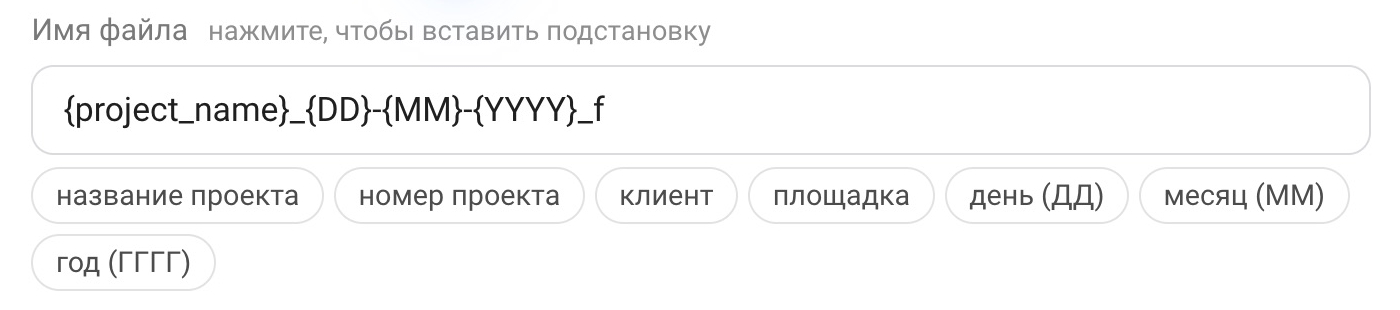
Имя файла тоже собирается из подстановок. Нажмите на нужную подстановку под полем, чтобы вставить её в имя: название проекта {project_name}, номер проекта {project_num}, клиент {client}, площадка {venue}, день {DD}, месяц {MM}, год {YYYY}. Например, шаблон {project_name}_{DD}-{MM}-{YYYY} даст файл с названием проекта и датой формирования. Так все документы по проектам получают понятные одинаковые имена, и их легко искать.
Сохранять в Драйв
Если включить переключатель «Сохранять в Драйв», каждый сформированный по этой форме документ автоматически сохраняется в Драйв. Подробнее о Драйве — в статье «Сохранение документов на Драйв».
Движок
Движок определяет, как документ превращается в PDF:
Классический — как печаталось всегда;
Современный — браузерный рендер: тоньше линии и полутона.
Если вас устраивает привычный вид документа, оставьте «Классический».
Комментарий
Комментарий — заметка для себя. В печатаемый документ она не попадает; на карточке формы в галерее комментарий выводится под названием.