Неисправно
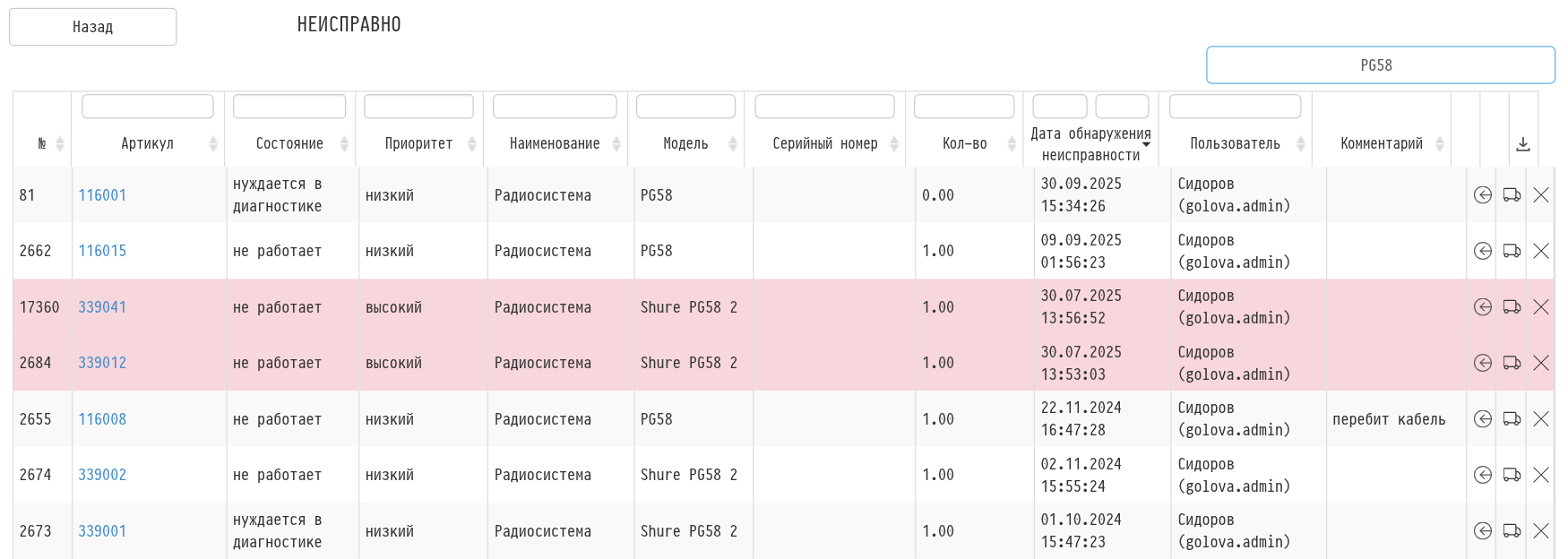
В список «Неисправно» попадают артикулы, которые сломались или требуют проверки. Сам список открывается ссылкой «Неисправно» над таблицей каталога.
Как артикул попадает в список
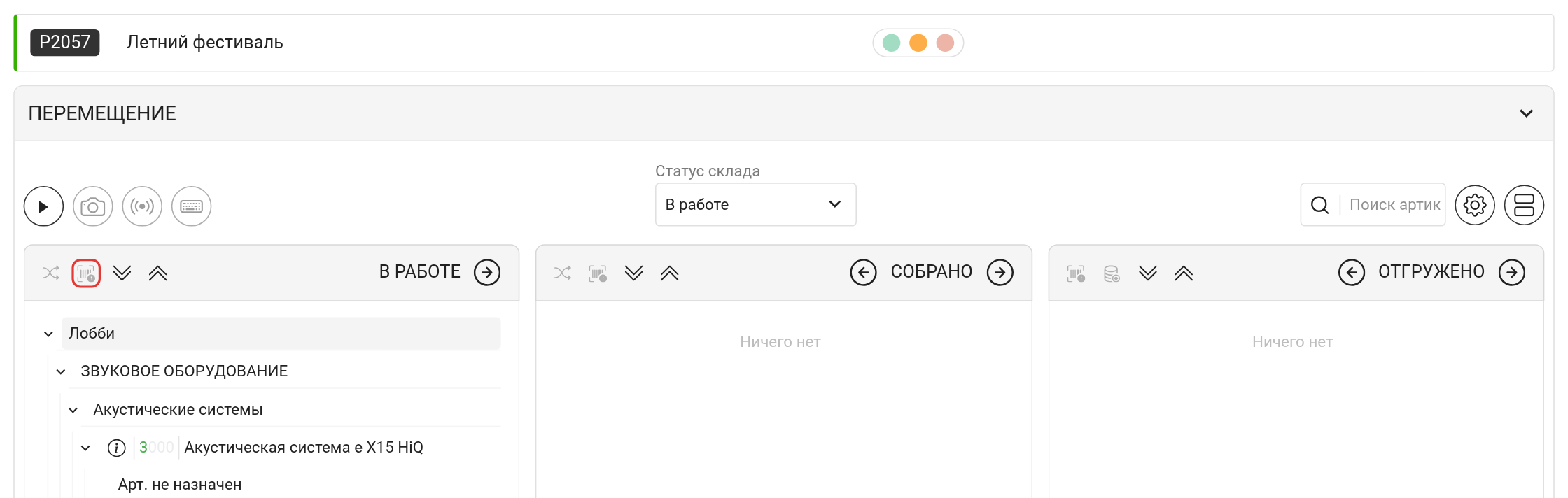
Со склада проекта. Поломку чаще всего обнаруживают при сборке или приёмке оборудования. В складе проекта отметьте артикулы галочками и нажмите в заголовке колонки статуса иконку «Действия с отмеченными артикулами». В окне выберите действие «Артикул неисправен» (или «Артикул нуждается в диагностике»), опишите поломку в поле «Комментарий» и выберите «Приоритет» — «Низкий», «Средний» или «Высокий». После подтверждения состояние артикула в каталоге станет «не работает», и бронировать его будет нельзя. Артикул с состоянием «нуждается в диагностике» тоже попадает в список «Неисправно», но остаётся доступен для брони — пока его не проверили и не признали неисправным.
Из карточки артикула в каталоге. В строке «Состояние» нажмите «изменить». В окне «Управление состоянием» выберите действие «не работает», напишите комментарий и укажите «Приоритет ремонта». Здесь же можно приложить файлы — например, фото поломки.
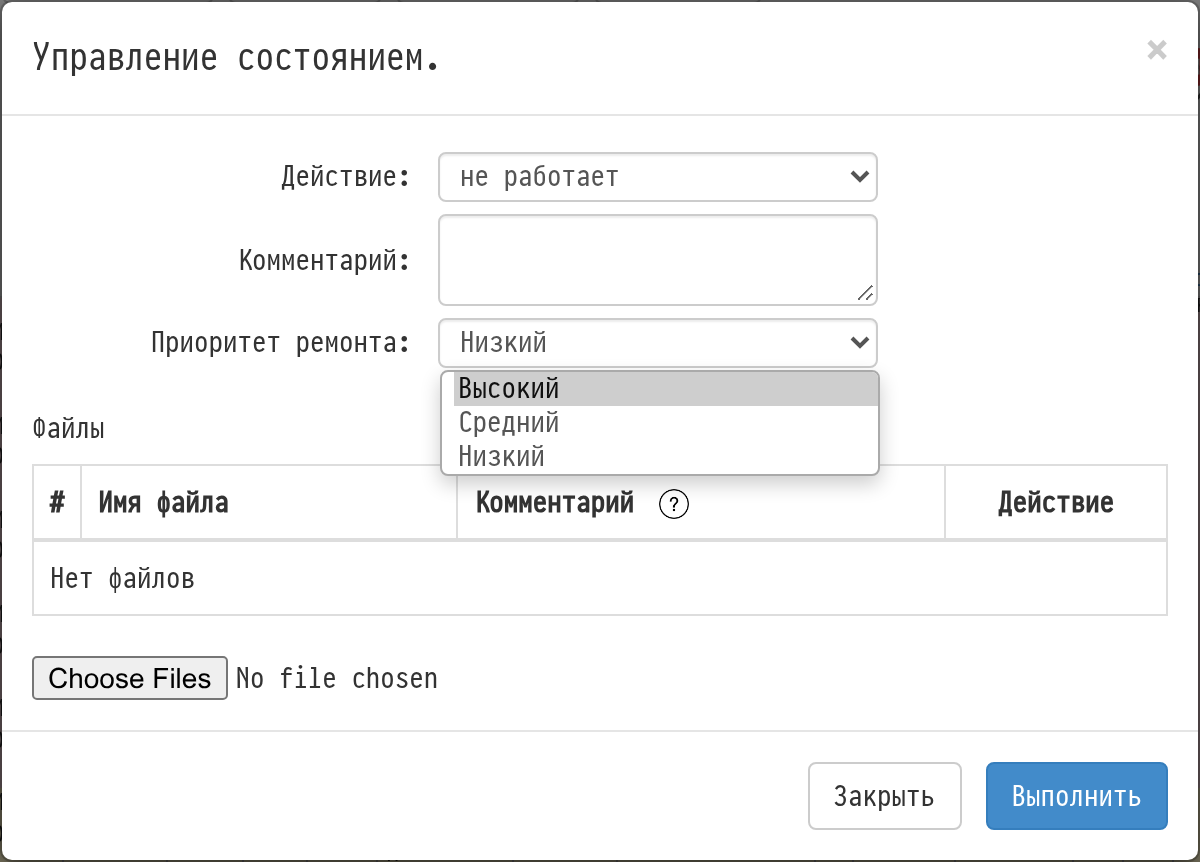
Приоритет показывает, насколько срочно прибор нужно чинить. По умолчанию стоит «Низкий».
Что видно в списке
В таблице «Неисправно»:
«№» — номер записи;
«Артикул» — номер артикула; клик открывает в новой вкладке его лог;
«Состояние» — «не работает» или «нуждается в диагностике»;
«Приоритет» — низкий, средний или высокий;
«Наименование», «Модель», «Серийный номер», «Кол-во»;
«Дата обнаружения неисправности» и «Пользователь» — кто отметил артикул неисправным;
«Комментарий» — с которым артикул перевели в список.
Строки со средним приоритетом подсвечены жёлтым, с высоким — розовым, поэтому срочные поломки сразу видны. Чтобы выстроить список по срочности, нажмите на заголовок колонки «Приоритет». Над колонками есть фильтры: по состоянию и приоритету — выбор из списка, по дате — диапазон, по остальным — поиск по тексту. Например, можно оставить только артикулы с высоким приоритетом.
Справа над таблицей есть поле «Поиск..» для поиска по таблице. Таблицу можно выгрузить в Excel — иконка загрузки в правом верхнем углу таблицы.
Что можно сделать с неисправным артикулом
Справа в каждой строке — три иконки:
вернуть на склад — если поломку исправили своими силами. В окне «Возврат на склад» можно написать комментарий к возврату. Артикул снова станет доступен для брони и работы в проектах.
отправить в сц — артикул уезжает в ремонт. В окне «Отправка в СЦ» выберите сервисный центр, укажите планируемую цену ремонта и заявленную неисправность, при необходимости приложите файлы. Артикул перейдёт в список «Ремонт» — см. статью В ремонте.
списать — прибор восстановлению не подлежит. В окне «Списание» укажите дату и комментарий. Артикул перейдёт в список «Списано» и уйдёт из общего количества позиции.