Регистрация компании
После завершения регистрации и входа в Личный Кабинет вы окажетесь на странице создания компании.
Компания — это сущность, к которой в дальнейшем привязан ваш аккаунт в Golova. Это НЕ юридическое лицо, от имени которого вы работаете в системе со своими контрагентами.
Пример: в личном кабинете вы создаете компанию «Прокат» с адресом prokat.golova.io, а также компанию «ИП Иванов» с адресом ivanov.golova.io. В первом случае вы занимаетесь управлением бизнес-процессами по аренде оборудования, а во втором — ведете личные проекты, никак не связанные с деятельностью в первой компании. Единственное, что объединяет эти компании — это возможность управлять ими из одного личного кабинета (оплачивать подписку, менять тарифный план, логин и пароль администратора).
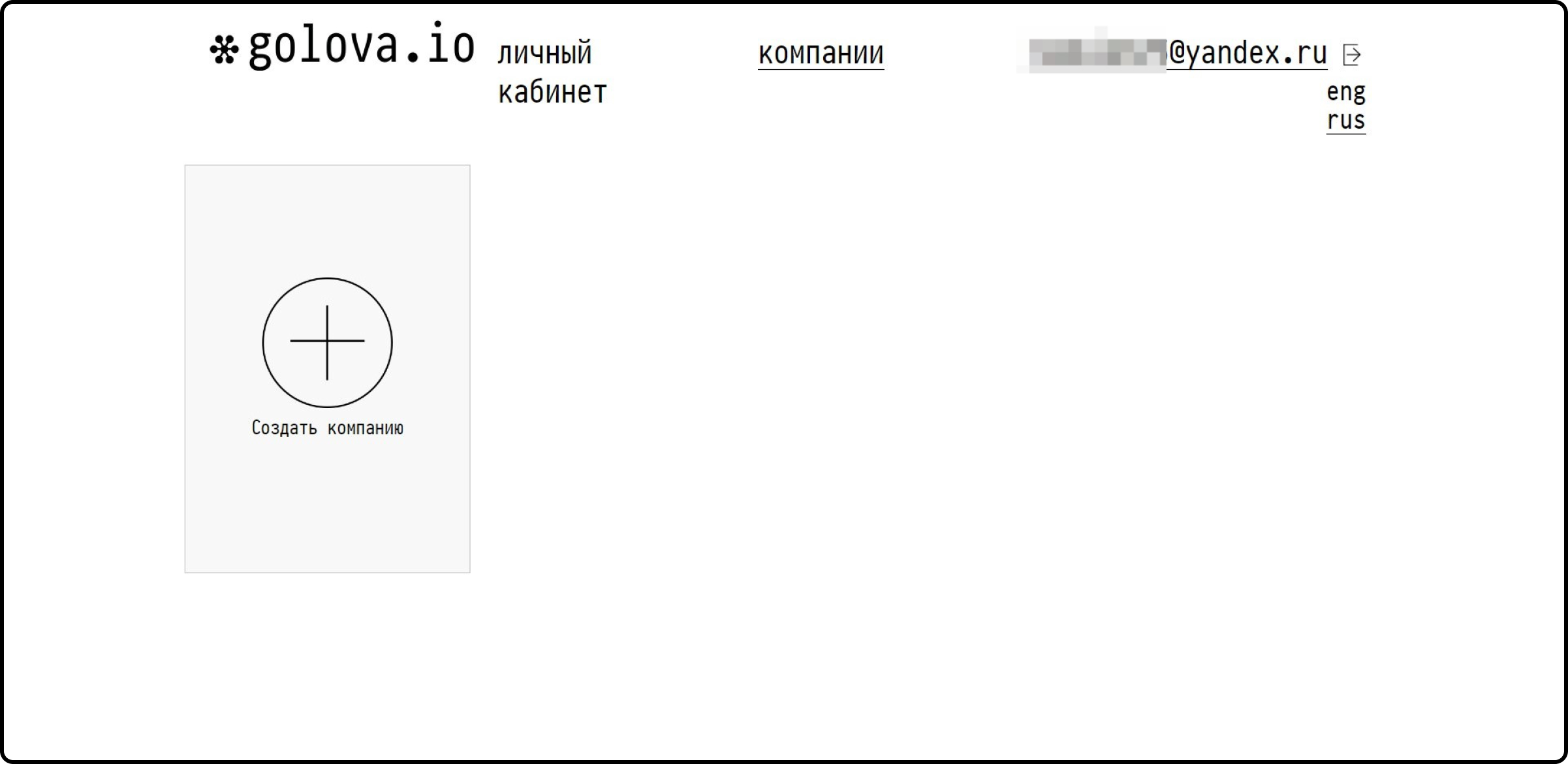
Нажмите «создать компанию».
Во всплывающем окне «Создание компании» укажите тип вашей компании («Прокат оборудования», «Ивент агентство» и др.). От выбранного типа зависят предустановленные настройки и демо-данные, которые загрузятся в систему.
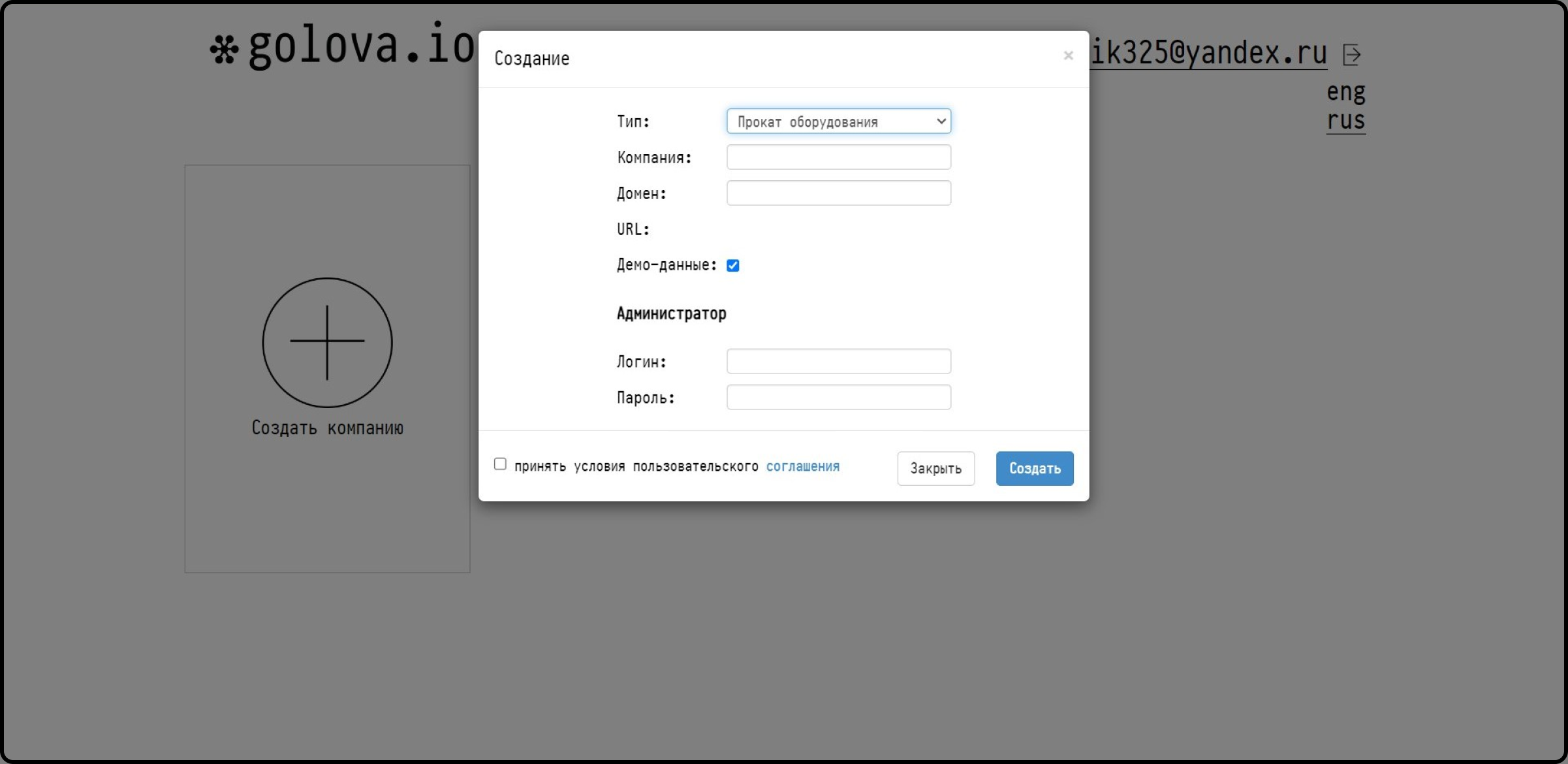
Следующий пункт «Компания». Укажите здесь название, под которым этот проект будет отображаться в Личном кабинете.
В пункте "Домен" укажите адрес, по которому в дальнейшем вы и ваши сотрудники будете заходить в систему.
Рекомендуем поставить галочку «Демо данные», если вы впервые регистрируетесь в системе. Это данные, которые подгружаются автоматически при создании компании и позволяют легче адаптироваться к системе. В частности ваш аккаунт будет добавлен демонстрационный каталог оборудования, будут для примера заполнены базы данных сотрудников, площадок, клиентов и др. Все демо-данные можно изменить или удалить.
В этом же окне укажите логин и пароль администратора. Это НЕ логин и пароль, под которым вы заходите в Личный кабинет для оплаты подписки и пр. Это логин и пароль, которые вы вводите при непосредственном входе в систему по адресу, который сформировали в этом же окне (например, prokat.golova.io).
Не забудьте принять условия Пользовательского соглашения перед нажатием кнопки «Создать».
Обучающее видео: