Добавление позиций в комплект
Чтобы сформировать комплект, откройте его: кликните по нему один раз в левой древовидной структуре каталога или дважды — в центральной области экрана.
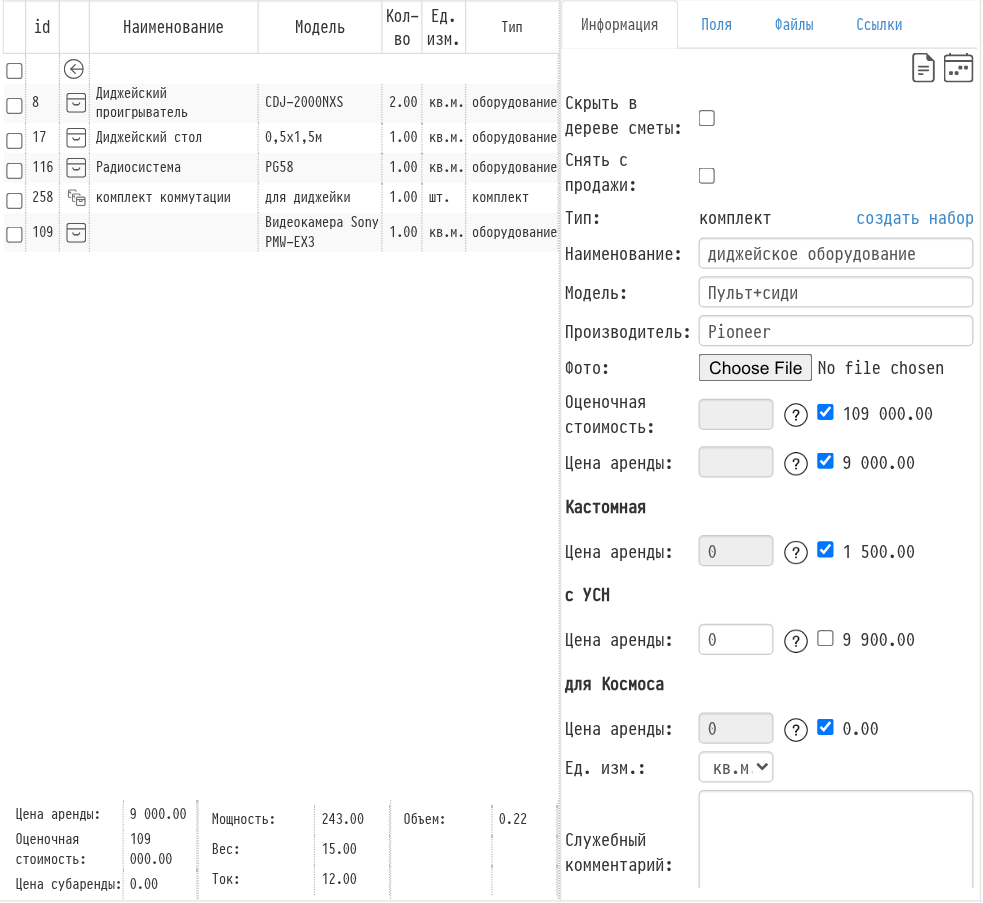
В центре появится состав комплекта, справа — карточка самого комплекта: типы цен, ссылка «создать набор», флажки «Скрыть в дереве сметы» и «Снять с продажи». Подробнее о ней — в статье «Карточка комплекта».
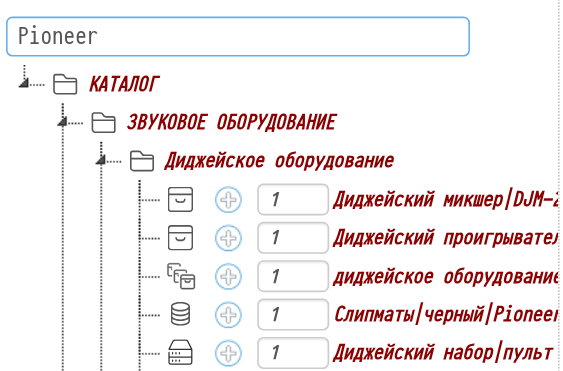
Между левым деревом и составом появится ещё одно дерево с вашим каталогом. Из него выбирают оборудование и услуги для комплекта. Найти нужное помогает поле «Поиск...» над этим деревом.
Рядом с каждой позицией — иконка с плюсом и поле с количеством. Укажите, сколько единиц добавить, и нажмите «+»: позиция появится в составе комплекта.
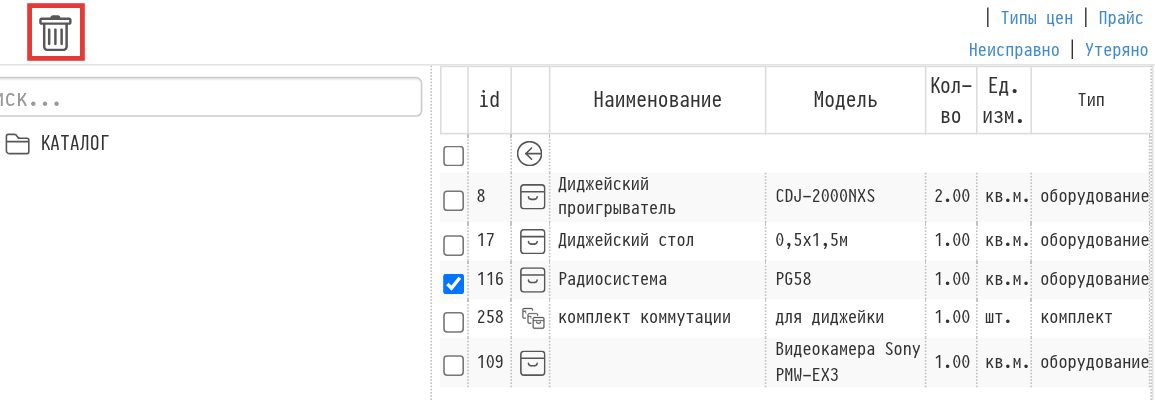
Чтобы удалить позицию из комплекта, отметьте её флажком в составе. Над деревьями появится иконка «Корзина» — нажмите на неё.
Внизу под составом по мере формирования комплекта видны итоги: «Цена аренды», «Оценочная стоимость», «Цена субаренды», «Мощность», «Вес», «Ток» и «Объем».
Карточка позиции в составе
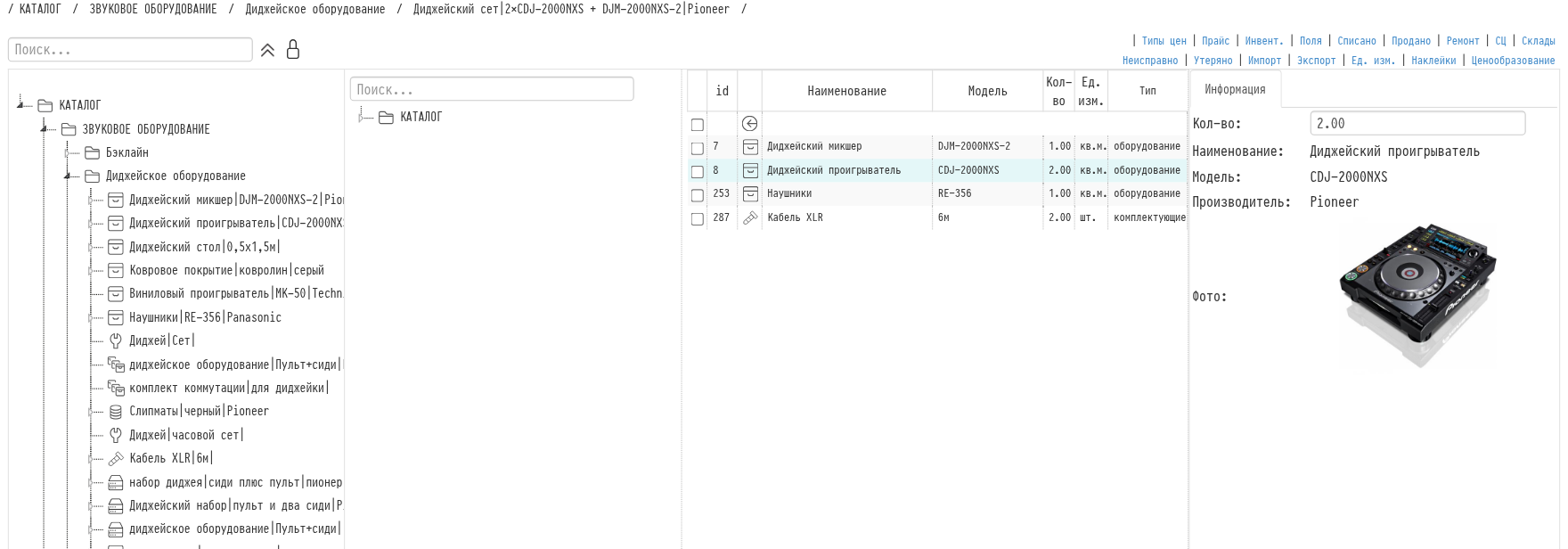
Нажмите на позицию в составе комплекта — справа откроется её карточка: «Кол-во» в комплекте (его можно изменить прямо здесь), «Наименование», «Модель», «Производитель» и «Фото». Фото берётся из карточки этой позиции в каталоге, поэтому состав комплекта легко проверить глазами. Если у позиции фото не загружено, строки «Фото» не будет.
В комплект можно добавить другой комплект. Однако если в добавляемом комплекте есть ещё один комплект, действие будет отменено.