Страница «Проекты»
Страница доступна при выборе раздела Проекты в верхнем меню приложения.
Позволяет просматривать, фильтровать и находить проекты, а также создавать новые проекты для работы со складом.
Фильтрация и поиск
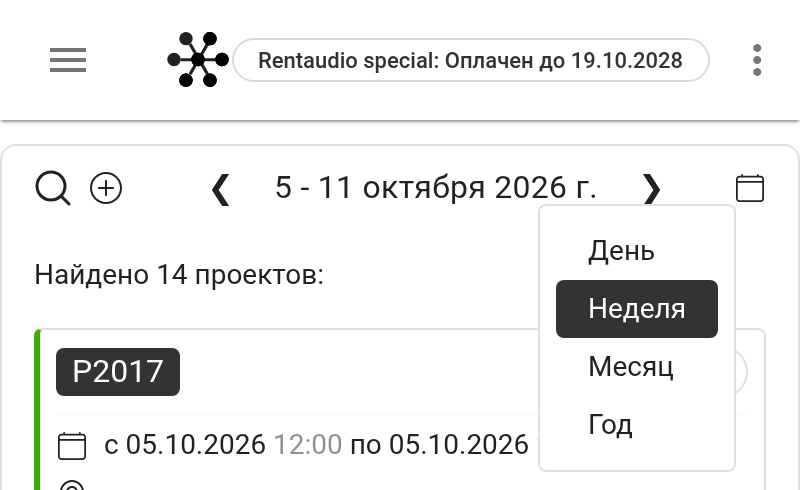
По умолчанию показываются проекты текущей недели. Стрелки ❮ и ❯ переключают на предыдущий или следующий период. Под строкой фильтра видно, сколько проектов найдено.
Тип периода выбирается иконкой календаря справа:
день
неделя
месяц
год
Чтобы выбрать произвольный период, нажмите на даты между стрелками и отметьте в календаре начало и конец периода.
Также доступен поиск по:
названию проекта
номеру проекта
Поиск открывается иконкой лупы в отдельном окне: результаты отображаются списком, где можно выбрать нужные проекты для отображения на экране. Чтобы вернуться к обычному списку, нажмите крестик справа от надписи «Результаты поиска».
Карточки проектов
Проекты отображаются в виде карточек.
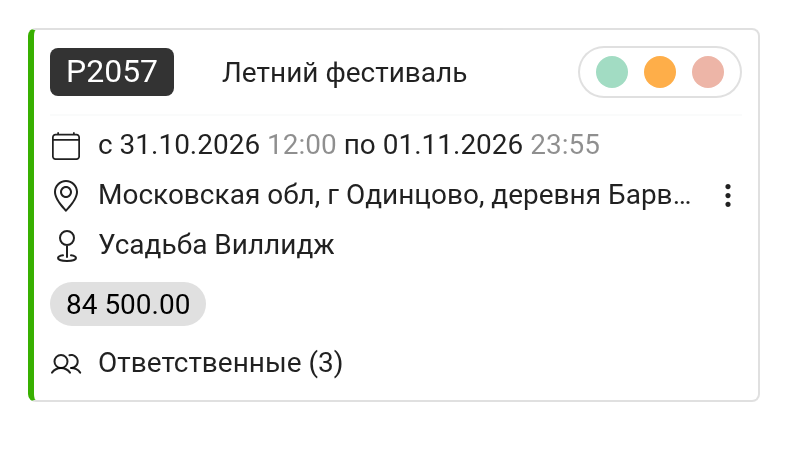
Карточка содержит:
номер проекта
название (нажмите, чтобы увидеть его целиком)
даты и время начала и окончания
адрес (полный адрес открывается по иконке ⋮) и площадку
сумму
«Ответственные (N)» — по нажатию открывается список ответственных с их ролями
В правом верхнем углу отображаются цветовые индикаторы статусов сметы, спецификации и склада.
Цвета соответствуют настройкам, заданным пользователем.
При нажатии на индикаторы отображаются текущие статусы в текстовом виде.
При нажатии на карточку проекта открывается экран Перемещение этого проекта со статусом склада.
Создание проекта со склада
На странице можно создать новый проект со склада.
Для этого используется иконка плюс рядом с поиском. Система попросит подтвердить создание проекта.
Такой проект создаётся сразу с настройками и статусами, которые позволяют:
сразу открыть экран Перемещение
начать работу с оборудованием без дополнительной подготовки проекта
Этот сценарий используется, когда проект создаётся непосредственно под складские операции.
Работа в проекте
Экран «Перемещение» в проекте содержит всё необходимое для управления отгрузкой.
Доступна настройка отображения: включение/отключение группировки оборудования по папкам и вкладкам (если проект разбит на несколько листов). Есть возможность просматривать лог сканера и лог всех действий при отгрузке.
После запуска отгрузки (кнопка «Play») становятся активны:
Поля действий с оборудованием (назначение артикулов, перевод на следующий статус и пр.);
Способы сканирования (ручной ввод, RFID, камера смартфона (здесь же можно активировать подключённый к планшету Bluetooth-сканер));
Кнопки, позволяющие: назначать случайные артикулы; отметить прибор как утерянный или как неисправный; перемещать оборудование на другой проект;
Чекбоксы ручной отгрузки (выберите чекбоксы у одного или у группы артикулов и нажмите кнопку «Переместить»).