Добавление пользователей
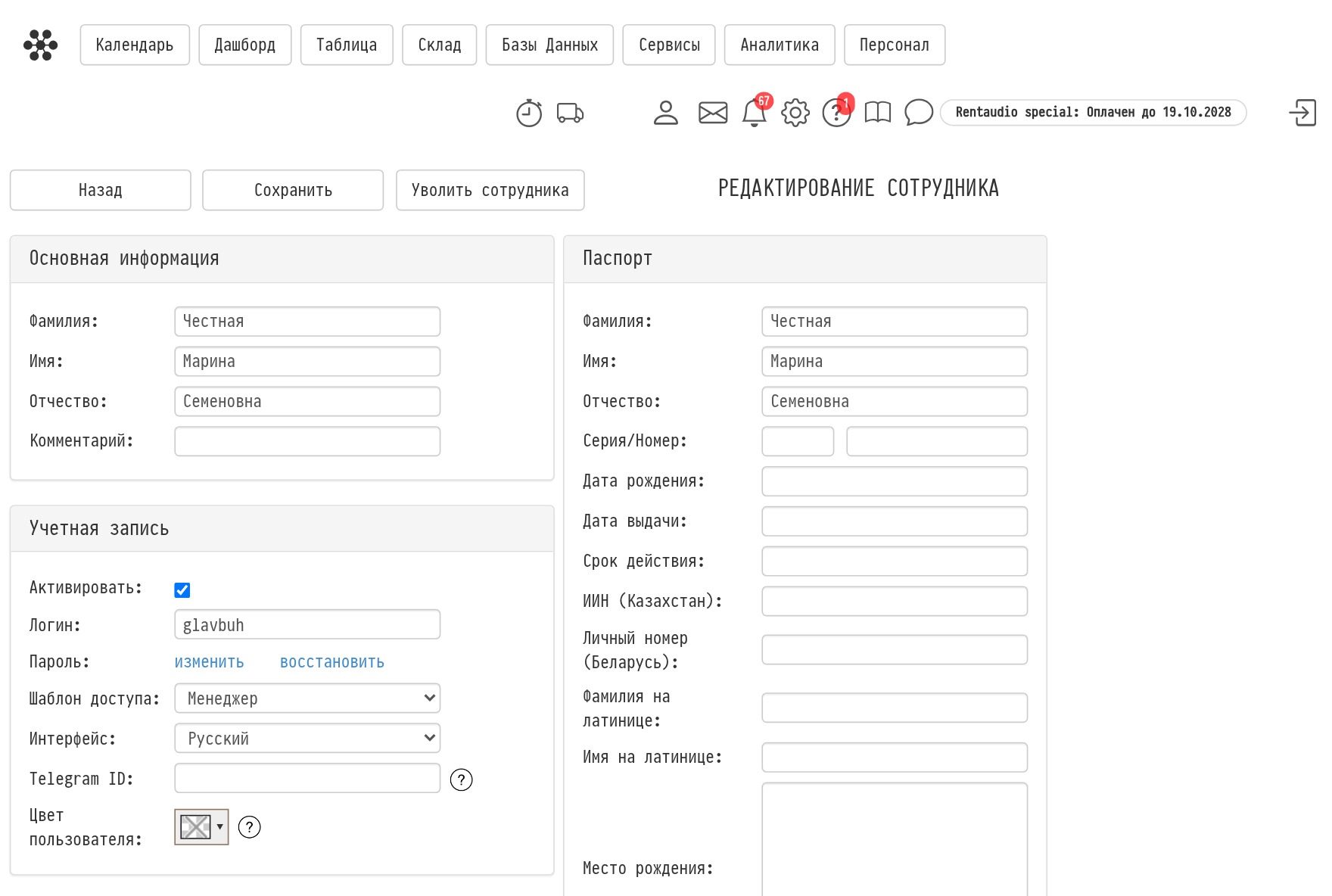
Чтобы предоставить сотруднику доступ в систему, откройте его карточку и отметьте галочку «Активировать» в блоке «Учетная запись». Появятся поля:
«Логин» — имя, под которым сотрудник будет входить в систему;
«Пароль» — у нового пользователя здесь ссылка «установить», пароль задаётся в отдельном окне;
«Шаблон доступа» — определяет, какую информацию сотрудник может видеть и редактировать (подробнее — в статье «Создание нового шаблона»);
«Интерфейс» — язык интерфейса для этого сотрудника;
«Telegram ID» — см. ниже;
«Цвет пользователя» — используется в Календаре 2.0 в режиме окраски «По ответственному».
Затем нажмите «Сохранить».
Пароль
Сохранённый пароль посмотреть нельзя. Если пароль уже задан, вместо ссылки «установить» появляются две ссылки:
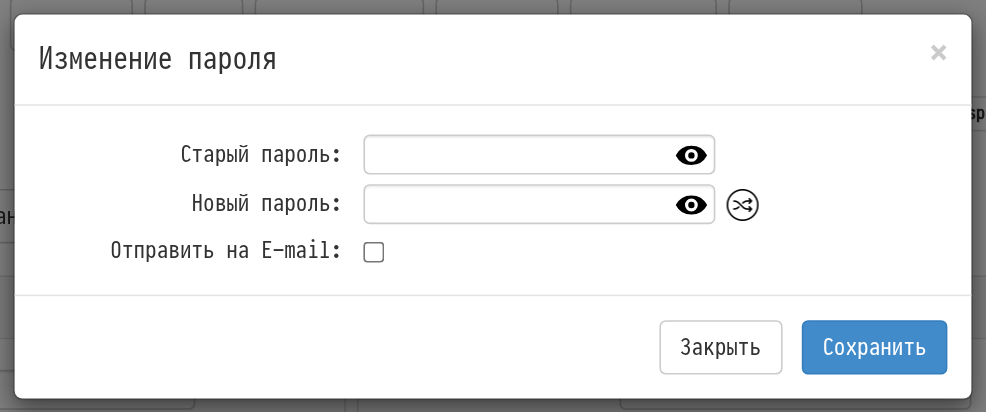
«изменить» — откроется окно «Изменение пароля»: введите «Старый пароль» и «Новый пароль»;
«восстановить» — откроется окно «Сброс пароля»: укажите E-mail и нажмите «Сбросить».
Новый пароль можно придумать самому или нажать иконку рядом с полем — подсказка «сгенерировать пароль». Чтобы сотрудник получил пароль письмом, отметьте «Отправить на E-mail» и укажите адрес. Затем нажмите «Сохранить» в окне.
Как закрыть доступ
Чтобы сотрудник больше не мог работать в системе, снимите галочку «Активировать» в блоке «Учетная запись» и сохраните карточку, или нажмите «Уволить сотрудника» вверху карточки. Если в этот момент сотрудник работает в системе, его выкинет из неё при следующем действии — открытии страницы или сохранении — и откроется окно входа. Войти снова под этим логином не получится.
Вернуть доступ можно, снова отметив «Активировать» или нажав «Восстановить сотрудника».
Поле Telegram ID и интеграция с Telegram
Узнать свой Telegram ID можно, написав в телеграм-бот @getmyid_bot либо аналогичный. После этого добавьтесь в чат @golovaio_bot. Все, у кого в системе указан Telegram ID, будут видеть сообщения из этого чата и смогут там писать. Эти сообщения будут дублироваться в общий чат в Golova. Видео с демонстрацией: https://youtu.be/2Syr3WWFWj0.
Если нужно дать доступ человеку вне компании только на просмотр (заказчику, партнёру), используйте гостевой шаблон — см. статью «Гостевой пользователь».