Настройка (основных) столбцов складской ведомости
Основные столбцы складской ведомости описывают само оборудование: что это за прибор, чтобы его быстро найти на складе, собрать и потом принять обратно. Сколько будет таких столбцов, как они называются и что в них выводится, вы решаете сами.
Где находится: шестерёнка «Настройки» → «Система» → «Спецификация и склад», блок «Настройка (основных) столбцов складской ведомости». Блок доступен на расширенном тарифе.
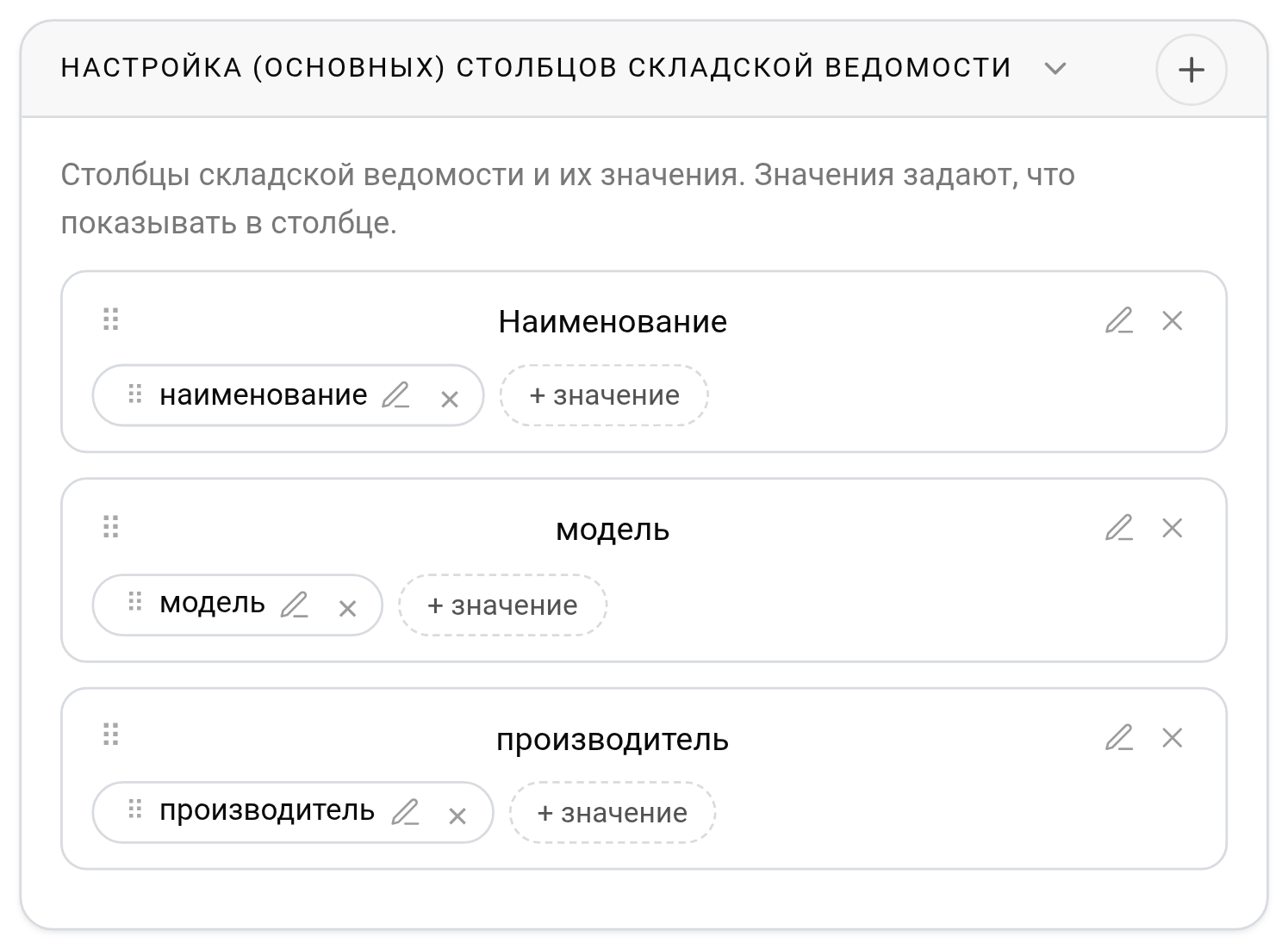
Как добавить столбец
Нажмите значок «+» в заголовке блока. В окне «Добавление (основных) столбцов» впишите «Наименование» — так столбец будет подписан в ведомости, например «Название оборудования». Нажмите «Сохранить».
Что выводить в столбце
Столбец без значений в ведомости будет пустым. Чтобы его заполнить, нажмите «+ значение» под названием столбца. В окне «Добавление значений в столбец» выберите, что брать из карточки позиции каталога:
«наименование»;
«модель»;
«производитель».
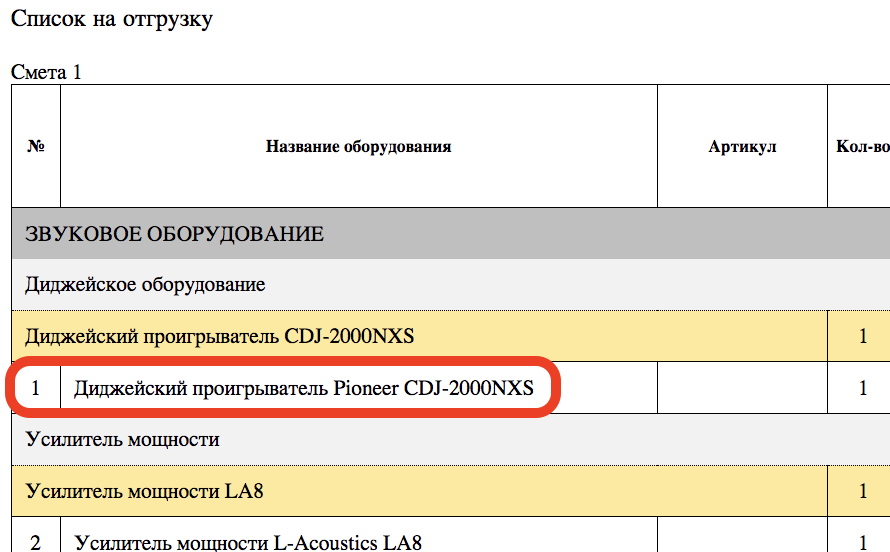
В один столбец можно положить несколько значений — они выведутся подряд через пробел. Например, «наименование», «производитель» и «модель» дадут строку «Диджейский проигрыватель Pioneer CDJ-2000NXS». А можно сделать три отдельных столбца — по одному значению в каждом.
Как изменить или удалить
У каждого столбца и у каждого значения есть два значка: карандаш открывает окно редактирования, крестик удаляет. Перед удалением система попросит подтверждение.
Порядок меняется перетаскиванием: возьмитесь за значок «⠿» слева от названия и перетащите столбец выше или ниже. Значения внутри столбца переставляются так же — за «⠿» у самого значения.
Кнопки «Сохранить» у блока нет: каждое изменение сохраняется сразу.
Как проверить результат
Откройте любой проект, вкладку «Спецификация», блок «Печать», и скачайте ведомость кнопкой «Скачать (pdf)» или «Скачать (xlsx)». Основные столбцы идут в таблице сразу после номера строки, в том порядке, который вы задали. Как устроена ведомость целиком, описано в статье «Опции печати складской ведомости».
Обратите внимание. Столбцы общие для всей компании: изменение сразу видно в ведомостях всех проектов.