Продление и смена плана
Обе операции доступны со страницы «Мой план» — кнопками в правом верхнем углу. Те же кнопки есть в окне, которое открывается при наведении на бейдж подписки в шапке. Раньше за этим приходилось идти в личный кабинет или писать в поддержку.
Кнопку «Продлить план» видят пользователи с полным доступом к подписке и с доступом «только продление», кнопку «Сменить план» — только с полным доступом. Права задаются в шаблоне доступа, параметр «Кнопка подписки».
Продление
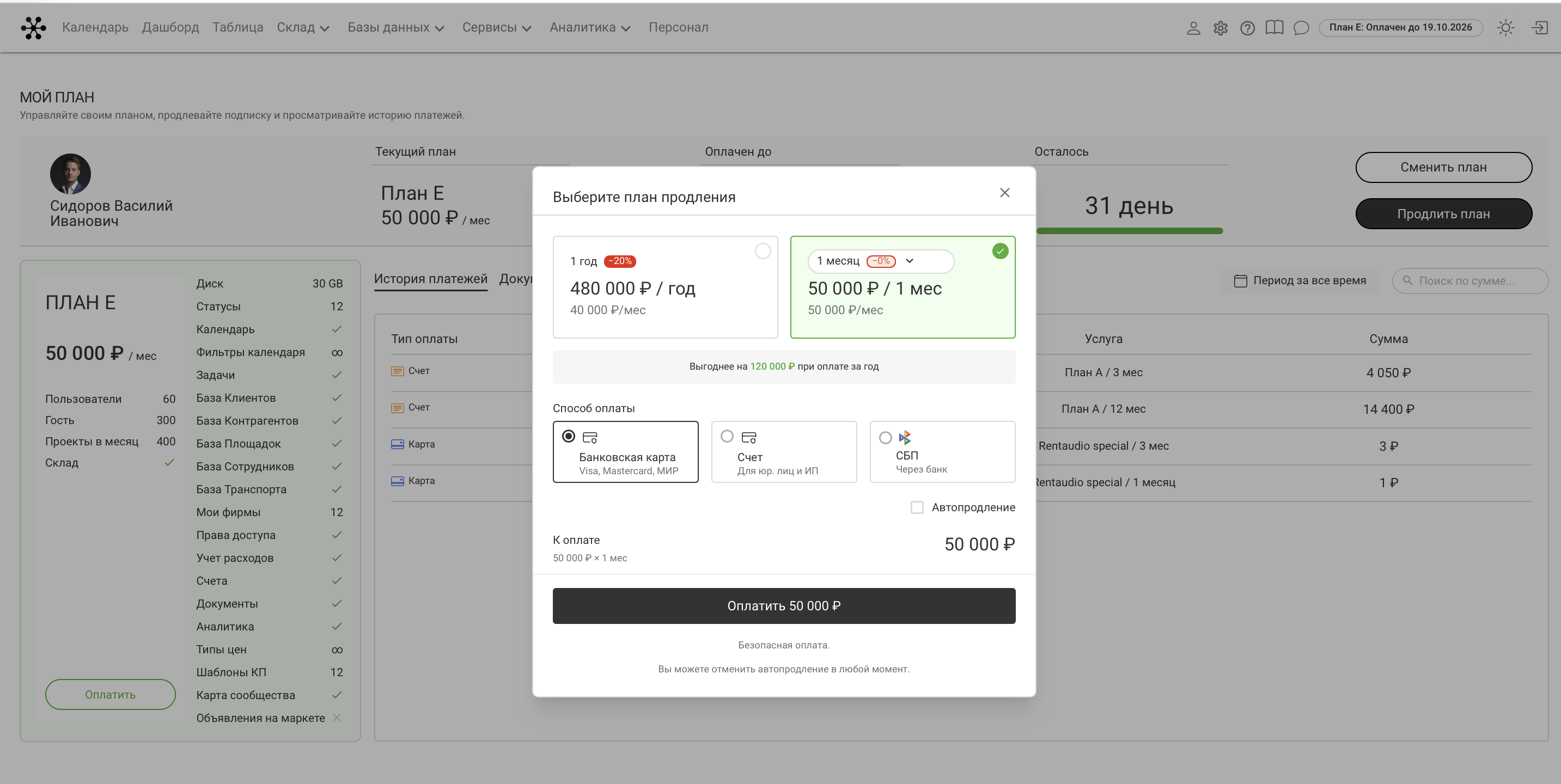
Нажмите «Продлить план». Откроется окно выбора срока.
Срок и скидка
Продлить можно на 1, 3 или 6 месяцев либо на год. Чем длиннее период, тем дешевле обходится месяц. Скидка действует при оплате за 3, 6 и 12 месяцев, максимальная — при оплате за год.
Система сразу считает выгоду и подписывает её текстом: на сколько выгоднее заплатить за год вместо короткого периода. В блоке «К оплате» видна и итоговая сумма, и её расшифровка — цена за месяц, умноженная на число месяцев.
Способы оплаты
«Банковская карта» — Visa, Mastercard, МИР. Переход на платёжный шлюз, оплата проходит сразу.
«СБП» — оплата через банк по QR-коду.
«Счет» — для юридических лиц и ИП. Раньше за счётом приходилось писать на почту и ждать, пока подключится бухгалтерия. Теперь счёт формируется прямо в системе.
Автопродление
Галочка «Автопродление» появляется, только если выбрана оплата банковской картой. Если её включить, подписка будет продлеваться сама в конце каждого периода. Отменить можно в любой момент. Для СБП и счёта автопродления нет.
Оплата по счёту
Выберите способ оплаты «Счет» — и форма изменится.
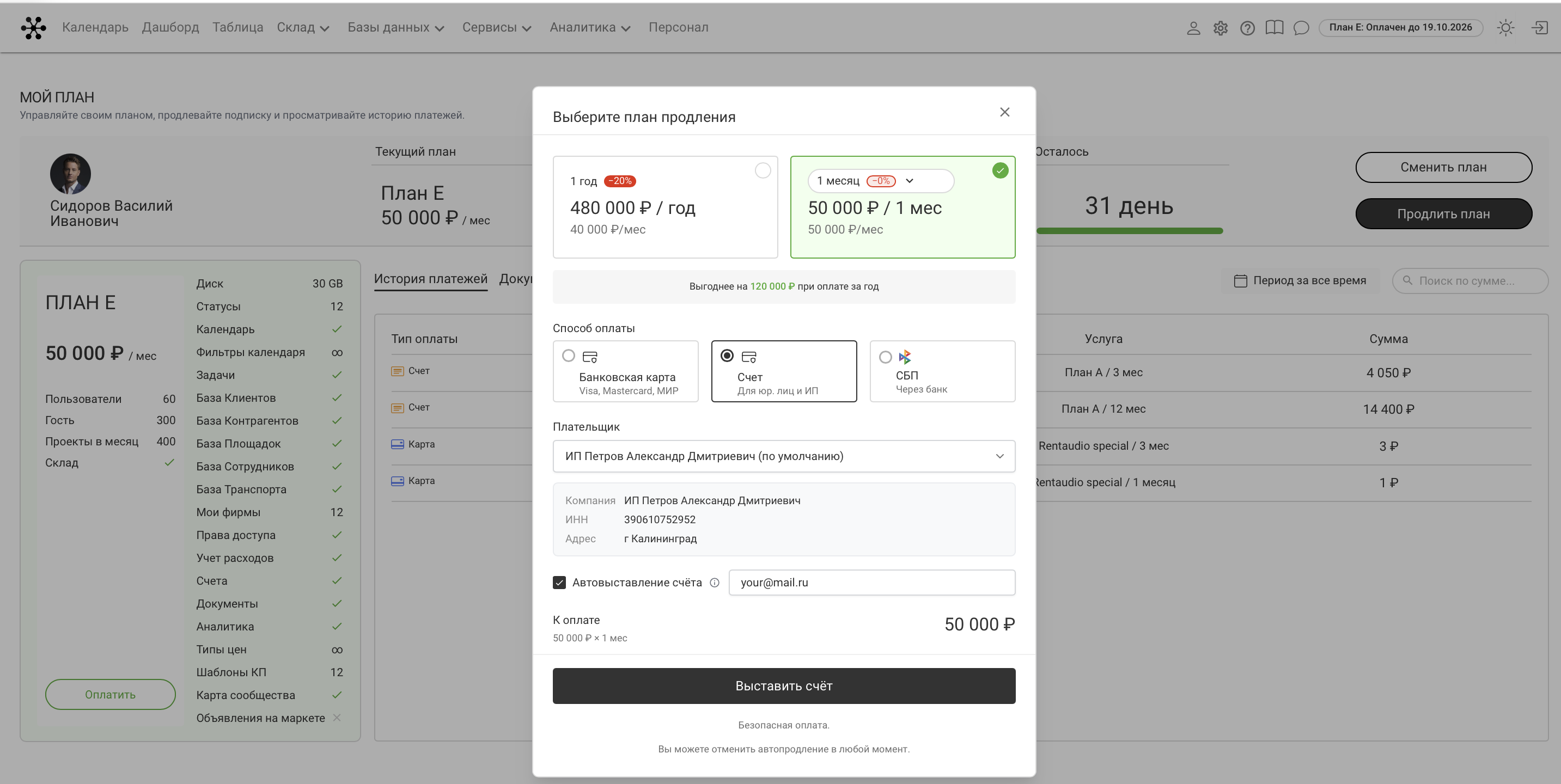
«Плательщик» выбирается из ваших юридических лиц — тех, что заведены в базе «Мои фирмы». Фирма, которая используется по умолчанию, отмечена в списке пометкой «(по умолчанию)». Под списком сразу показываются реквизиты выбранного плательщика: компания, ИНН, КПП и адрес — чтобы вы убедились, что счёт уйдёт на нужное лицо.
Если в «Моих фирмах» нет ни одной фирмы, вместо реквизитов появится подсказка: перейти в «Базы данных» → «Мои фирмы» и добавить реквизиты компании. Если у выбранной фирмы не указан ИНН, система предупредит об этом и предложит ссылку «Заполнить реквизиты». Разовый счёт выставить можно и без ИНН.
«Автовыставление счёта» — галочка с полем для адреса электронной почты. Если её включить, счёт будет выставляться автоматически за 5 дней до продления и приходить на указанный адрес. Без ИНН у фирмы-плательщика автовыставление недоступно: такой счёт нельзя сверить с поступлением денег.
Нажмите «Выставить счёт». Появится сообщение «Счёт выписан» с кнопкой «Скачать PDF». Подписка продлится по факту зачисления денег — дополнительно ничего делать не нужно.
Счёт появится и на вкладке «Документы» страницы «Мой план» со статусом «Ожидает». Оттуда его можно скачать повторно, а после оплаты — запросить закрывающие документы.
Смена плана
Нажмите «Сменить план» — откроется отдельная страница «Смена плана» со сравнением.
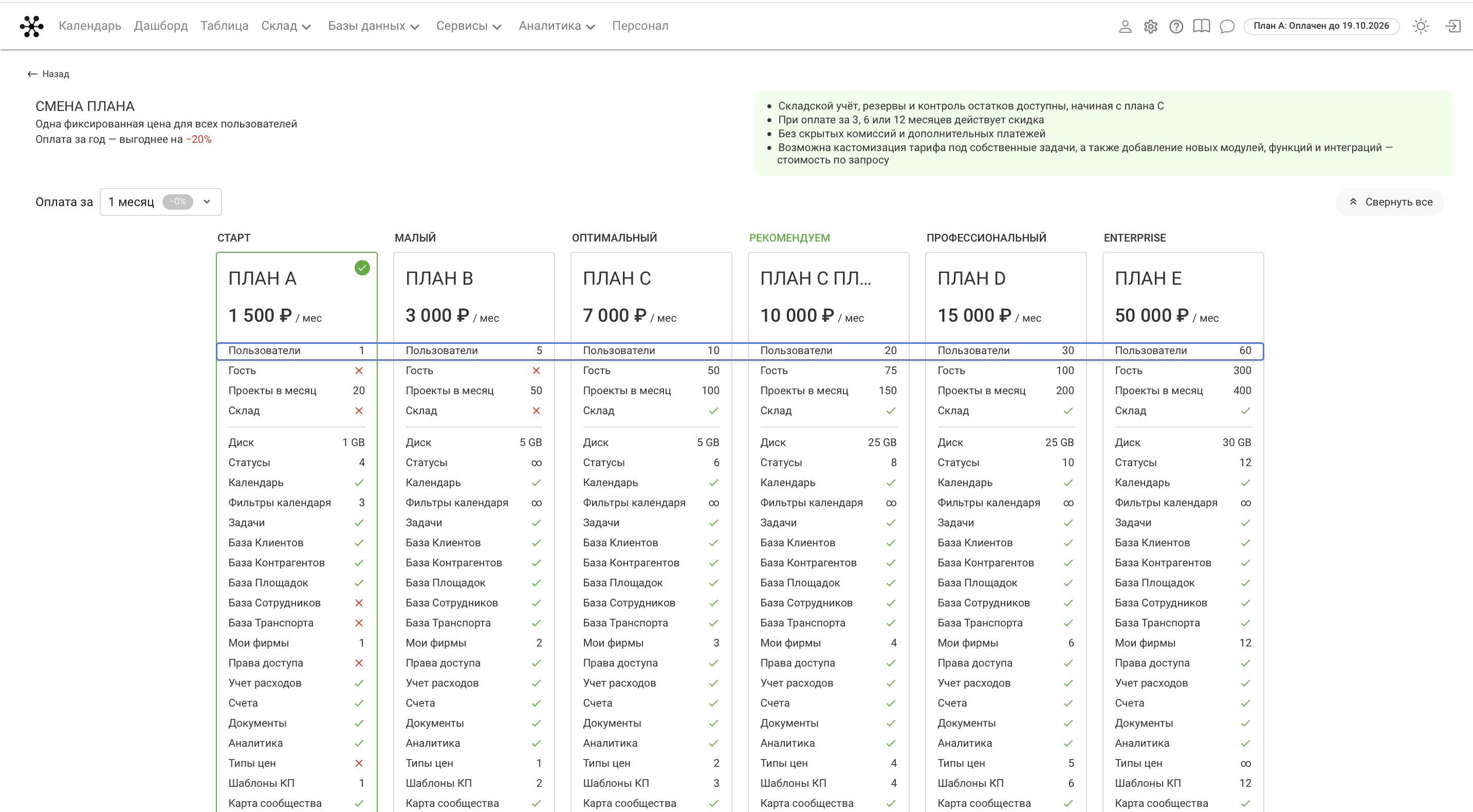
Сверху селектор периода оплаты «Оплата за»: цены в карточках пересчитываются, и видно, во сколько обойдётся месяц при оплате за разный срок. Кнопка «Развернуть все» раскрывает полный состав каждого плана — не только основные лимиты, но и все включённые возможности построчно. «Свернуть все» возвращает краткий вид.
На странице показываются ваш текущий план и планы дороже него — перейти на более дешёвый план отсюда нельзя. Ваш текущий план помечен галочкой, кнопка в его карточке — «Оплатить»: она открывает обычное окно продления. Над одним из старших планов стоит пометка «Рекомендуем».
Здесь же собраны условия, о которых стоит знать заранее:
Складской учёт, резервы и контроль остатков доступны начиная с плана C. Это самая частая причина перехода на старший план.
Скидка действует при оплате за 3, 6 или 12 месяцев.
Скрытых комиссий и дополнительных платежей нет.
Тариф можно кастомизировать под свои задачи — добавить отдельные модули, функции или интеграции. Стоимость по запросу.
Переход на новый план
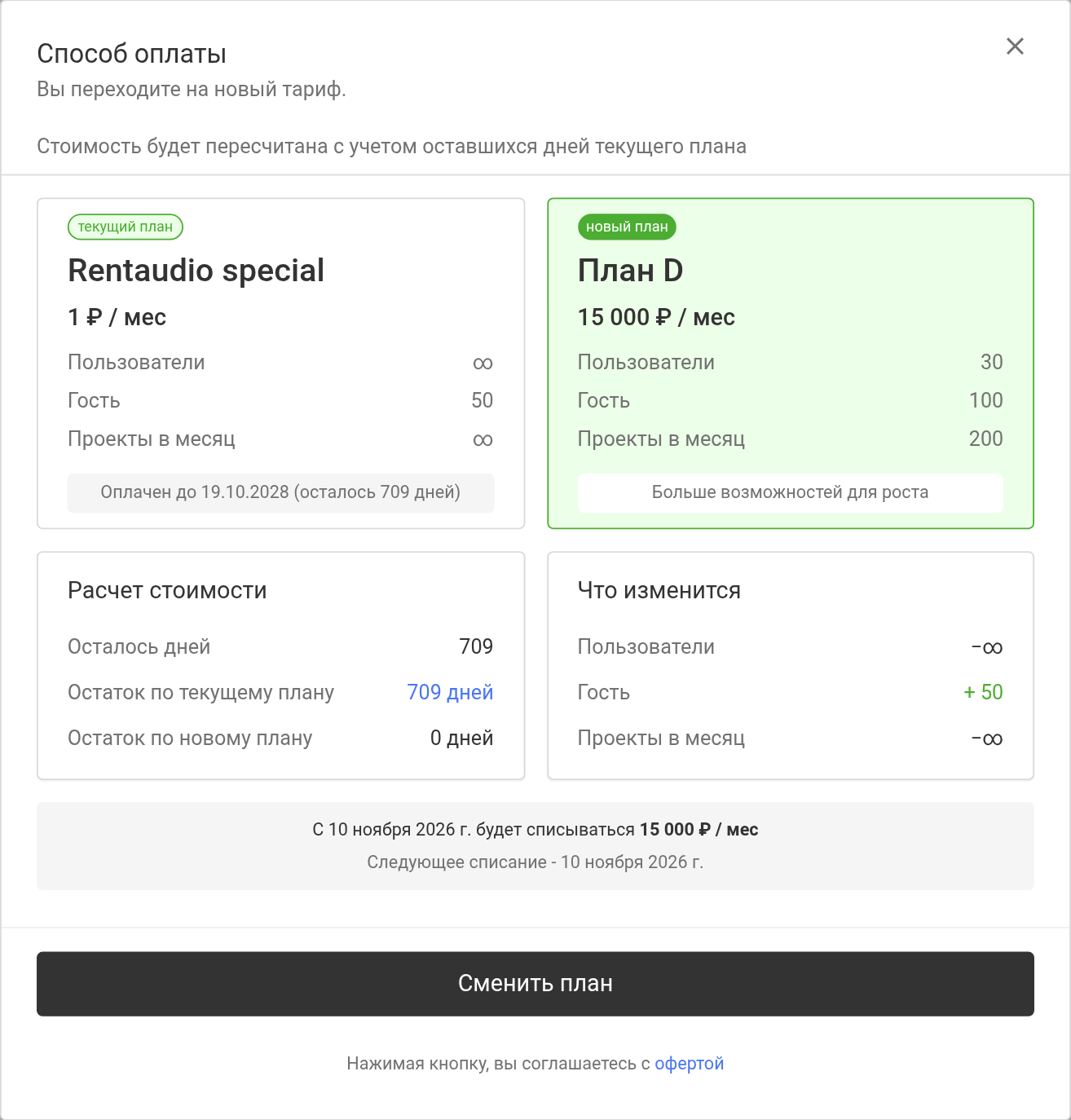
Нажмите «Выбрать» в карточке нужного плана. Откроется окно перехода. В нём рядом стоят карточки «текущий план» и «новый план» с лимитами, а ниже два блока:
«Расчет стоимости» — сколько дней осталось, «Остаток по текущему плану» и «Остаток по новому плану»;
«Что изменится» — как поменяются лимиты: пользователи, гости, проекты в месяц.
Внизу указано, с какой даты будет списываться цена нового плана, и дата следующего списания. Нажмите «Сменить план» — переключение происходит сразу, обращаться в поддержку не нужно.
При переходе на старший план система пересчитывает неиспользованный остаток дней текущего плана и корректирует стоимость. То есть заплаченное не теряется: остаток пересчитывается по новому тарифу. Например, оставшийся год по младшему плану может превратиться в несколько десятков дней по старшему.