Печать. Настройка отображения по умолчанию
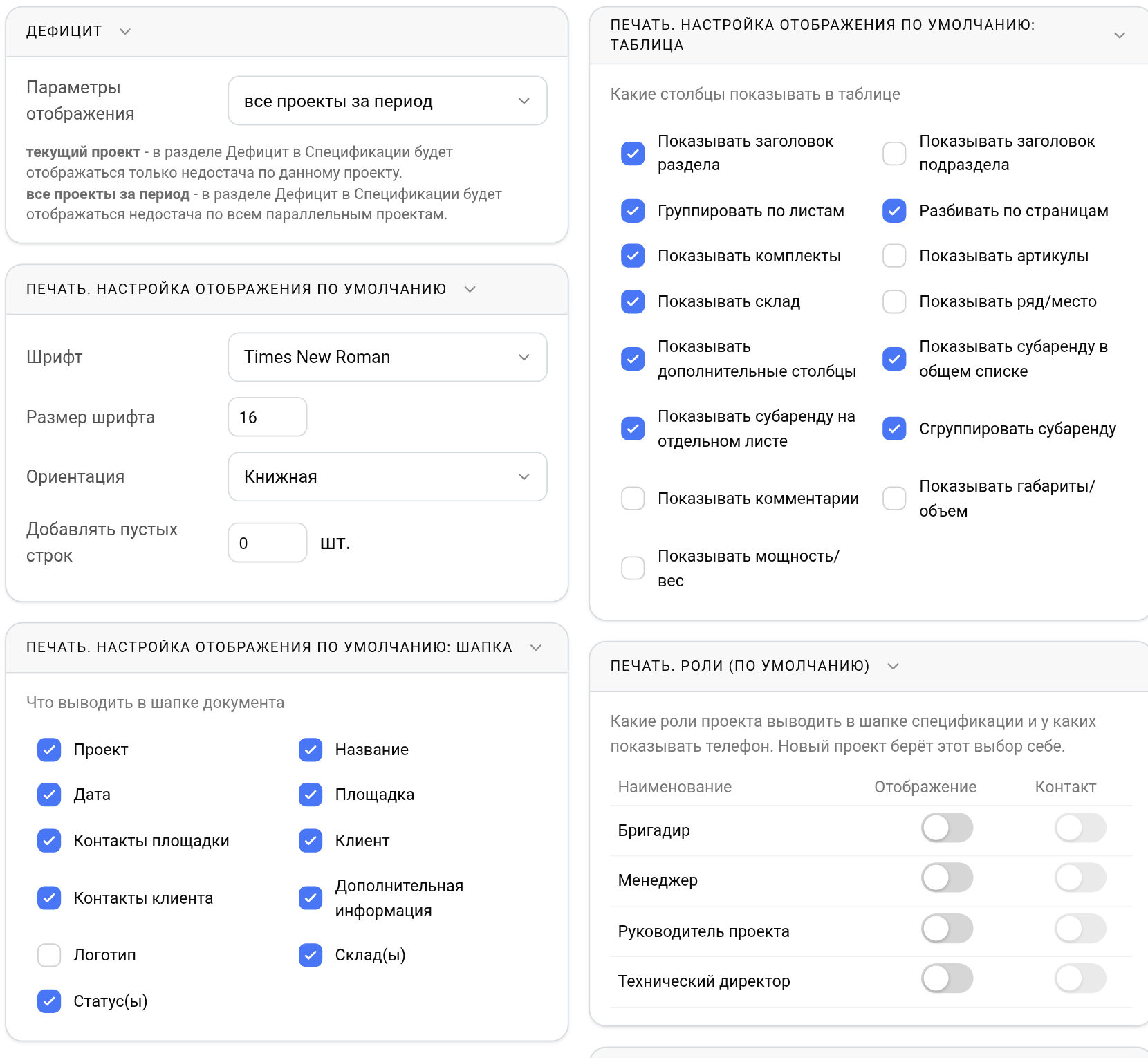
Эти настройки задают, как по умолчанию выглядит складская ведомость во всех проектах. В самом проекте вид ведомости меняется в опциях печати блока «Печать» на вкладке «Спецификация» — см. «Опции печати складской ведомости».
Где находится: шестерёнка «Настройки» → «Система» → «Спецификация и склад». Изменения сохраняются сразу.
Настройки разбиты на несколько карточек.
Печать. Настройка отображения по умолчанию
«Шрифт», «Размер шрифта», «Ориентация» (книжная или альбомная) и «Добавлять пустых строк» — сколько пустых строк дописывать в конец таблицы.
Шапка
Карточка «Печать. Настройка отображения по умолчанию: Шапка» — что выводить в шапке документа: проект, название, дата, площадка и её контакты, клиент и его контакты, дополнительная информация, логотип, склады и статусы. Нажмите на пункт, чтобы включить или выключить его.
Таблица
Карточка «Печать. Настройка отображения по умолчанию: Таблица» — какие части таблицы показывать: заголовки разделов и подразделов, группировку по листам, комплекты, артикулы, склад, ряд/место, дополнительные столбцы, субаренду в общем списке или на отдельном листе, комментарии, габариты/объём, мощность/вес.
Пункт «Разбивать по страницам» — каждый лист спецификации в ведомости начинается с новой страницы. Работает вместе с группировкой по листам.
Что делает каждый пункт, подробно описано в статье «Опции печати складской ведомости».
Роли
Карточка «Печать. Роли (по умолчанию)» — какие роли проекта выводить в шапке ведомости (переключатель «Отображение») и у каких ролей показывать телефон (переключатель «Контакт»). «Контакт» можно включить только у роли, которая отображается.
Когда применяются
Проект берёт эти значения, когда в нём впервые открывают опции печати складской ведомости. Дальше у проекта свои настройки.
Изменения здесь не меняют ведомость в проектах, где опции печати уже открывали. Чтобы подтянуть в такой проект новые значения по умолчанию, нажмите в его опциях печати «Сбросить все настройки».