Интерфейс календаря
Календарь открывается первым пунктом главного меню. Это главный экран системы: здесь видны все проекты компании за выбранный период и отсюда же создаются новые события. Как переключать периоды и представления — в статье «Виды отображения».
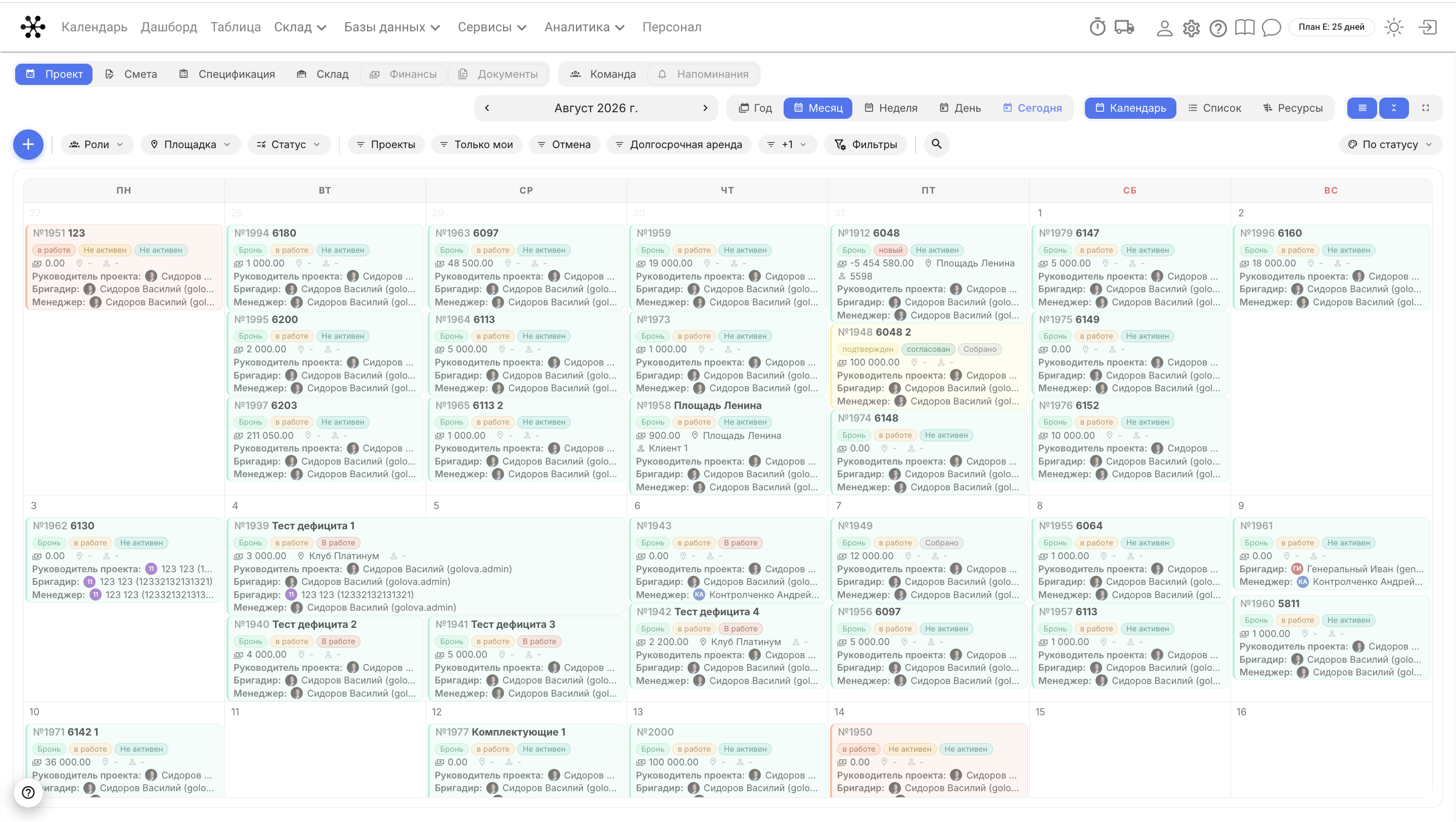
Вкладки цветовых схем
Верхний ряд вкладок переключает, в каких цветах показаны проекты.
Проект — ваш собственный вид. Цветовая схема и состав данных берутся из ваших личных настроек.
Смета, Спецификация, Склад — календарь окрашивается по статусам соответствующего раздела, независимо от ваших настроек.
Финансы и Документы — проекты окрашиваются по статусу оплаты или по статусу документов. Так сразу видно, по каким проектам не пришли деньги или не вернулись подписанные документы. Подробнее — в статье «Фильтры и поиск» и «Статусы документов и финансов».
Раньше вид календаря жёстко определялся шаблоном доступа: если у сотрудника не было доступа к смете, он видел статусы спецификации. Теперь схему можно переключать в любой момент.
Вкладка Напоминания пока неактивна: при наведении на неё появляется подсказка «скоро будет доступно».

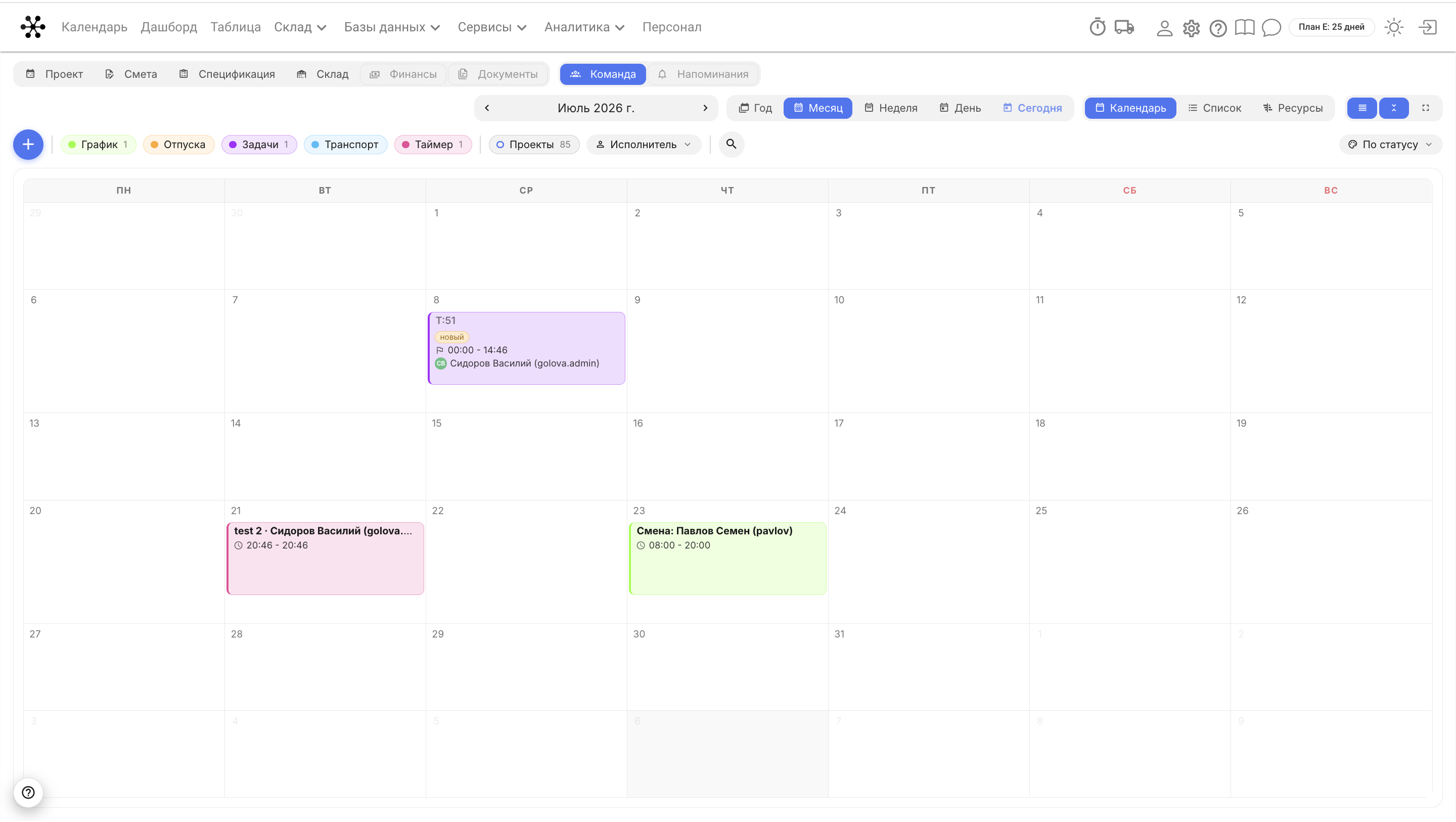
Вкладка «Команда»
Здесь собраны события, не связанные с проектами: График, Отпуска, Задачи, Транспорт и Таймер. Каждый тип включается и выключается отдельно, рядом с названием показано количество событий. Если нажать на тип с зажатой клавишей Alt, останется только он, остальные скроются.
Кнопка Проекты выводит сюда же и проекты — удобно, когда нужно увидеть, как графики, отпуска и задачи пересекаются с работой по проектам. Фильтр Исполнитель оставляет события конкретного сотрудника.
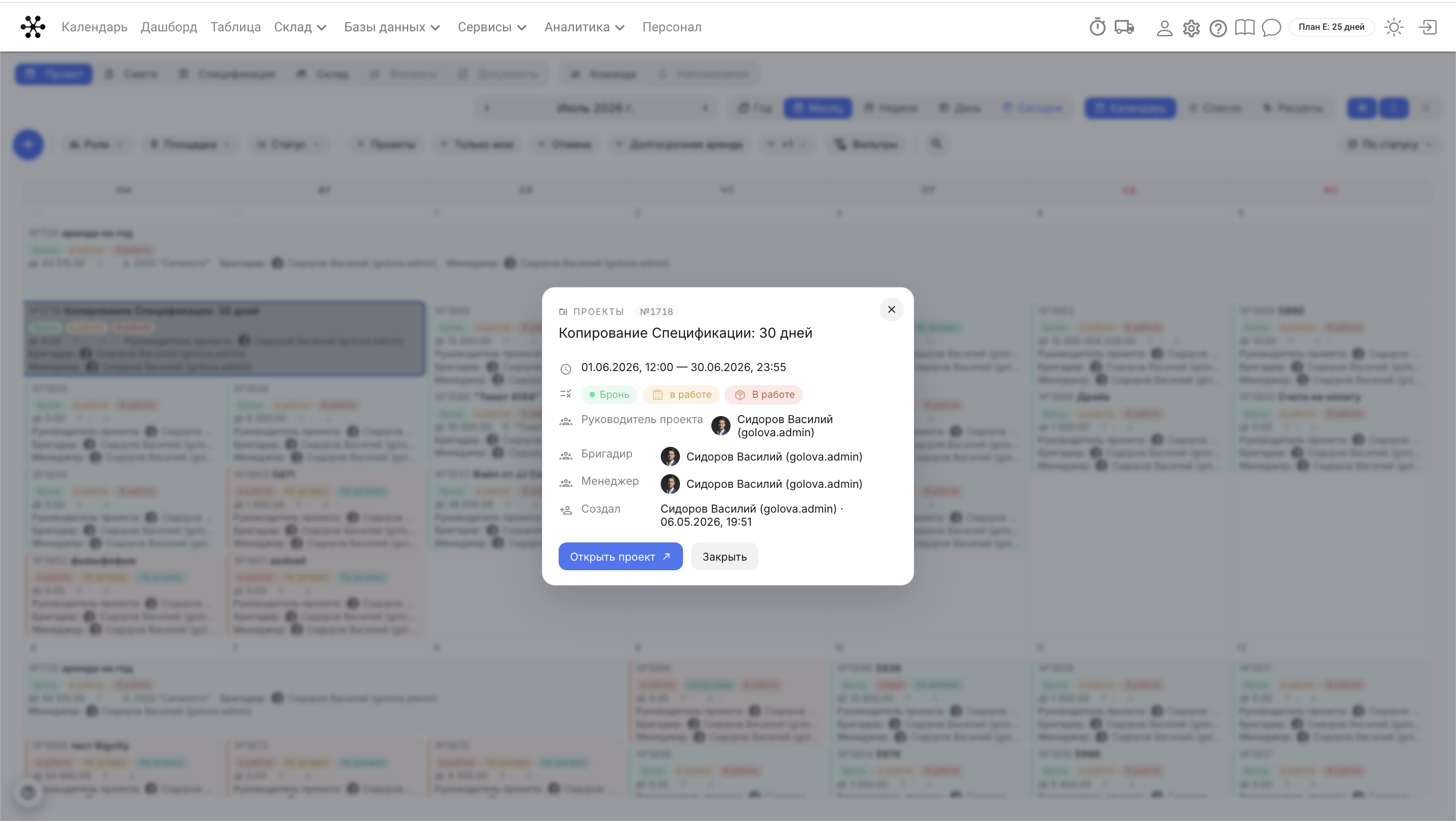
Плашка проекта
На плашке видны номер и название проекта, статусы, сумма, площадка, клиент и ответственные. Что именно показывать — настраивается индивидуально.
Наведение — всплывающая подсказка с продолжительностью, суммой и ответственными.
Левый клик — открывает проект. Чтобы открыть проект в новой вкладке браузера, кликните средней кнопкой мыши или с зажатой клавишей Cmd (на Mac) или Ctrl (на Windows).
Правый клик — открывает превью: номер и название, даты начала и окончания, три статуса, все ответственные роли и автор проекта с датой создания. Кнопка Открыть проект переводит в карточку.
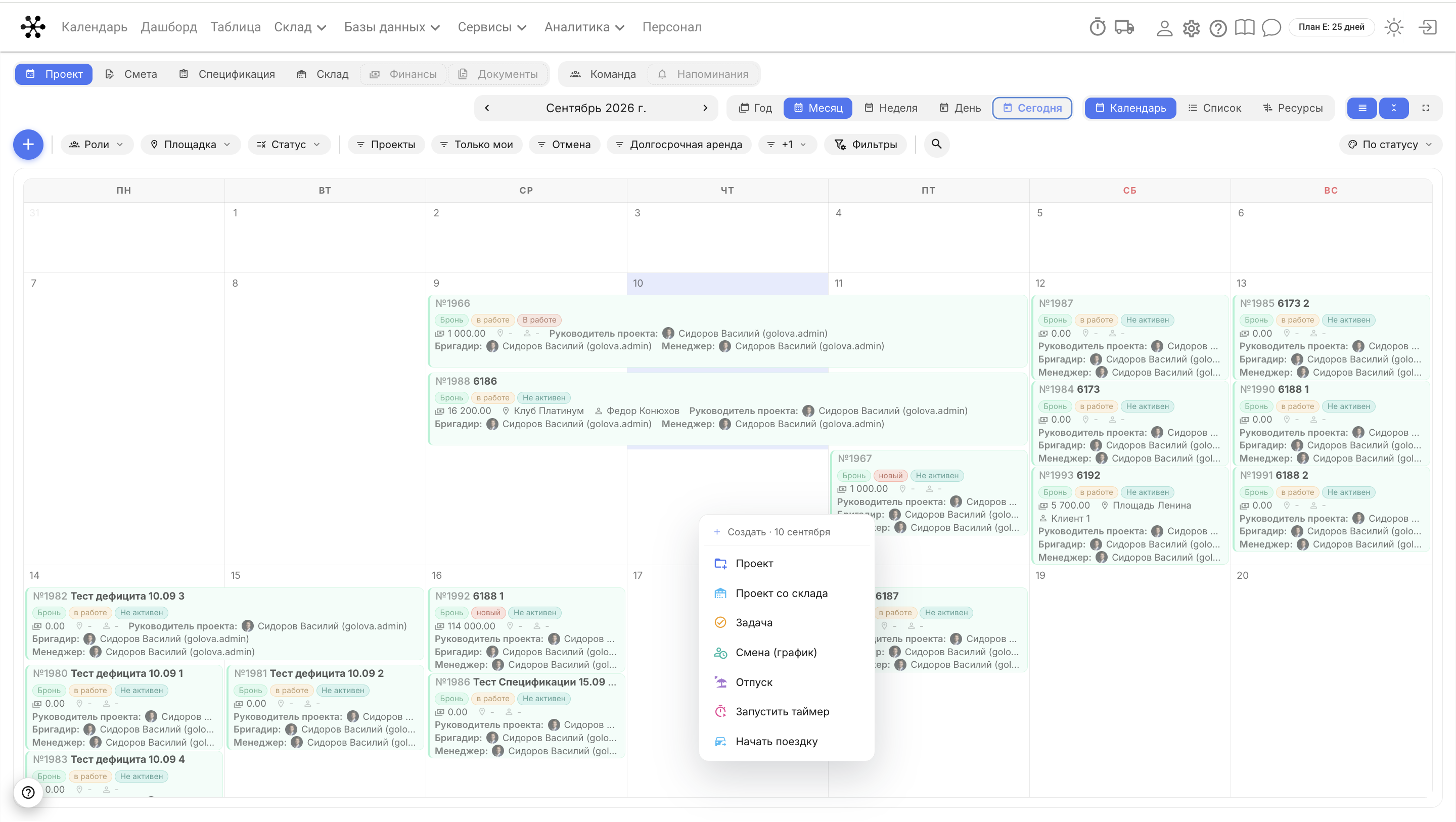
Создание событий
Кликните по свободному месту в нужном дне — появится меню создания: Проект, Проект со склада, Задача, Смена (график), Отпуск, Запустить таймер и Начать поездку. Таймер и поездка раньше запускались только из других разделов.
Кнопка плюс слева вызывает то же меню, но событие создаётся на сегодняшнее число.
Состав меню зависит от шаблона доступа: если у сотрудника нет прав на задачи, поездки или таймер, этих пунктов просто не будет. Пункт «Проект со склада» есть, только если склад входит в тариф и у сотрудника есть доступ к складу.
Тур по календарю
Круглая кнопка со знаком вопроса в левом нижнем углу запускает короткий тур: календарь по шагам показывает, где навигация по датам, как создавать события, переключать виды и искать проекты. Тур можно пропустить в любой момент.