Опции печати в смете
Блок Печать расположен в нижней части вкладки «Смета» и предназначен для настройки коммерческого предложения (КП) перед его формированием.
Чтобы увидеть опции, в строке «Коммерческое предложение» нажмите ссылку «опции». Здесь вы выбираете, какие данные будут включены в итоговый документ, а какие — скрыты.
Шаблон
В поле «Шаблон» выберите шаблон КП. При выборе шаблона галочки опций подставляются из его настроек. Шаблоны настраиваются в «Настройки» → «Система» → «Печатные формы».
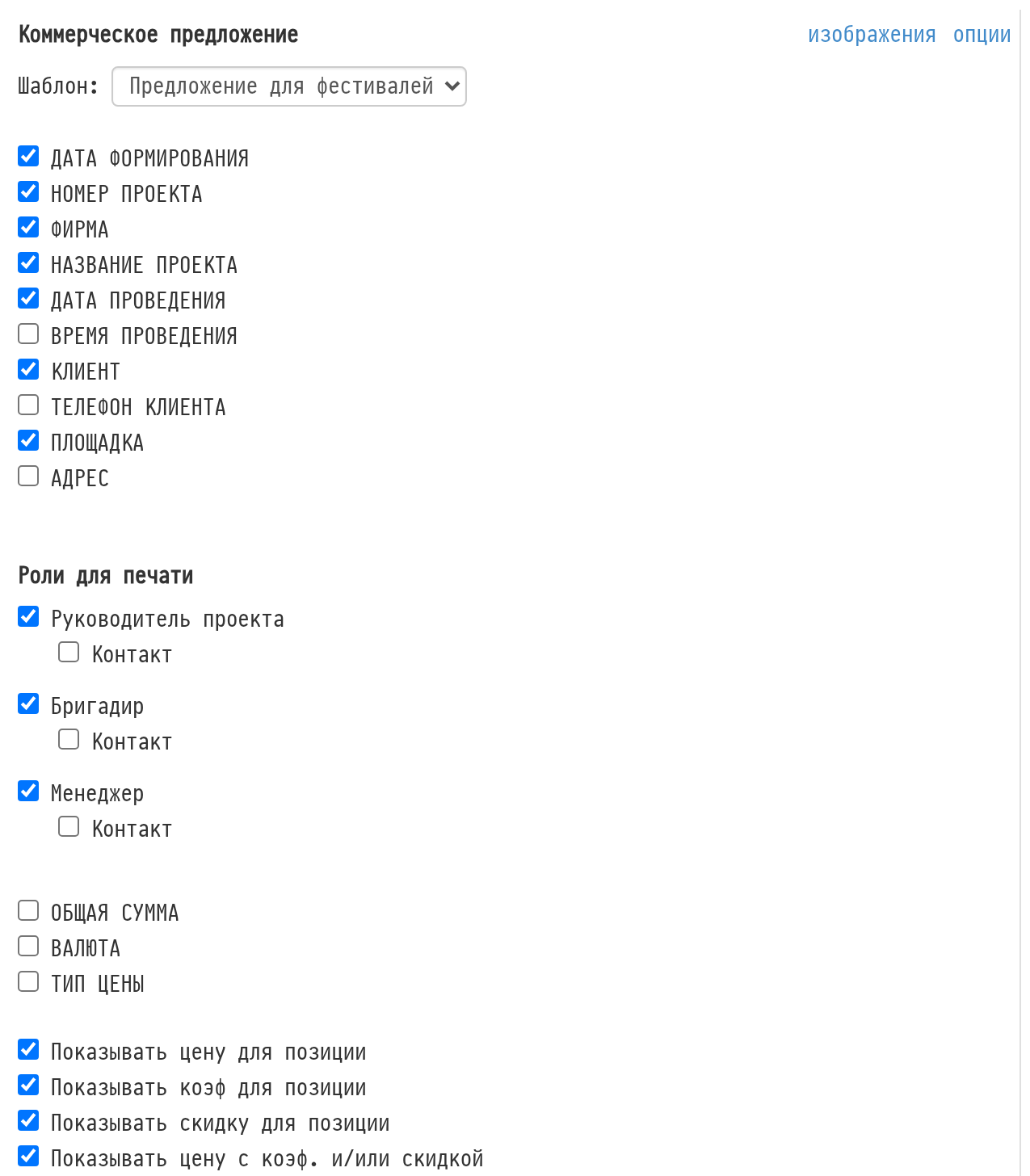
Настройки шапки коммерческого предложения
Опции в верхней части блока отвечают за содержимое шапки КП:
«Дата формирования» — дата создания документа
«Номер проекта» — идентификатор проекта
«Фирма» — данные компании
«Название проекта»
«Дата проведения» и «Время проведения» — сроки мероприятия (отдельные галочки)
«Клиент» и «Телефон клиента»
«Площадка» и «Адрес» — место проведения (отдельные галочки)
Роли для печати
В блоке «Роли для печати» перечислены роли вашего аккаунта (например, «Руководитель проекта», «Бригадир», «Менеджер»). Отмеченные роли выводятся в шапку КП, а галочка «Контакт» под ролью добавляет контактные данные сотрудника.
Ниже — галочки «Общая сумма», «Валюта» и «Тип цены»: они добавляют в шапку соответствующие данные.
Настройки таблицы сметы
Отображение цен
«Показывать цену для позиции» — базовая цена
«Показывать коэф для позиции» — коэффициент
«Показывать скидку для позиции» — скидка
«Показывать цену с коэф. и/или скидкой» — итоговая цена за единицу
«Показывать сумму по позиции»
«Показывать фото для позиции» — добавляет в КП изображение позиции из каталога
Отображение итогов
«Показывать итого по разделу» — сумма внутри раздела
«Показывать итого по типу позиции» — суммы по типам (оборудование, расходные материалы, услуги)
«Показывать итого по смете» — общий итог
Дополнительные параметры
«Показывать примечание» — выводит текст из настроек шаблона («Настройки» → «Система» → «Печатные формы»)
«Показывать комментарий» — выводит комментарий с вкладки «Информация» проекта (в верхней части КП)
«Показывать нулевые позиции» — отображает позиции с нулевой ценой. Если флажок снять, позиции с нулевой суммой не попадут не только в КП, но и в таблицы позиций документов, которые вы формируете на вкладке «Документы» (счёт, акт и т. п.).
«Показывать ед. изм.» — добавляет единицы измерения
«Показывать нумерацию страниц»
«Доп. параметры в таблице» добавляют в таблицу КП колонки «Объём м³», «Мощность Вт», «Вес кг», «Ток А». «Доп. параметры в итогах» выводят суммарные объём, мощность, вес и ток.
Заголовки
«Показывать заголовок раздела»
«Показывать заголовок подраздела»
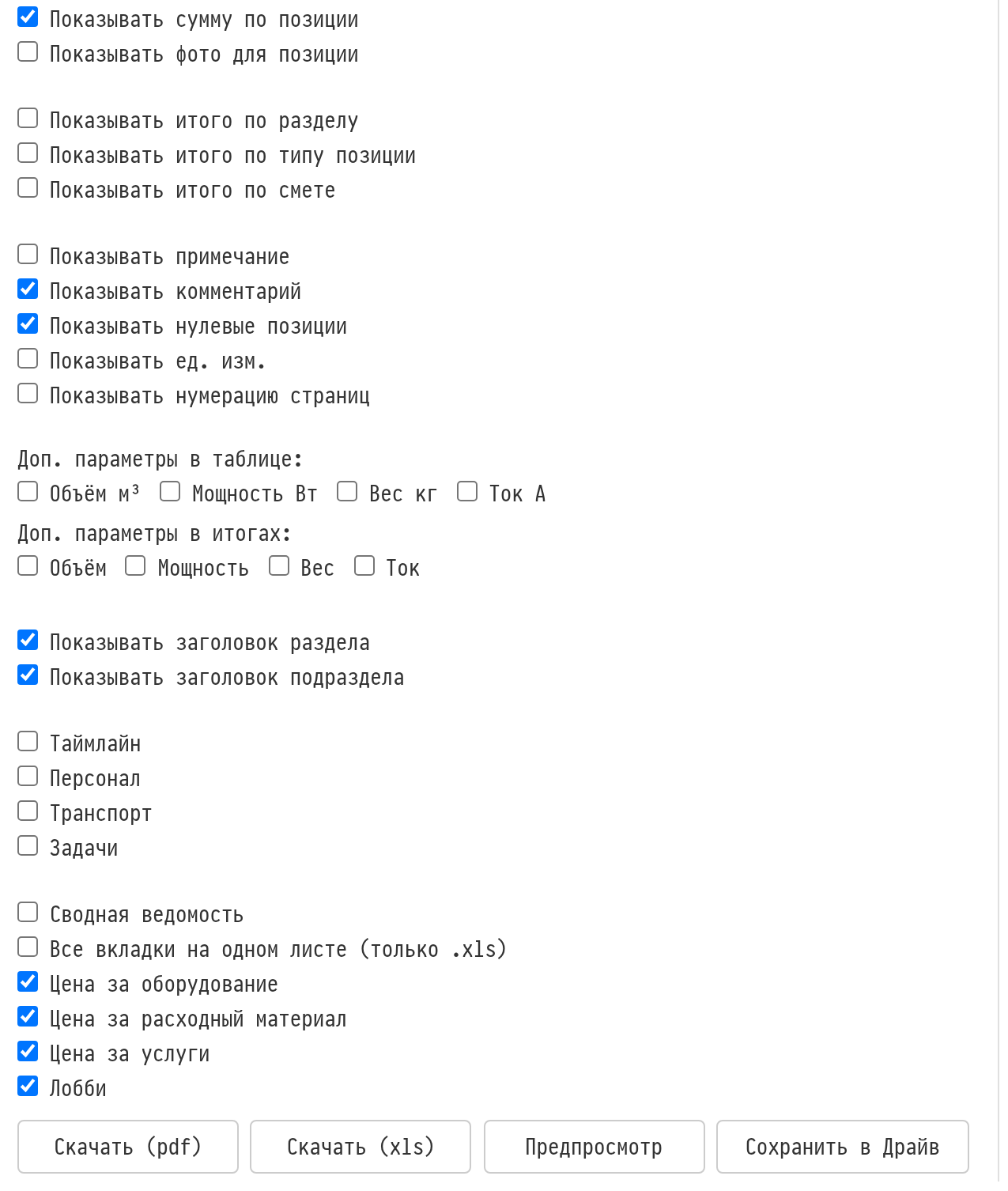
Дополнительные блоки из планирования
Следующие опции позволяют включить в КП данные с вкладки «Планирование»:
«Таймлайн»
«Персонал»
«Транспорт»
«Задачи»
Сводная ведомость
Опция «Сводная ведомость» используется, если смета содержит несколько листов. В этом случае на первой странице КП отображается сводная информация по всем листам.
Дополнительно можно настроить состав сводной ведомости:
«Цена за оборудование»
«Цена за расходный материал»
«Цена за услуги»
Выбор листов сметы
В нижней части блока отображаются названия листов сметы (например, «Лобби»). Отметьте листы, которые нужно включить в коммерческое предложение.
Формирование документа
«Предпросмотр» — позволяет проверить документ перед выгрузкой
«Скачать (pdf)» — экспорт в PDF
«Скачать (xls)» — экспорт в Excel
«Сохранить в Драйв» — сохраняет КП в Драйв проекта, подробнее: «Сохранение документов на Драйв»
Дополнительно: «Все вкладки на одном листе (только .xls)» — объединяет все листы сметы на одном листе в Excel.
Ссылка «изображения» рядом с «опции» открывает отдельные настройки изображений для КП.
Ключевые понятия
Смета, Коммерческое предложение, Печать, Опции, Шаблон, Цена, Скидка, Коэффициент, Итоги, Роли, Клиент, Проект, Сводная ведомость, Драйв