Редактирование элементов сметы
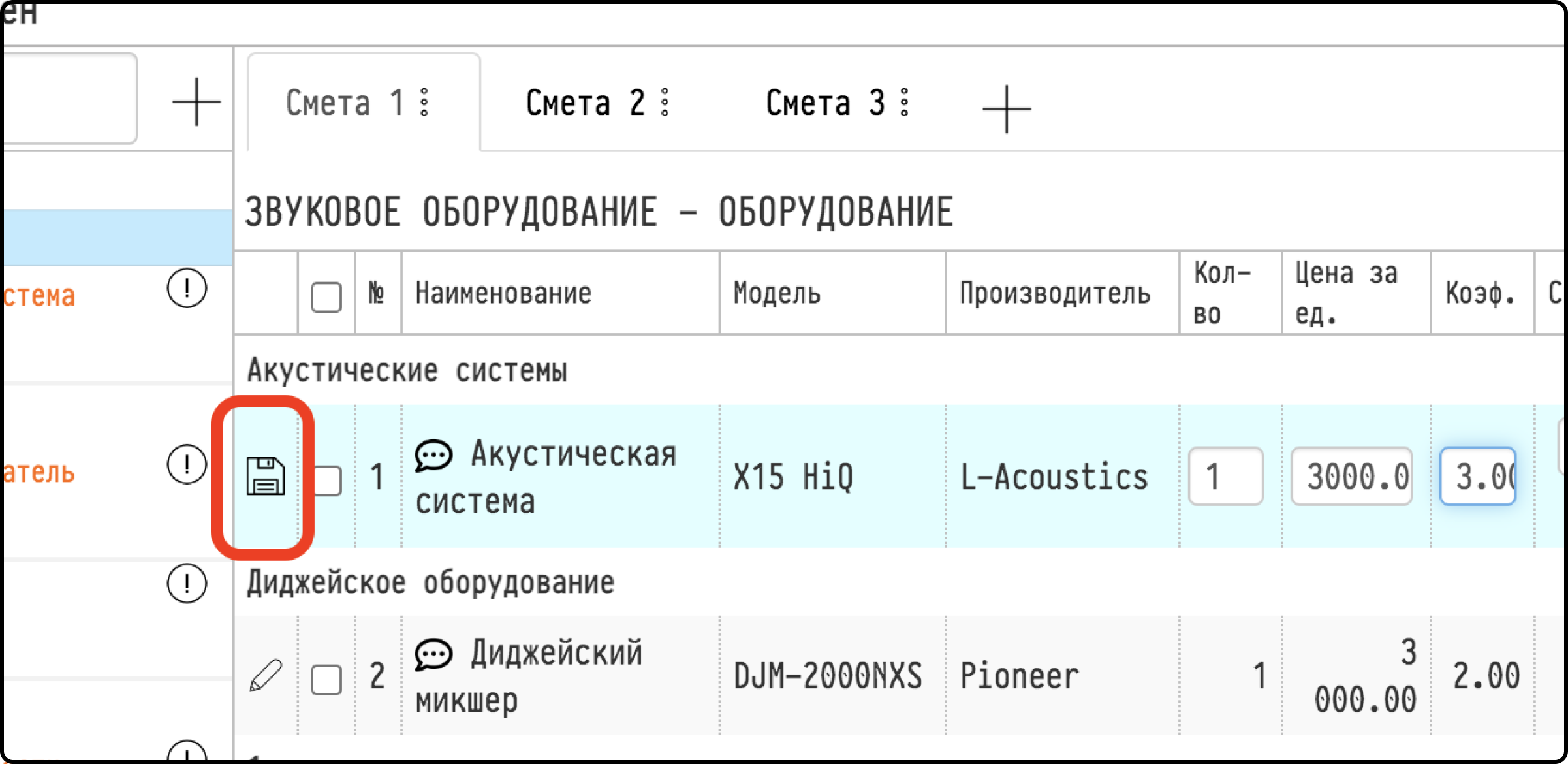
В выбранном листе, в списке позиций, которые уже добавлены в проект, слева от имени каждой из них есть иконка в виде карандаша. После нажатия на неё становится возможным редактирование данных этой позиции.
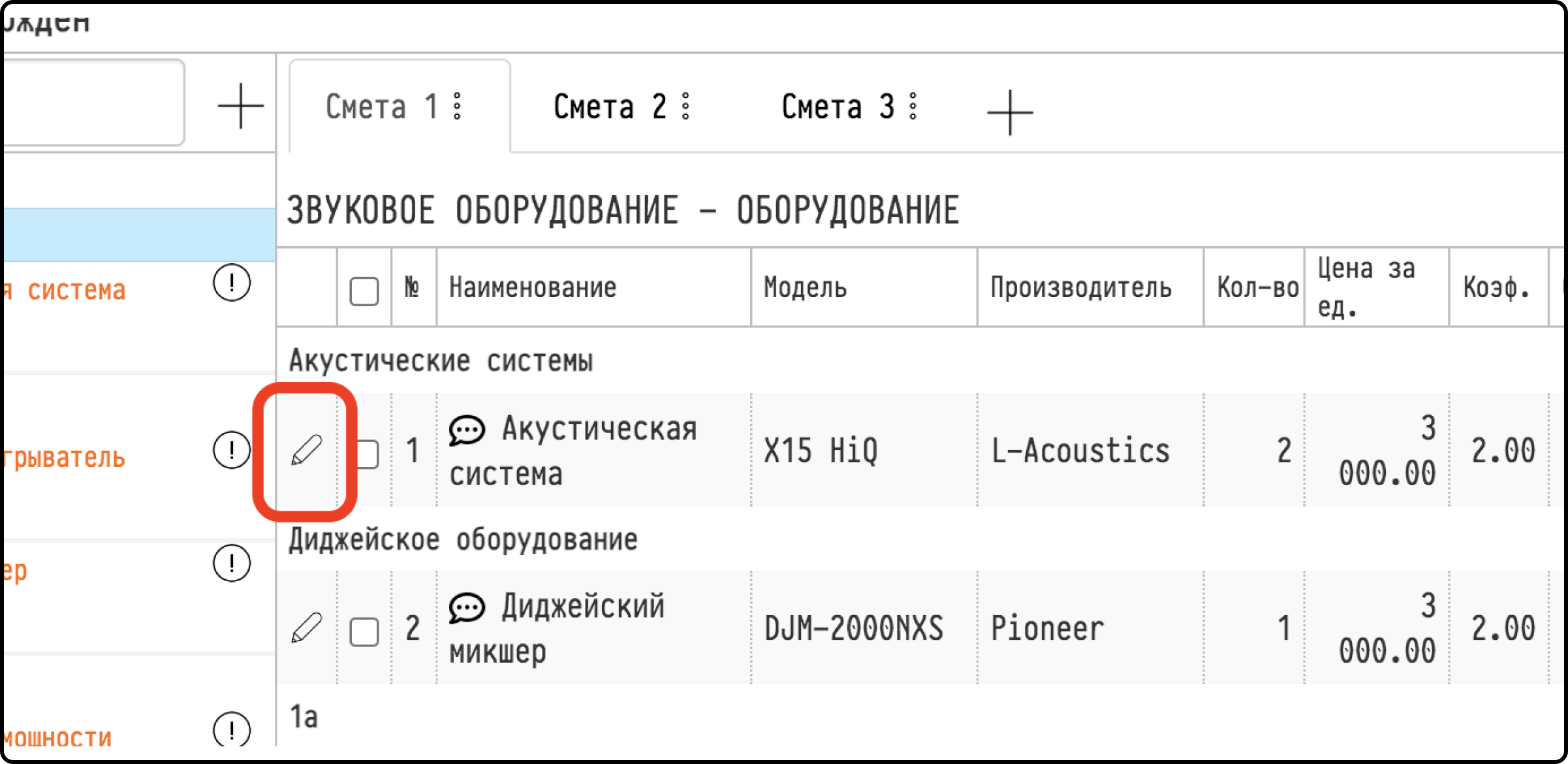
Теперь можно изменять количество её единиц в проекте, выставлять новую цену каждой единицы, задавать для данной позиции коэффициент повышения стоимости и скидку. После внесения правок нажмите на символ в виде дискеты (там, где ранее был карандаш), и обновленная информация отобразится в финальных цифрах.
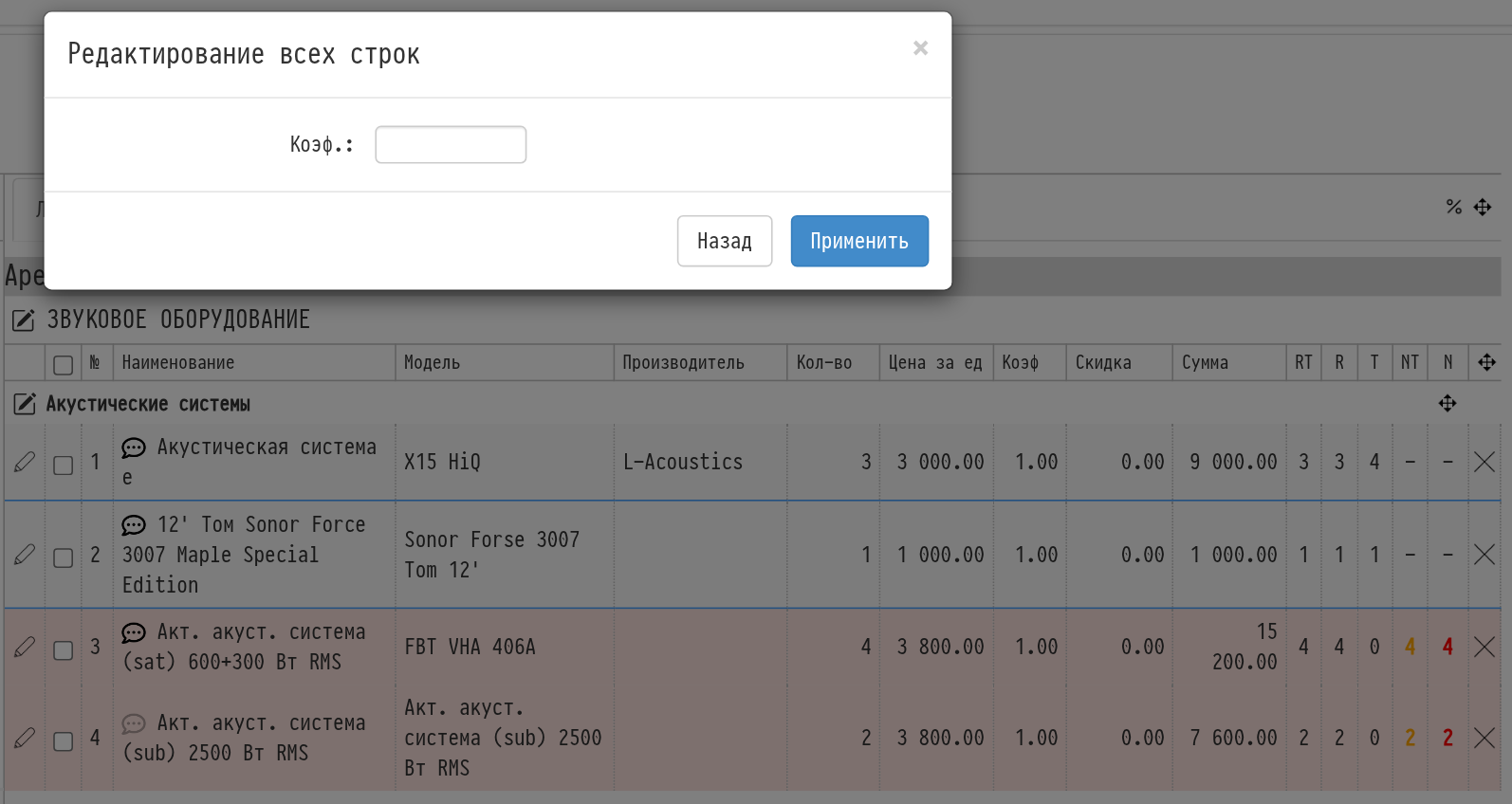
Редактирование параметров подраздела
У любого подраздела можно нажать на названия столбцов «Коэф» и «Скидка» в шапке. Откроется окно «Редактирование всех строк»: впишите значение и нажмите «Применить» — оно встанет во все строки подраздела сразу. Кнопка «Назад» закрывает окно без изменений.
Переименование разделов и подразделов
В смете разделы и подразделы по умолчанию называются так же, как в каталоге. Но внутреннее название не всегда подходит для клиента: например, в каталоге раздел «Звук», а в коммерческом предложении хочется написать «Звуковое оборудование для главной сцены». Название раздела или подраздела можно поменять только в этой смете — каталог при этом не меняется.
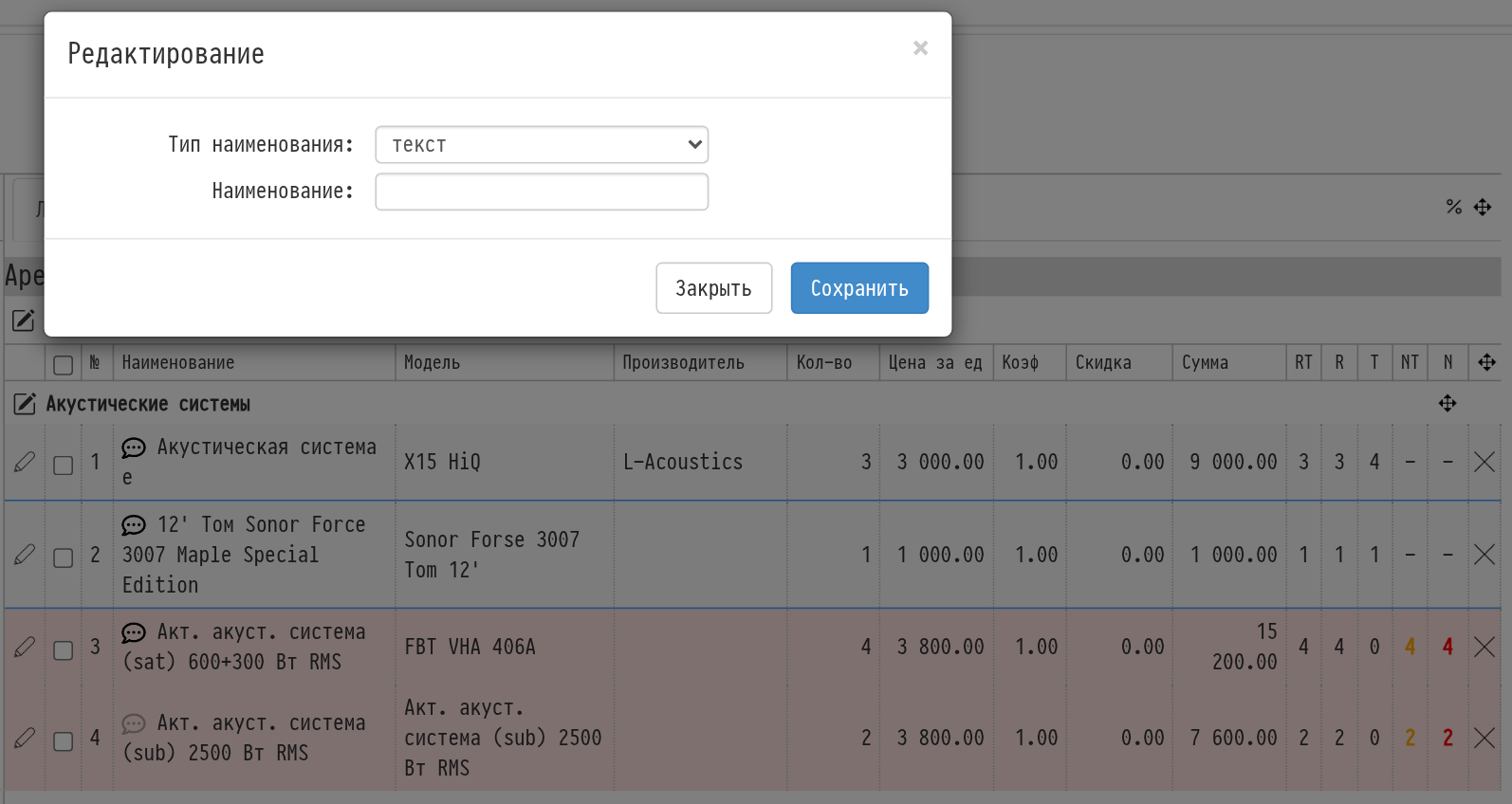
Нажмите значок карандаша слева от названия раздела или подраздела в листе сметы.
В окне «Редактирование» в поле «Тип наименования» выберите «текст».
Введите новое название в поле «Наименование» и нажмите «Сохранить».
Новое название действует только на этом листе сметы. Оно выводится в коммерческом предложении и в выгрузке сметы в Excel. В самой смете рядом с ним бледным шрифтом остаётся название из каталога, чтобы было понятно, какой это раздел.
Чтобы вернуть название из каталога, откройте то же окно и выберите «Тип наименования» — «из каталога».
Обратите внимание. Значок карандаша видят только сотрудники с полным доступом к ценам проекта (блок «Цены» в шаблоне доступа).
Порядок строк, подразделов и разделов
Менять порядок вручную можно, если в настройках каталога выбрана сортировка «По позиционированию»: шестерёнка «Настройки» → «Система» → «Каталог», поле «Сортировка». При сортировке «По наименованию» значков перемещения в смете нет. Ещё нужен «полный доступ» к пункту «Параметры» в блоке «Смета» шаблона доступа, а текущий статус сметы должен разрешать редактирование.
Удалить позицию из листа можно крестиком «×» в конце её строки. Галочки слева от номеров строк нужны для действий с выделенными позициями — подробнее в статье «Действия с выделенными позициями».
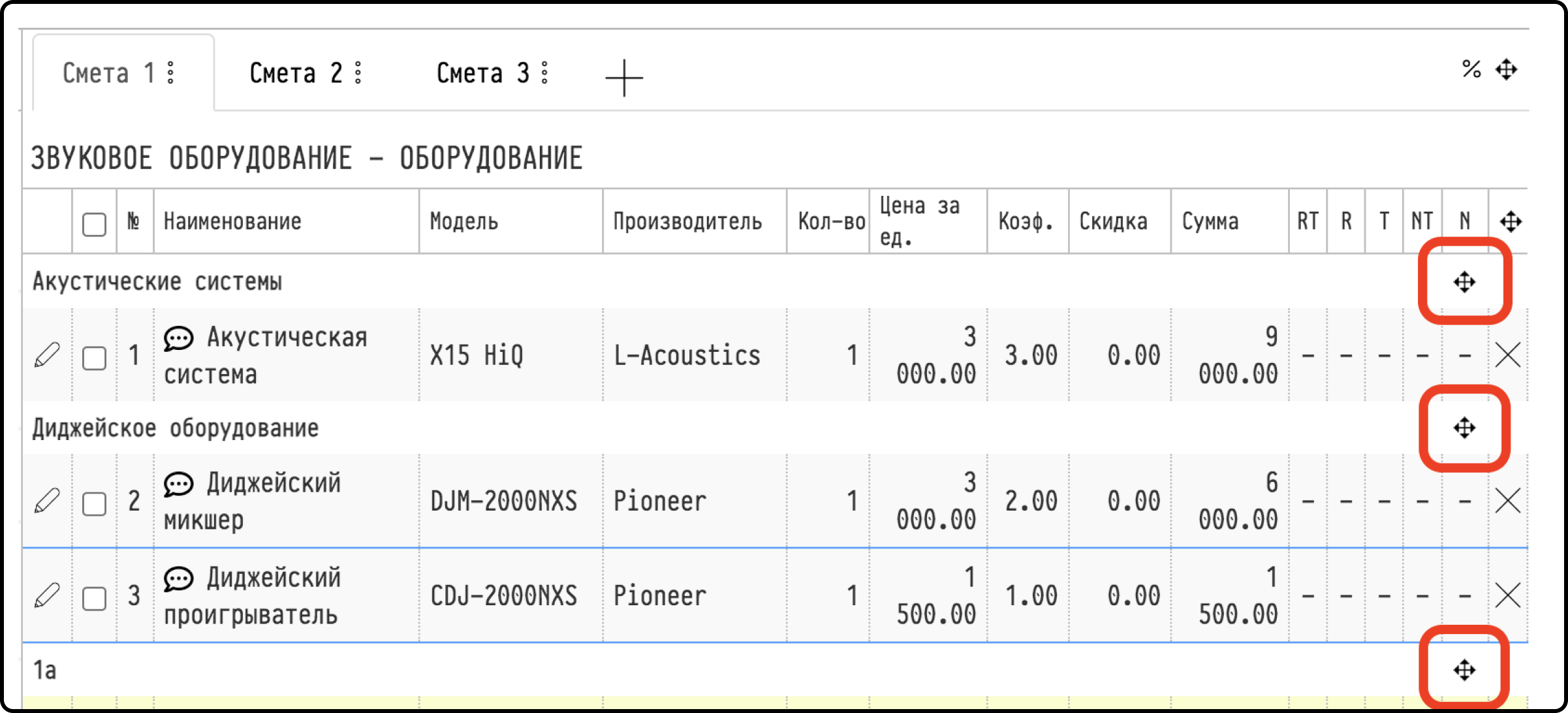
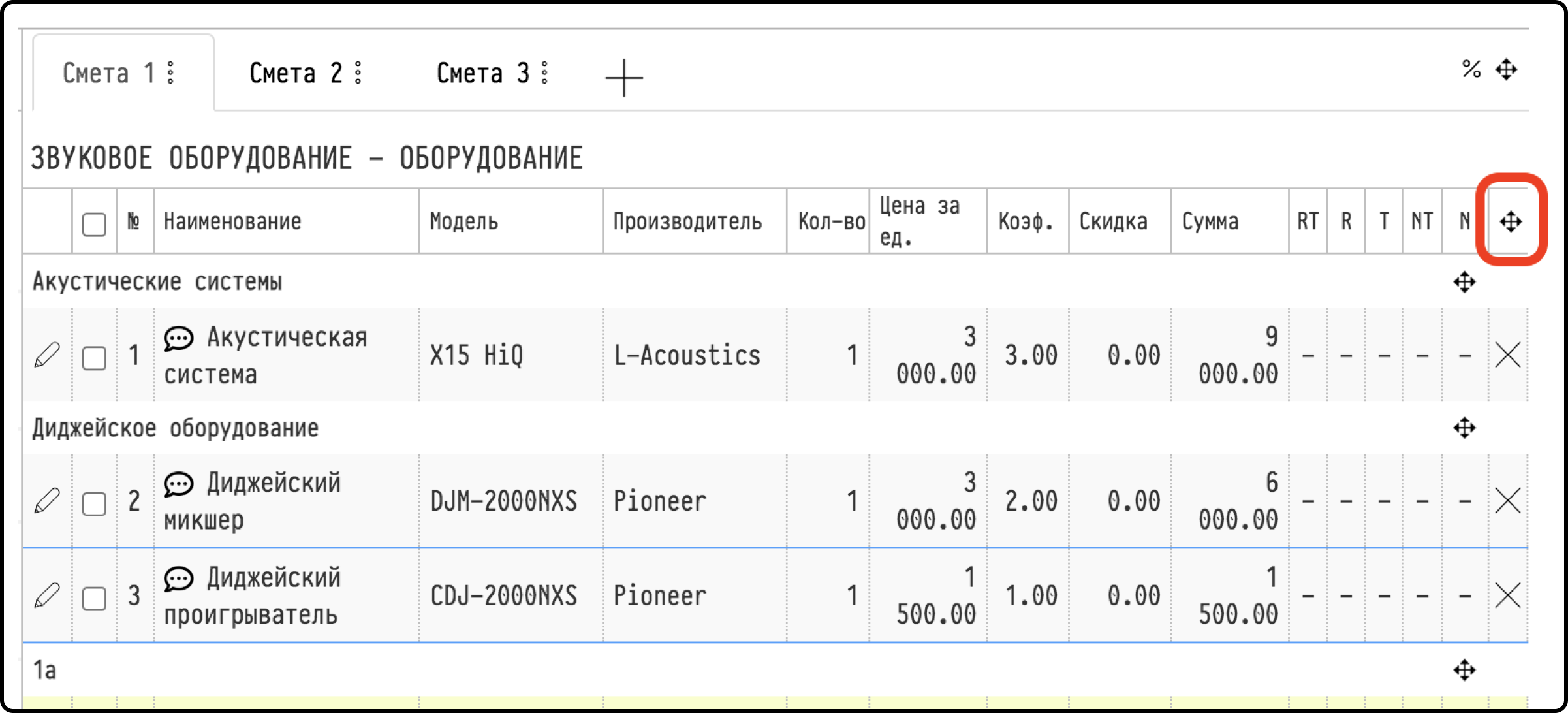
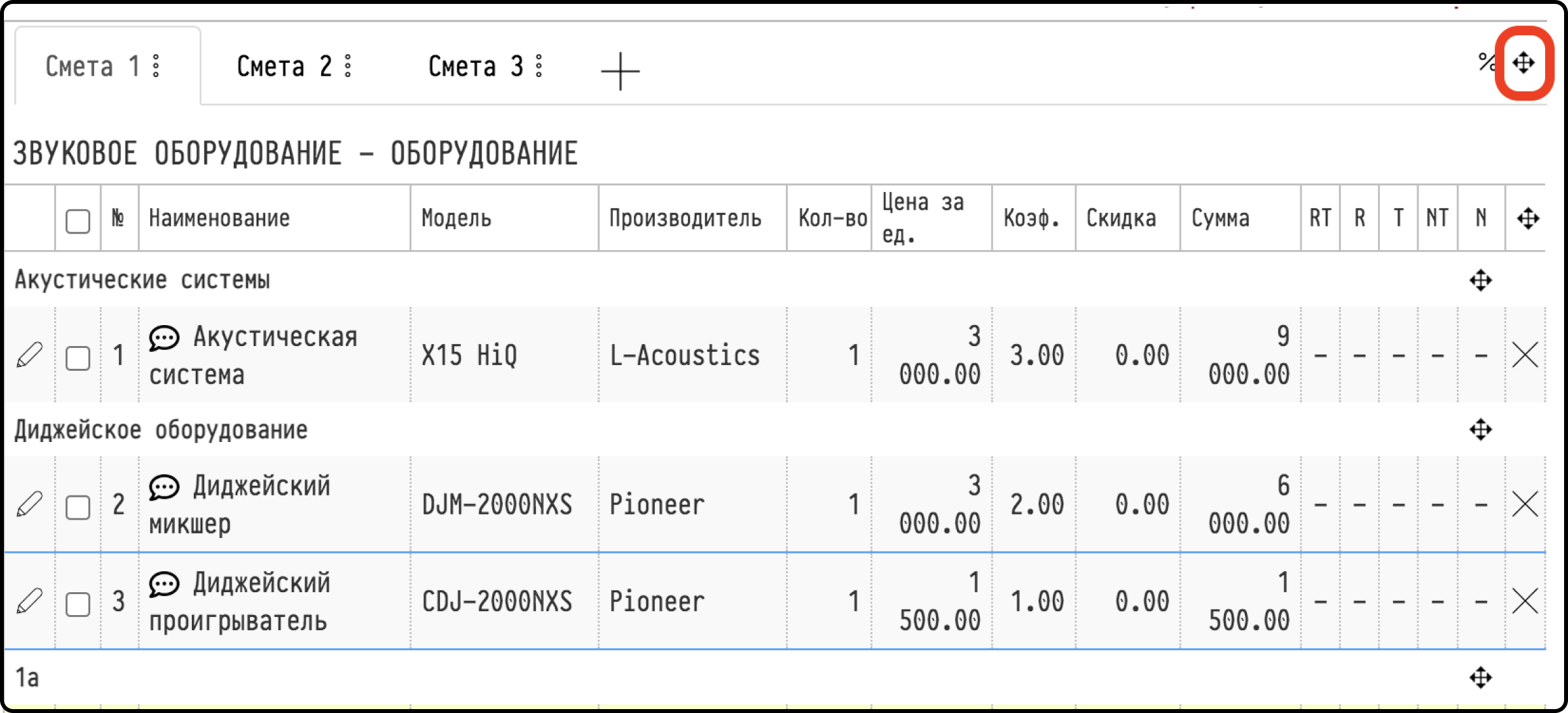
Значок перемещения — «крестик-стрелочка». Нажмите на него, перетащите строки мышью и нажмите на значок ещё раз, чтобы выключить режим. Новый порядок сохраняется сразу.
Строки внутри подраздела — значок в шапке подраздела (подсказка «перемещение позиций»).
Подразделы внутри раздела — значок в строке раздела (подсказка «перемещение категорий»).
Разделы на листе — значок справа от названий листов (подсказка «Перемещение разделов»).
Вернуть порядок как в каталоге можно пунктом «Упорядочить» в меню листа — подробнее в статье Упорядочить.
Порядок листов сметы
Чтобы поменять листы местами, перетащите вкладку листа мышью влево или вправо. Отдельный значок для этого не нужен.