Печать
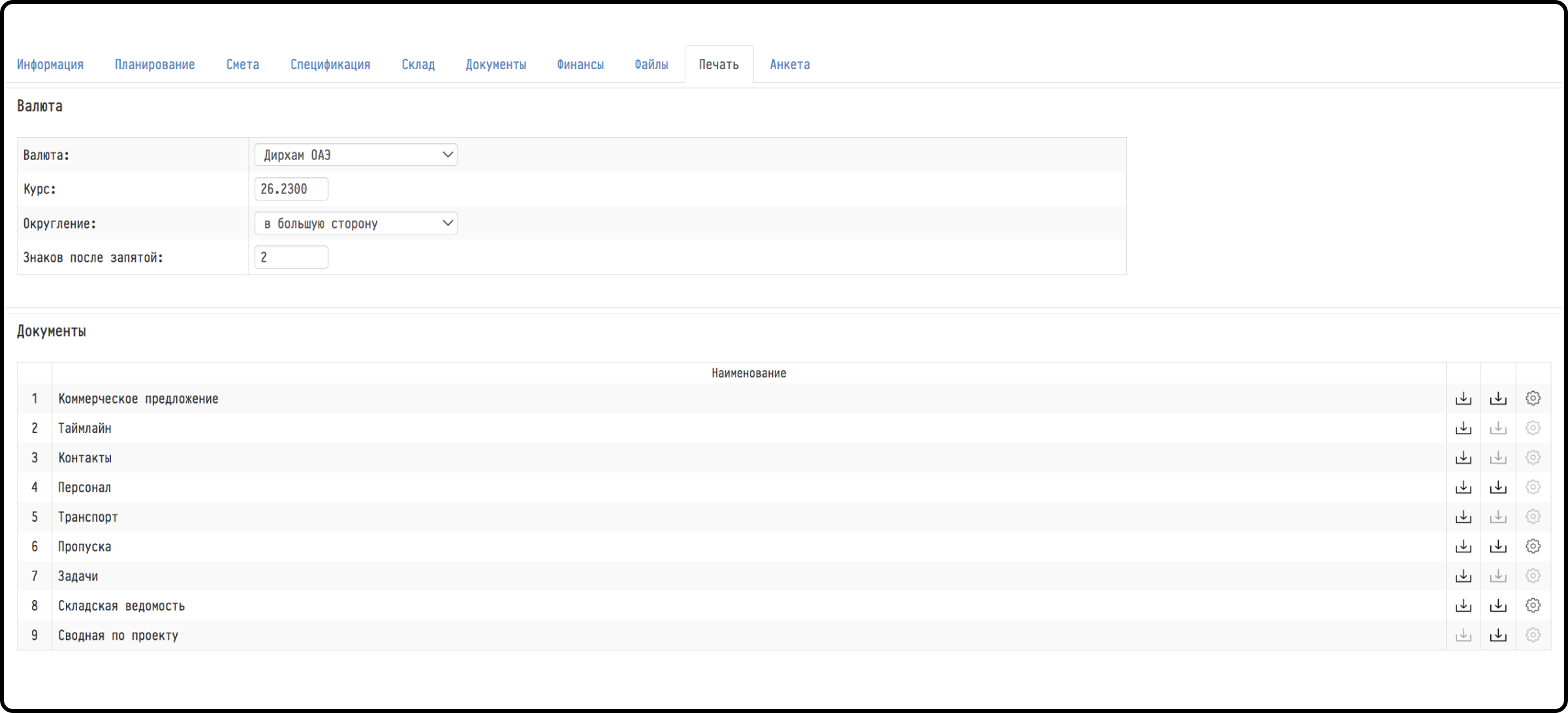
На вкладке «Печать» в проекте можно скачать служебные документы по проекту: таймлайн, контакты, списки персонала и транспорта, пропуска, задачи и сводную таблицу.
Валюта
Вверху вкладки — блок «Валюта». В нём выбирается валюта, в которой печатаются смета и коммерческое предложение этого проекта. По умолчанию это валюта компании из глобальных настроек: шестерёнка «Настройки» → «Система» → «Общие».
Если выбрать другую валюту, появятся ещё три поля: «Курс» — сколько единиц основной валюты стоит одна единица выбранной (при смене валюты курс подставляется сам по курсу Цб рф на сегодня, его можно поправить вручную); «Округление» — «стандарт», «в большую сторону» или «в меньшую сторону»; «Знаков после запятой» — от −3 до 3. Изменения сохраняются сразу: суммы в основной валюте делятся на курс и округляются по этим правилам.
Обратите внимание. Блок «Валюта» видят только сотрудники, у которых в шаблоне доступа в блоке «Смета» для пункта «Цены» выбран «полный доступ».
Документы
В таблице «Документы» по строке на каждый документ. Справа в строке иконки «скачать PDF» и «скачать XLS», «Сохранить в Драйв» и «параметры». Если формат для документа недоступен, его иконка бледная.
«Таймлайн» — PDF;
«Контакты» — PDF;
«Персонал» — PDF и XLS;
«Транспорт» — PDF;
«Пропуска» — PDF и XLS;
«Задачи» — PDF;
«Сводная по проекту» — XLS, без параметров.
Какие строки вы увидите, зависит от вашего шаблона доступа и плана.
«Сводная по проекту» — сводка по проекту в Excel. На первом листе: номер и название проекта, клиент, даты, контактное лицо, площадка и адрес, ответственные по ролям, статус проекта, итоговая сумма сметы с разбивкой по листам. Ниже — финансы в двух колонках, «Ожидаемый результат» и «Фактический результат»: «Получено», «Общий расход» с разбивкой, «Чистая прибыль» и «Рентабельность». На втором листе — менеджмент проекта: роль, сотрудник, лист сметы, процент, сумма по плану и оплачено.
Сохранение в Драйв
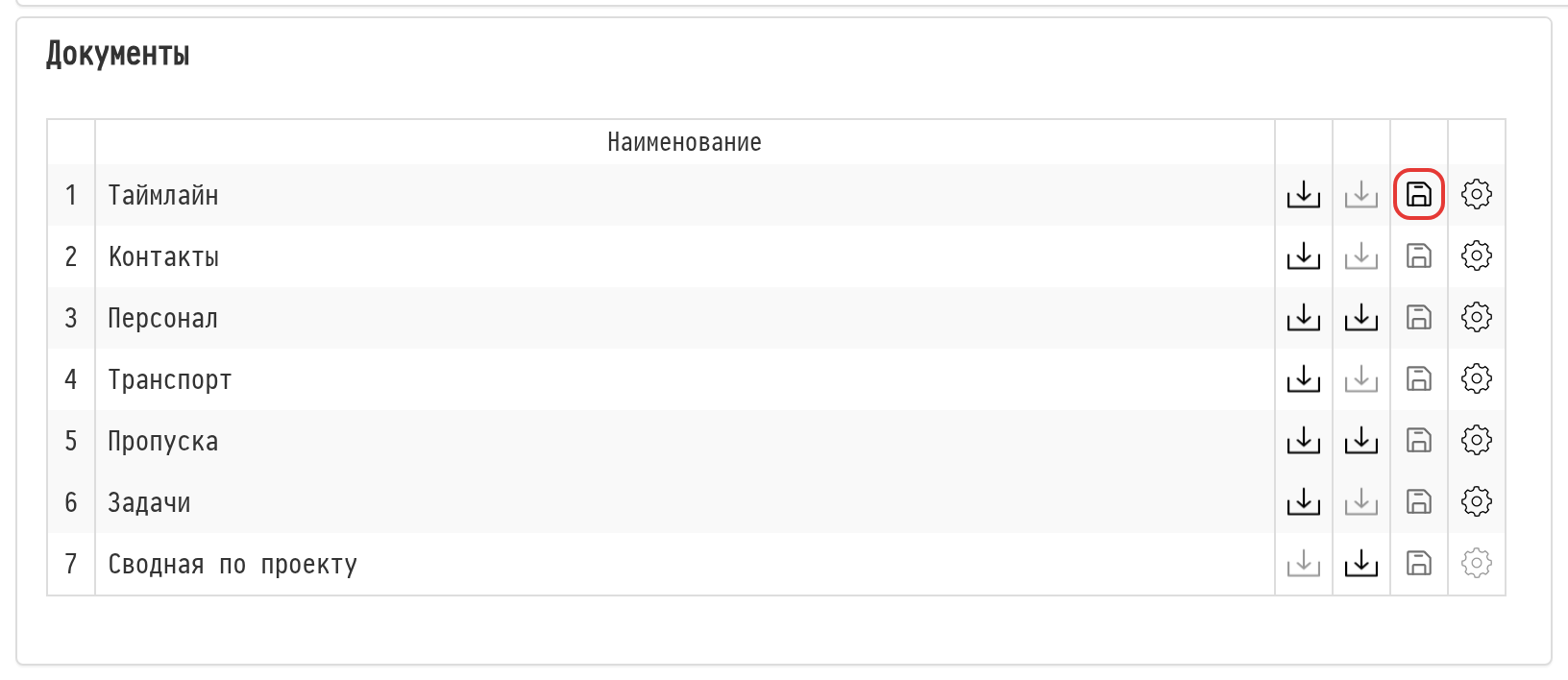
Иконка «Сохранить в Драйв» (дискета) в строке документа сохраняет документ с текущими параметрами в папку проекта на Драйве: «Прочее» → подпапка с названием документа. Документы сохраняются в тех же форматах, в которых их можно скачать: таймлайн, контакты, транспорт и задачи — в PDF, персонал и пропуска — в PDF и XLS, сводная по проекту — в XLS.
Иконка видна, если сотруднику открыт Драйв (шаблон доступа, вкладка «Сервисы»). Подробнее — в статье «Сохранение документов на Драйв».
Параметры документа
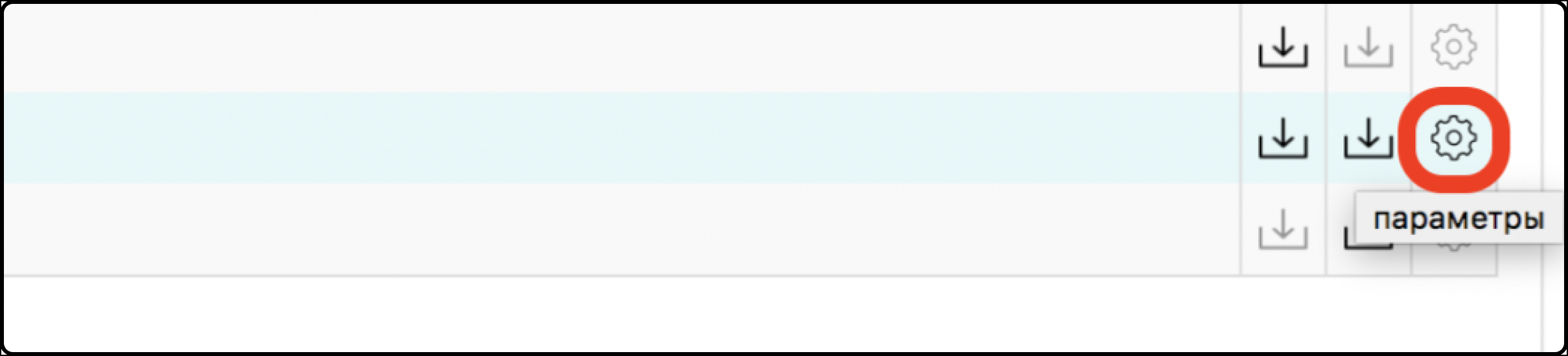
Чтобы настроить содержимое документа, нажмите «параметры» (шестерёнка) в его строке — под строкой раскроются настройки.
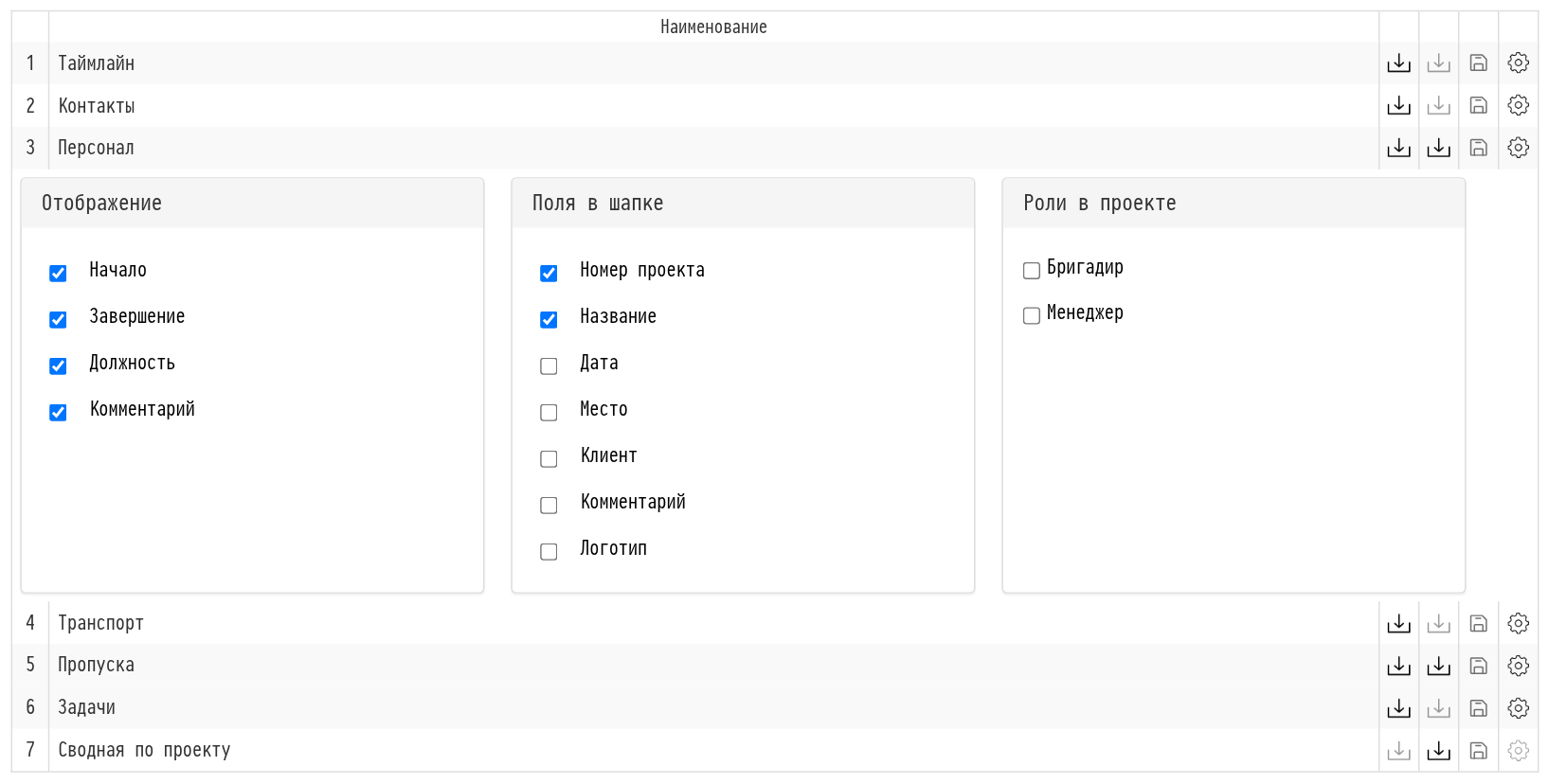
Блок «Отображение» у каждого документа свой:
«Таймлайн» — «Тип таблицы» («По дате и вкладкам», «По вкладкам и дате», «По вкладкам и этапу», «Сводная по дате») и какие разделы включить: «Персонал», «Менеджмент», «Транспорт», «Задачи»;
«Персонал» — какие колонки показать: «Начало», «Завершение», «Должность», «Комментарий»;
«Пропуска» — кого включить: «Персонал (гражданский паспорт)», «Персонал (заграничный паспорт)», «Персонал (без паспорта)», «Транспорт».
Поля в шапке
В блоке «Поля в шапке» галочками выбирается, что вывести в шапке документа: «Номер проекта», «Название», «Дата», «Место», «Клиент», «Комментарий», «Логотип».
Поля «Номер проекта» и «Название» появились в шапке всех документов вкладки, у которых есть параметры. По умолчанию обе галочки включены, а ваш выбор для них запоминается.
Роли в проекте
В блоке «Роли в проекте» отметьте роли, которые нужно вывести в шапке документа, — например, менеджера или бригадира. В документ попадёт имя сотрудника в этой роли. Если под ролью отметить ещё и «Контакт», рядом с именем будет выведен его телефон. Телефон можно включить не всем, а только нужным ролям. Если в проекте нет ролей, в блоке написано «Нет ролей в проекте».