Показать/скрыть состав комплекта или набора
Если вы добавили в лист сметы комплект или набор одной строкой, под его названием можно показать перечень того, что в него входит, или скрыть этот перечень.
Когда это работает
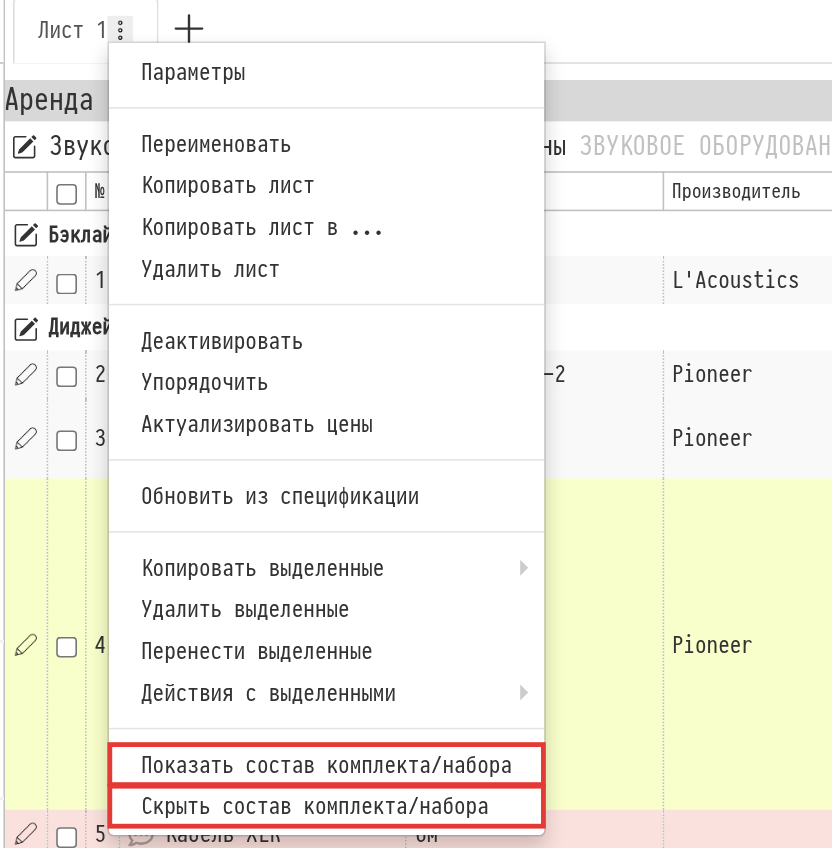
У комплекта в дереве каталога сметы два символа «плюс». Левый — «разбить по позициям»: в смету попадает каждая составляющая отдельной строкой, и показывать нечего. Правый — «одной строкой»: комплект занимает одну строку, и именно для таких строк работают пункты «Показать состав» и «Скрыть состав». Подсказки «разбить по позициям» и «одной строкой» появляются при наведении курсора. У набора «плюс» один: набор всегда добавляется одной строкой.
Как показать или скрыть состав
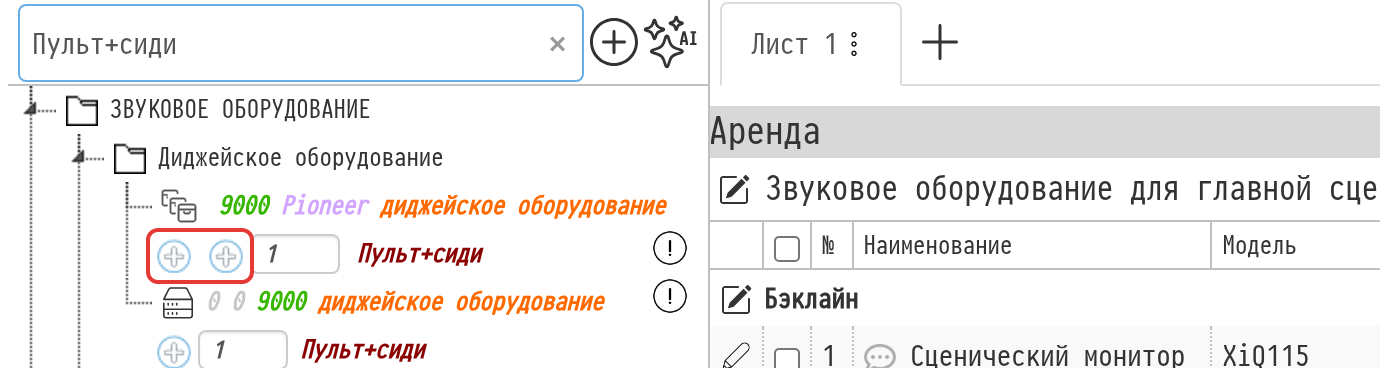
Отметьте флажками строки комплектов и наборов в листе сметы. Флажок находится в начале строки, между символом в виде карандаша и номером позиции.
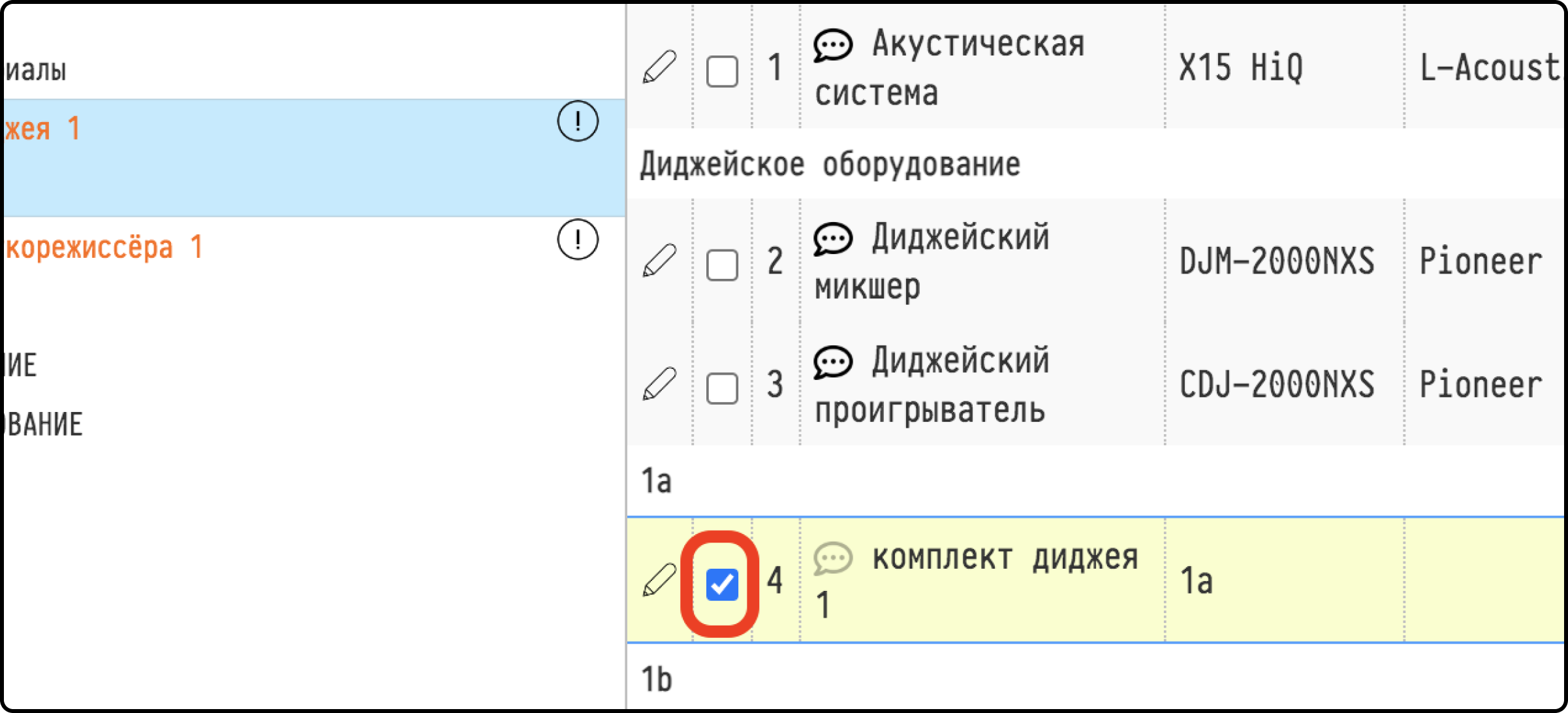
Нажмите на три точки рядом с названием листа.
Выберите «Показать состав комплекта/набора» или «Скрыть состав комплекта/набора».
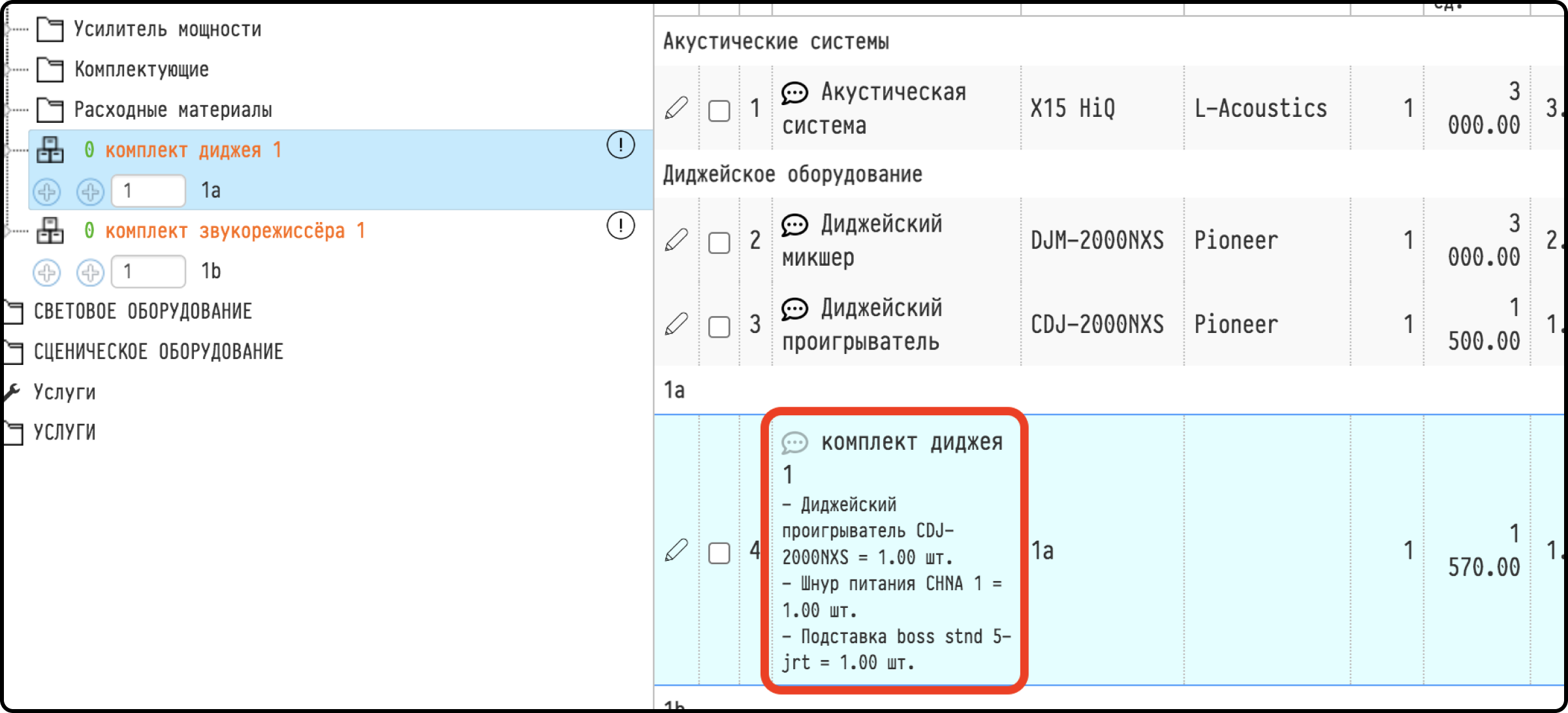
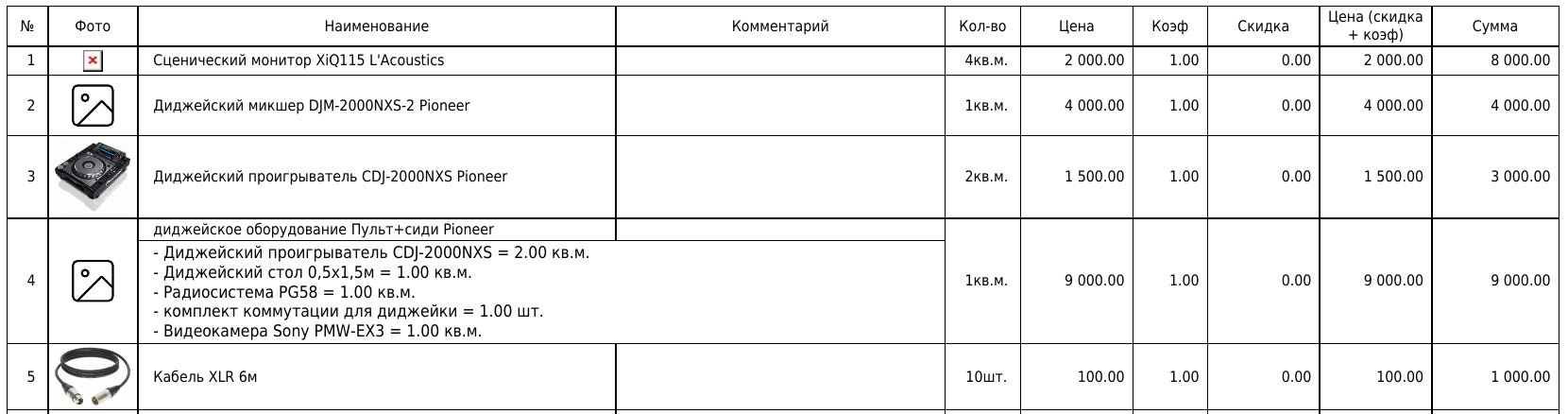
После «Показать» в поле «Наименование» под названием комплекта появляется список его составляющих — по строке на каждую, в виде «- Наименование Модель = количество ед. изм.». Количество указано на один комплект, как в карточке комплекта в каталоге. «Скрыть» убирает список.
Пункты действуют только на отмеченные строки. Остальные комплекты листа остаются как были.
Настройка по умолчанию
Показывать ли состав у комплектов, для которых вы ничего не выбирали, решает общая настройка компании: шестерёнка «Настройки» → «Система» → «Проект», карточка «Общие настройки», переключатель «Показать состав комплекта». Если он включён, состав виден у всех комплектов и наборов, добавленных одной строкой. Выбор, сделанный в меню листа для конкретной строки, важнее общей настройки.
Состав в документах
Состав, который показан в смете, печатается и в коммерческом предложении — и в PDF, и в Excel — отдельной строкой под позицией комплекта. Скрытый состав в документы не попадает. Так можно решить для каждого комплекта, раскрывать ли клиенту, из чего он состоит.
Пункты меню доступны, если у вас полный доступ к «Параметрам» сметы и статус сметы разрешает редактирование — см. Дополнительные настройки.