Транспортная накладная
Транспортная накладная — документ для оформления перевозки груза. В Golova накладные создаются и хранятся в базе данных «Транспорт». Накладную можно привязать к проекту — тогда часть полей заполнится сама, — или оформить без проекта.
Где найти
Откройте «Базы данных» → «Транспорт» и нажмите кнопку «Транспортная накладная» над списком машин. Откроется список всех накладных.
Кнопка видна сотрудникам, у которых в шаблоне доступа открыт полный доступ к базе «Транспорт». Накладные (как и путевые листы) доступны в аккаунтах на российском сервере.

Список накладных
В списке по строке на каждую накладную. Столбцы: «Номер документа», «Номер проекта», «Дата заказа», «Грузоотправитель», «Грузополучатель», «Заказчик», «Наименование груза», «Транспортное средство», «Служебный комментарий». По строке открывается накладная для правки, иконка корзины в конце строки удаляет её.
«Служебный комментарий» помогает отличать накладные друг от друга: он виден только в списке и в документ не попадает.
Создание накладной
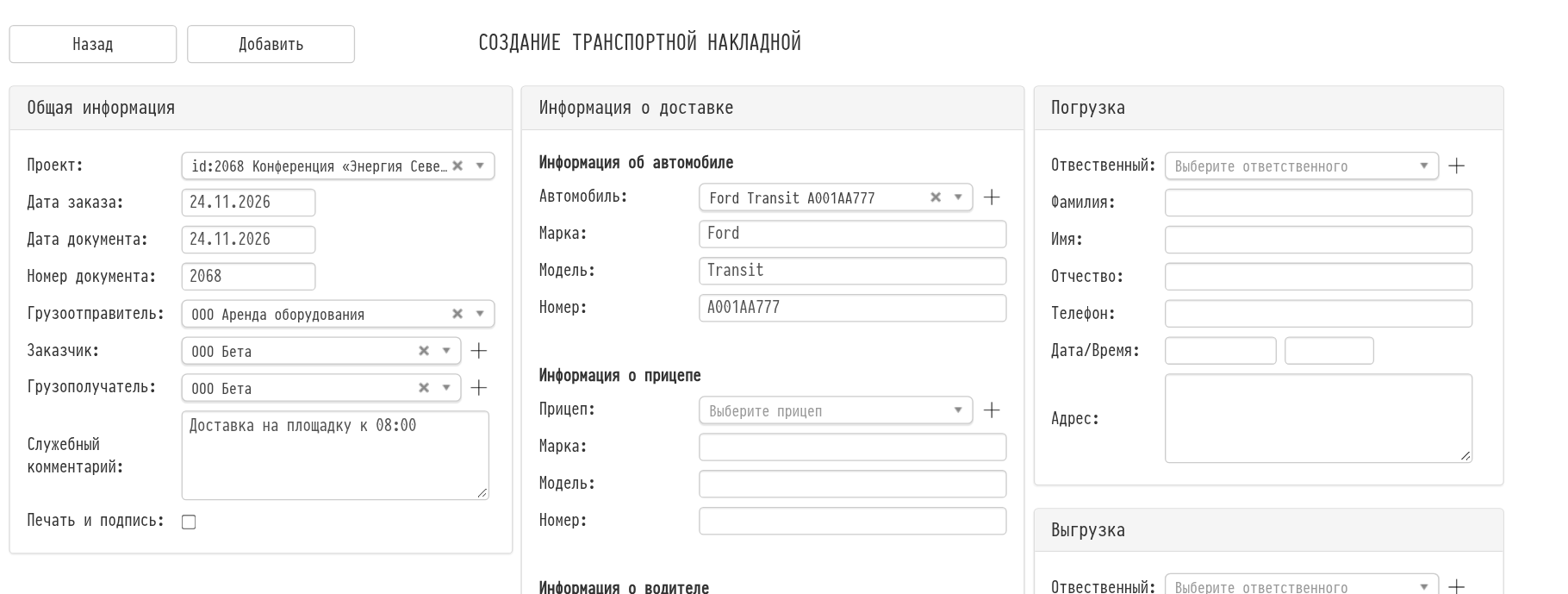
В списке накладных нажмите «Добавить» — откроется страница «Создание транспортной накладной».
Если перевозка относится к проекту, выберите его в поле «Проект». Это необязательно.
Проверьте и дополните поля.
Нажмите «Добавить» вверху страницы.
Чтобы распечатать накладную, откройте её из списка и нажмите «Печать» — документ откроется в новой вкладке браузера. Оттуда его можно распечатать или сохранить в PDF средствами браузера.
Что подставляется из проекта
После выбора проекта система заполнит поля, которые может взять из него:
«Дата заказа» и «Дата документа» — дата начала проекта;
«Номер документа» — номер проекта;
«Грузоотправитель» — ваша фирма, указанная на первом листе сметы;
«Заказчик» и «Грузополучатель» — контрагент из первого документа проекта;
«Автомобиль» — первая машина из транспорта проекта, «Водитель» — сотрудник, закреплённый за этой машиной;
ответственные, дата и время погрузки и выгрузки — если они указаны в проекте.
Любое поле после этого можно изменить вручную.
Поля накладной
Общая информация
«Проект», «Дата заказа», «Дата документа», «Номер документа», «Грузоотправитель» (из базы «Мои фирмы»), «Заказчик» и «Грузополучатель» (из базы «Контрагенты»), «Служебный комментарий».
Галочка «Печать и подпись» добавляет в документ печать и подпись фирмы-грузоотправителя — те, что загружены в её карточке в базе «Мои фирмы».
Информация о доставке
«Информация об автомобиле» — выберите машину из базы «Транспорт», поля «Марка», «Модель», «Номер» заполнятся сами;
«Информация о прицепе» — так же для прицепа;
«Информация о водителе» — выберите сотрудника или впишите «Фамилия», «Имя», «Отчество» и «Удостоверение» вручную;
«Наименование груза» — что везёте.
Погрузка и выгрузка
Для погрузки и выгрузки отдельно указываются «Отвественный» (так подписано поле в интерфейсе), «Телефон», «Дата/Время» и «Адрес».
Если нужной машины, прицепа, водителя, ответственного или контрагента ещё нет в базе, его можно создать прямо из накладной: кнопка рядом со списком открывает окно создания («Создание нового водителя», «Создание нового контрагента» и т.п.). Новая запись сохранится в соответствующей базе.
Когда это удобно
перевозка оборудования одного проекта — выберите проект, и большая часть полей заполнится сама;
сборный груз из нескольких проектов или перевозка вне проекта — оставьте поле «Проект» пустым и заполните накладную вручную;
все накладные хранятся в одном списке, их легко найти по номеру, проекту или служебному комментарию.
Видеообзор
Функционал был представлен в версии 19.3. Обзор начинается с таймкода 07:26