Добавление и редактирование
Сначала разберём, как вносить и редактировать данные контрагентов в новом интерфейсе.
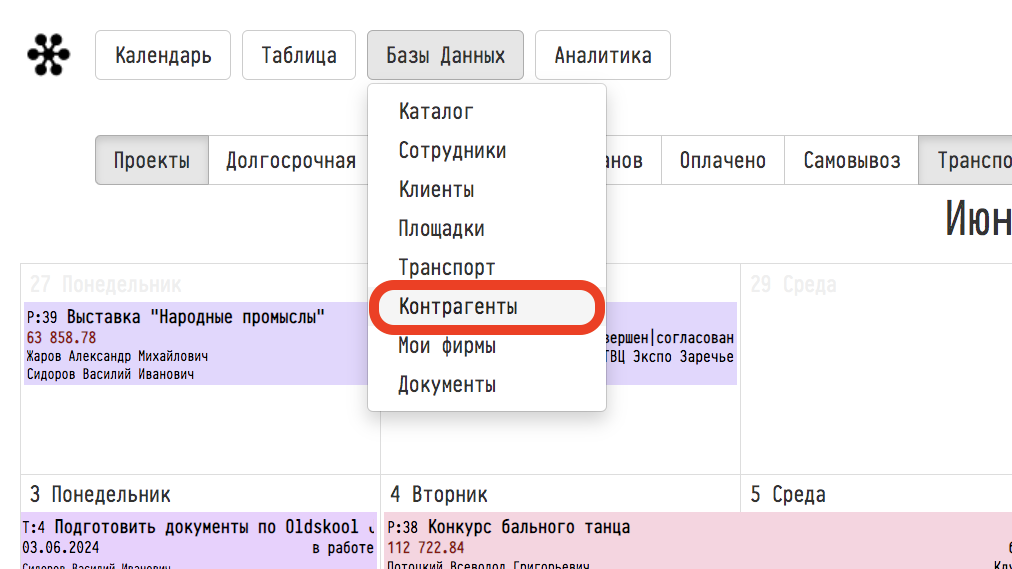
На любой странице откройте «Базы данных» в меню вверху слева и выберите «Контрагенты».
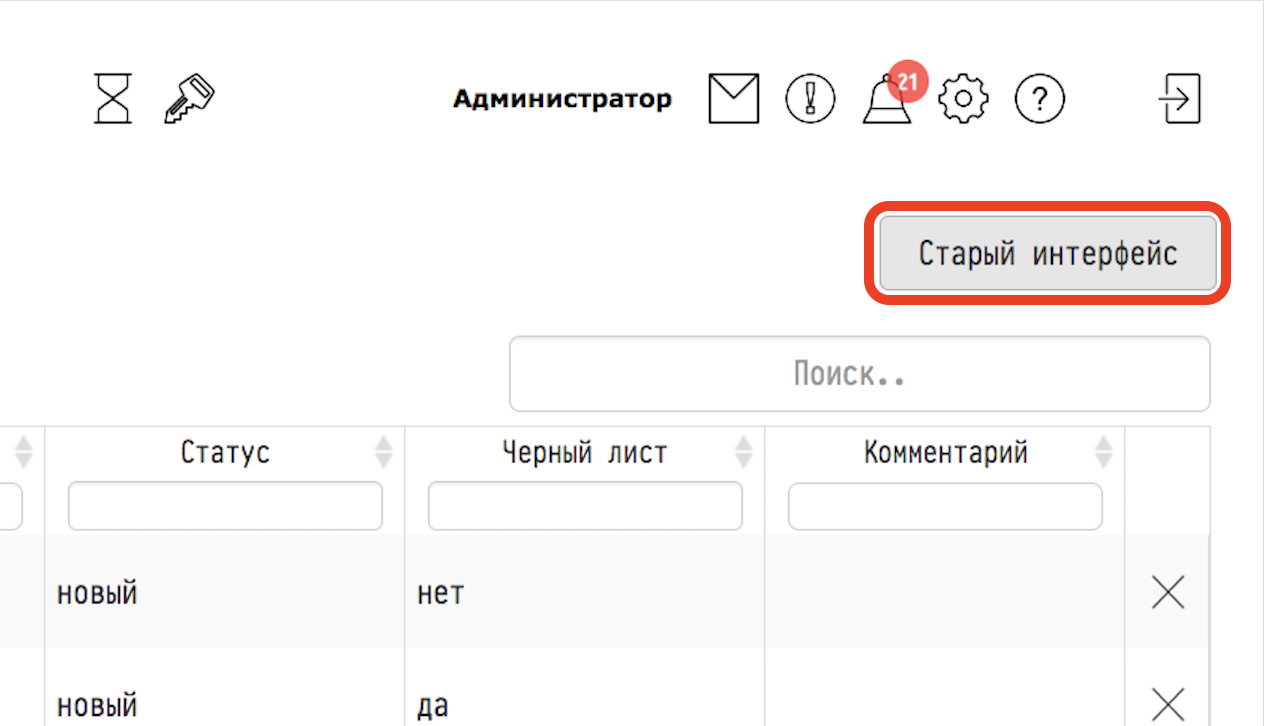
Убедитесь, что на кнопке переключения интерфейсов написано «Старый интерфейс» — значит, сейчас включён новый. Если на кнопке написано «Новый интерфейс», нажмите на неё один раз.
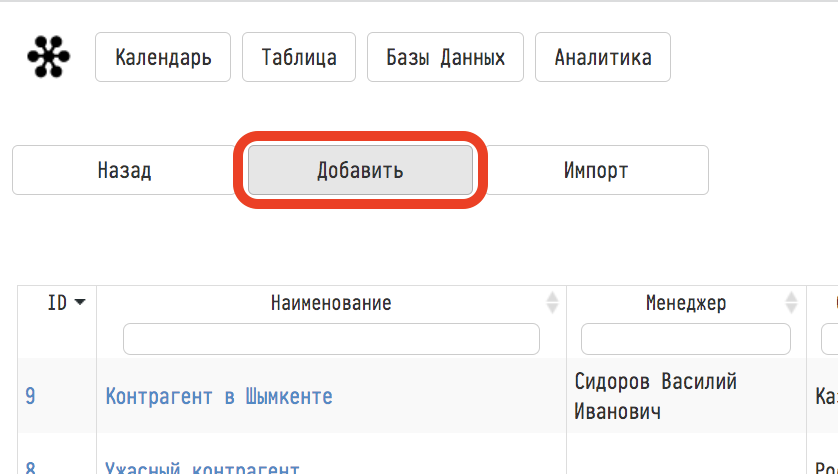
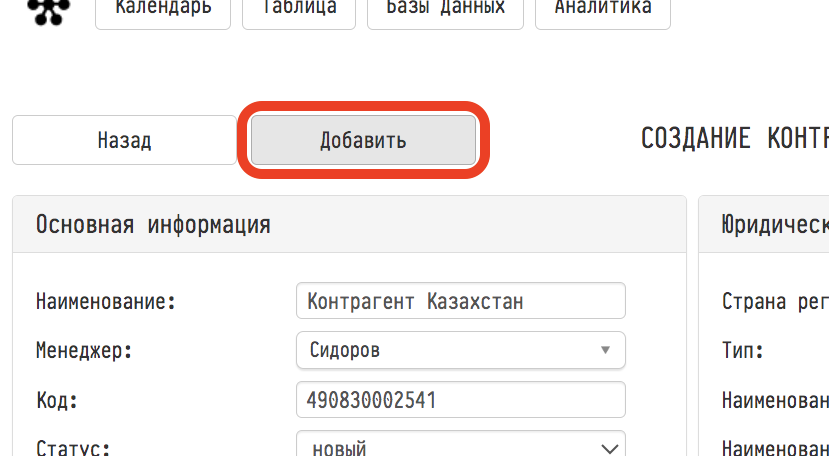
Нажмите «Добавить».
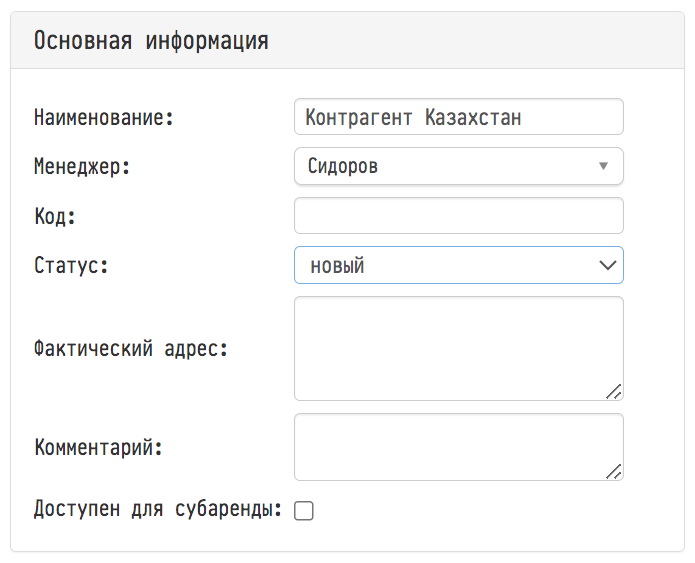
В блоке «Основная информация» укажите наименование компании и выберите сотрудника, который отвечает за работу с ней, — поле «Менеджер». Выберите статус контрагента и внесите его адрес. Если контрагент может сдавать вам оборудование в субаренду, поставьте соответствующую галочку — тогда он будет появляться в проектах при настройке субаренды.
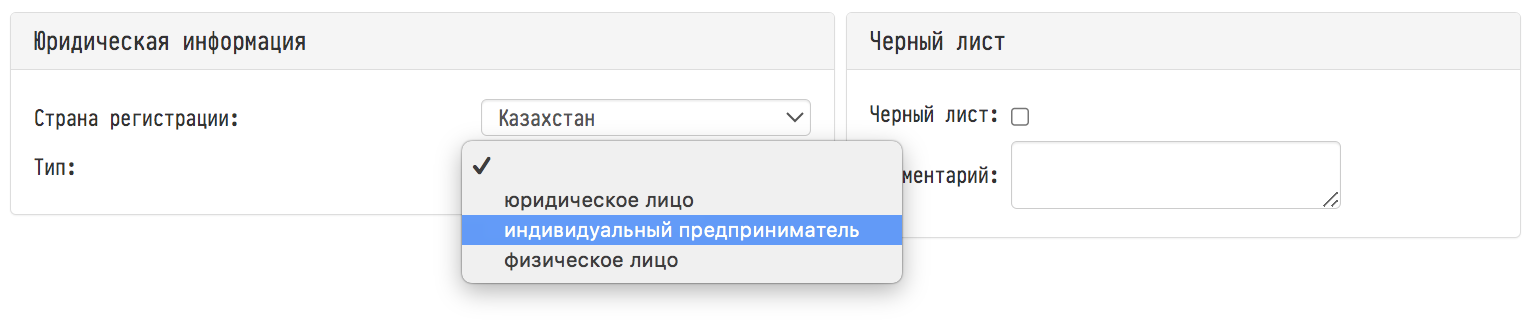
В блоке юридической информации укажите страну регистрации и тип контрагента (юридическое лицо, физическое лицо и т. п. или их аналоги в других странах), а также банковские реквизиты, электронный адрес и другие данные для договоров и оплат. Здесь же недобросовестного контрагента можно внести в «чёрный список» с комментарием — потом в общей таблице контрагентов можно фильтровать по этому признаку.
Нажмите «Добавить» — контрагент появится в базе данных.
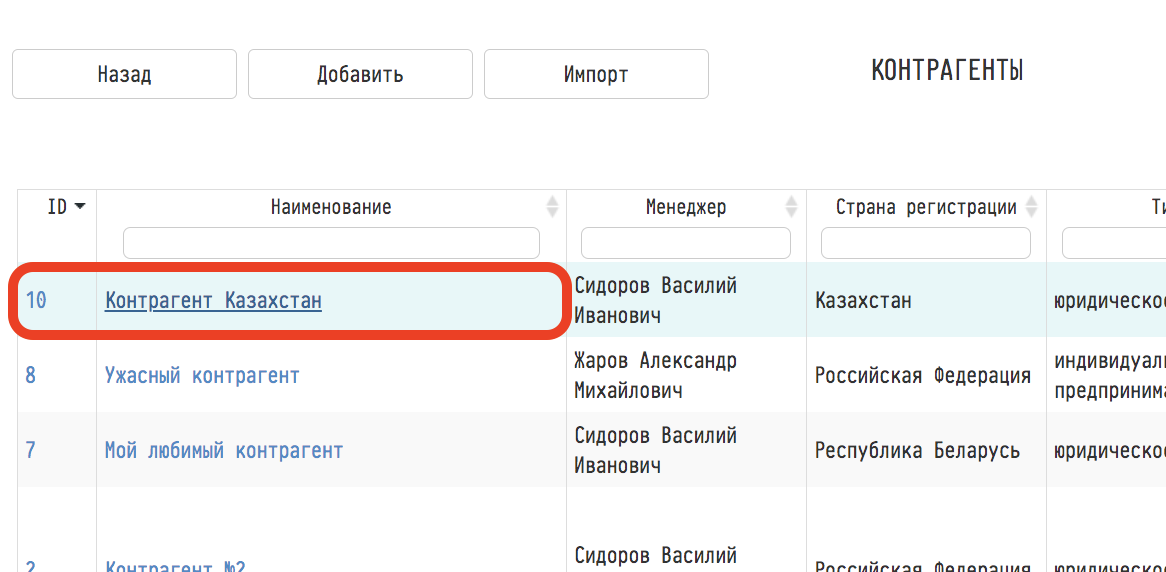
После создания страницу контрагента можно редактировать — например, добавить контакты его сотрудников.
Контакты контрагента
На странице контрагента есть блок «Контакты» — люди, с которыми вы работаете в этой компании: бухгалтер, менеджер по аренде, директор. В таблице видны «Наименование», «Телефон», «E-mail» и «Комментарий».
Чтобы добавить контакт, нажмите значок в левом верхнем углу таблицы, заполните поля в окне «Добавление Контакта» и нажмите «Добавить». Чтобы исправить контакт, нажмите значок редактирования в его строке — откроется окно «Редактирование Контакта». Значок удаления в конце строки удаляет контакт.
Контакт удаляется сразу, без подтверждения. Добавлять, менять и удалять контакты могут сотрудники, у которых в шаблоне доступа для пункта «Контрагенты» выбран «полный доступ».
Файлы контрагента
На странице контрагента есть блок «Файлы». Здесь удобно хранить всё, что относится к компании, а не к отдельному проекту: подписанный договор, карточку предприятия с реквизитами, доверенности, сертификаты.
Чтобы загрузить файл, нажмите значок «+» в заголовке таблицы файлов. В окне «Загрузка файла» выберите файл, при необходимости напишите комментарий и нажмите «Загрузить». Файл появится в таблице: название и комментарий.
Чтобы скачать файл, нажмите на его название.
Чтобы изменить комментарий, дважды кликните по нему, исправьте текст и нажмите Enter или кликните мимо поля.
Чтобы удалить файл, нажмите значок удаления в конце строки и подтвердите удаление.
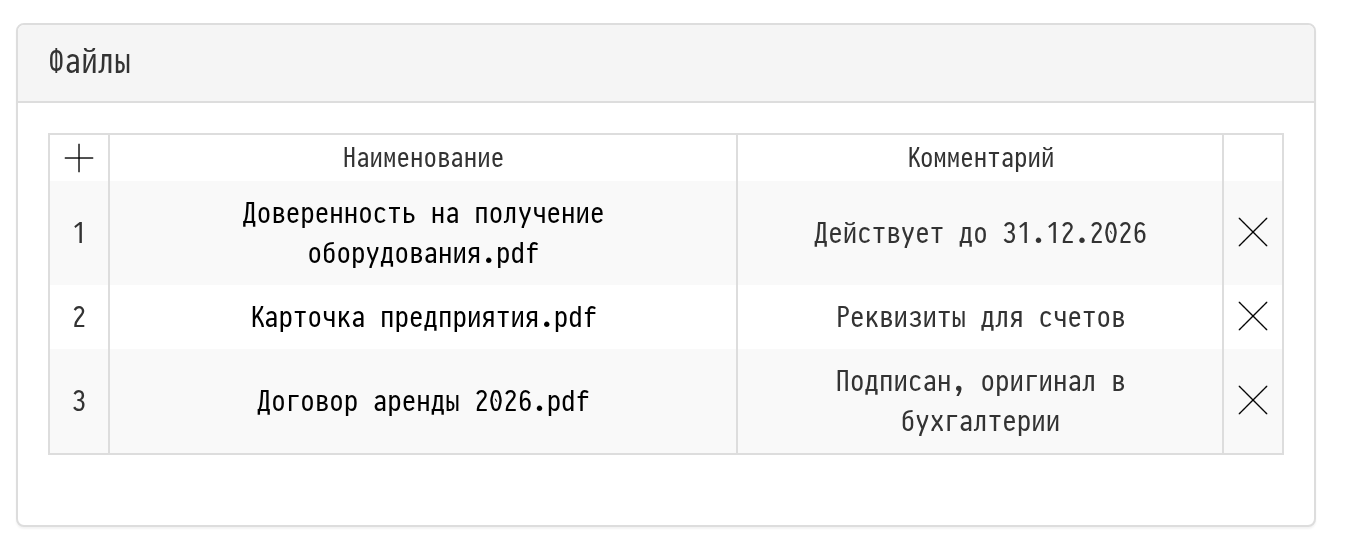
Обратите внимание. Блок «Файлы» есть только в новом интерфейсе контрагентов.
Старый интерфейс
В старом интерфейсе контрагент добавляется и редактируется так же, с двумя отличиями: в нём нельзя сменить страну регистрации — он рассчитан только на работу по законодательству России, — и в нём нет блока «Файлы».