Таблица «Проекты»
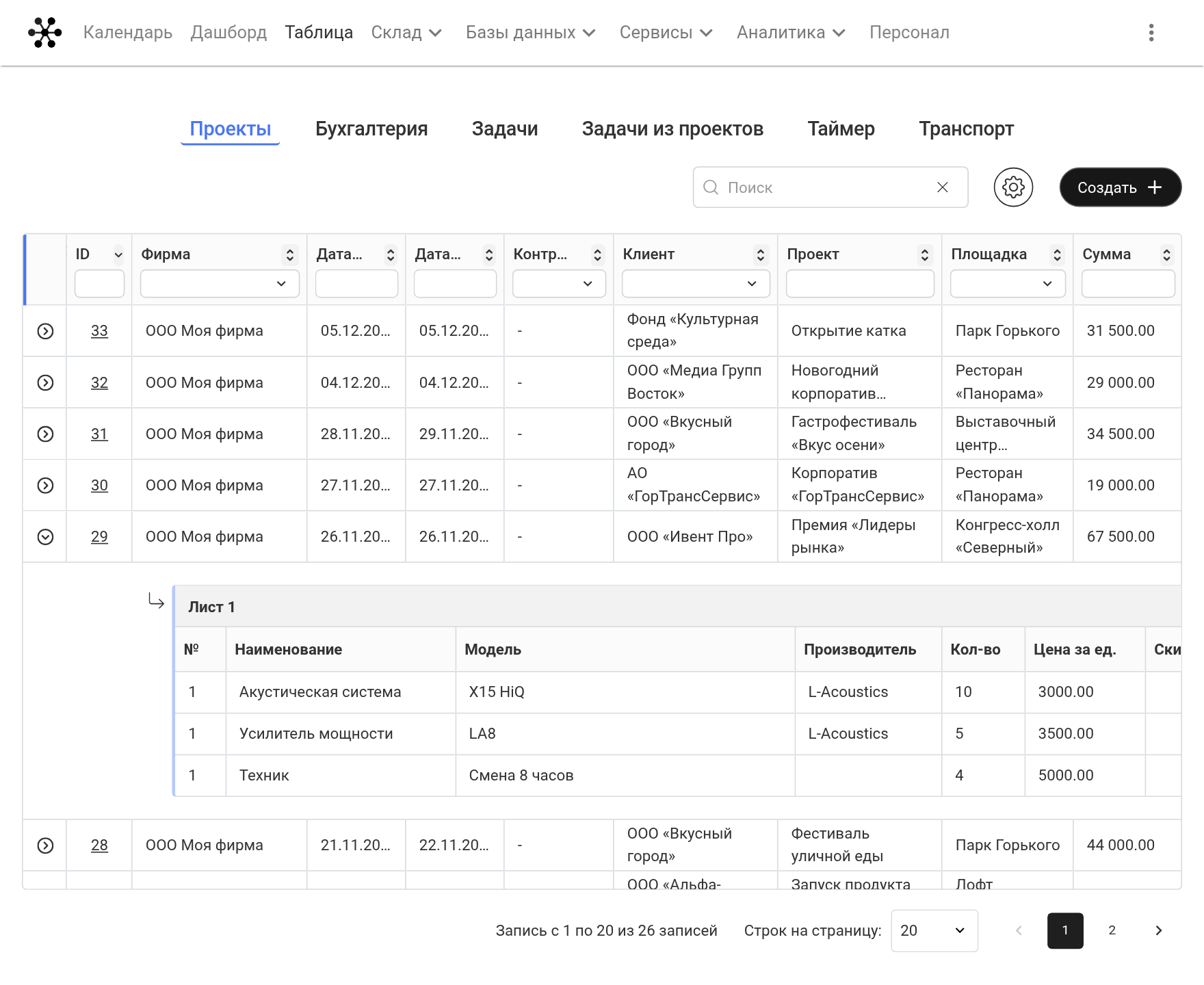
Вкладка Проекты в разделе «Таблица» показывает все проекты компании одним списком. Здесь удобно быстро просмотреть проекты, найти нужный и перейти в него. Рядом — вкладки «Бухгалтерия», «Задачи», «Задачи из проектов», «Таймер» и «Транспорт».
Что отображается
По умолчанию в таблице такие колонки:
«ID» — номер проекта;
«Фирма» — ваша фирма, от которой ведётся проект;
«Дата начала» и «Дата окончания»;
«Контрагент» и «Клиент»;
«Проект» — название;
«Площадка»;
«Сумма»;
«Статус сметы», «Статус спецификации», «Статус склада»;
ответственные — по отдельной колонке на каждую роль компании (например, «Менеджер», «Бригадир»). Подробнее о ролях: «Роли по умолчанию в проектах».
Столбцы «Статус документов» и «Статус финансов» по умолчанию выключены. Как их включить — ниже, в разделе «Настройка колонок». Над каждым столбцом статуса есть фильтр, так что можно, например, быстро найти все проекты, по которым ещё не получены оригиналы документов. Подробнее: «Статусы».
Внизу таблицы видно, сколько всего записей («Запись с 1 по 20 из 26 записей»). В поле «Строк на страницу» выберите, сколько проектов показывать на одной странице, а стрелками и номерами справа листайте страницы.
Предпросмотр проекта
В самом левом столбце у каждой строки есть кнопка-стрелка. Она разворачивает строку и показывает смету проекта прямо в таблице — по листам. Для каждой позиции видны «№», «Наименование», «Модель», «Производитель», «Кол-во», «Цена за ед.», «Скидка» и «Сумма».
Это удобно, чтобы быстро посмотреть состав проекта без перехода в него. Повторное нажатие на стрелку сворачивает строку.
Поиск и фильтры
Поле «Поиск» над таблицей ищет проекты по введённому тексту. Крестик в поле очищает поиск.
Под заголовком каждой колонки есть фильтр: поле для ввода или выпадающий список (например, выбор фирмы, клиента, площадки или статуса).
Стрелки в заголовке колонки сортируют таблицу по этой колонке.
Настройка колонок
Нажмите шестерёнку справа от поля «Поиск». Откроется окно «Настройки таблицы». Колонки в нём разбиты на группы: «ID» и «Фирма» сверху, блок «Основные» и блок «Роли».
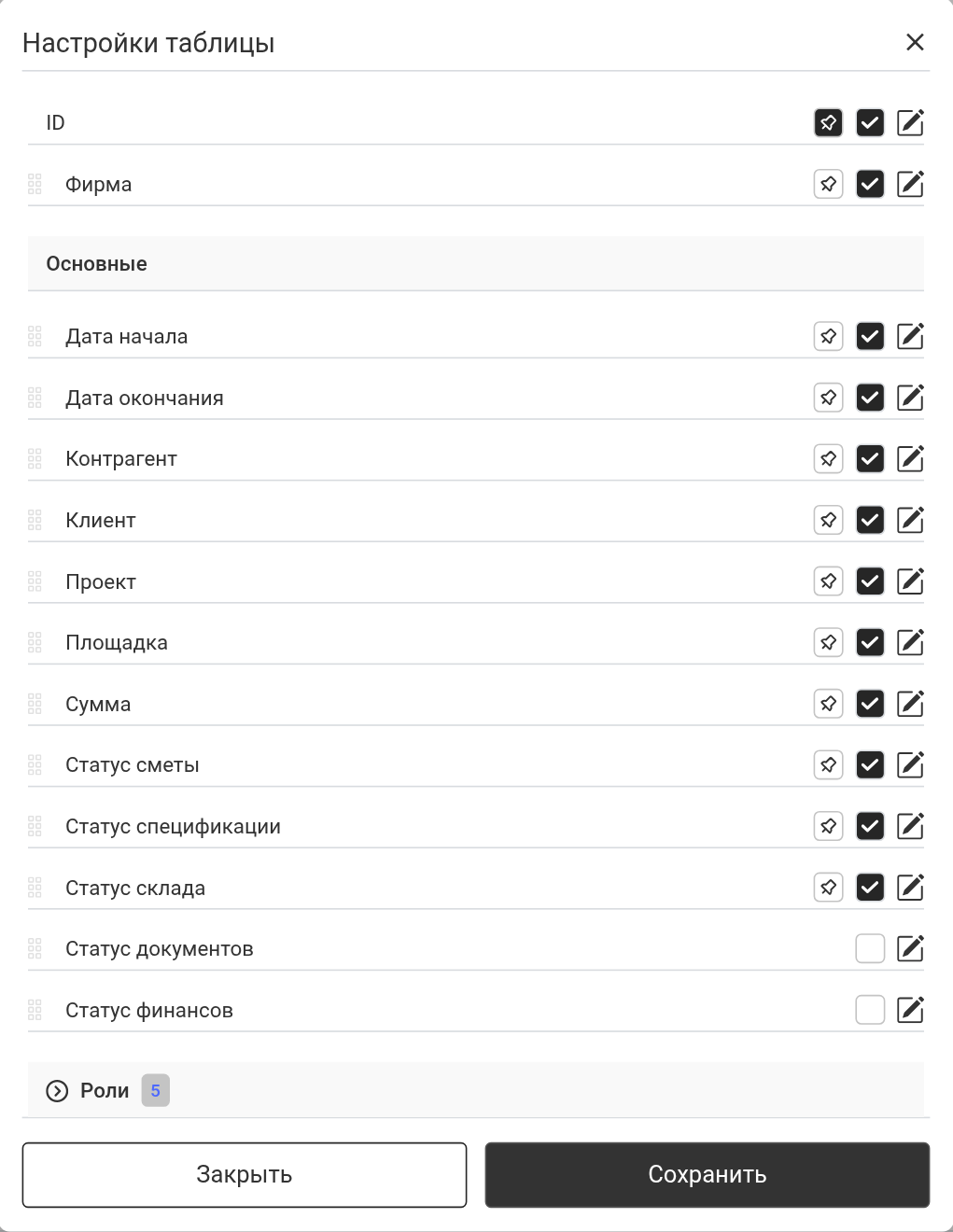
Галочка справа включает или скрывает колонку.
Кнопка-булавка закрепляет колонку слева, чтобы она не уезжала при прокрутке таблицы вбок.
Кнопка с карандашом позволяет переименовать колонку — например, назвать «Контрагент» так, как принято у вас.
Порядок колонок меняется перетаскиванием за точки слева от названия.
Чтобы применить изменения, нажмите «Сохранить». «Закрыть» закрывает окно без изменений.
Обратите внимание. Настройки колонок запоминаются в браузере, в котором вы их сделали. На другом компьютере или в другом браузере таблица будет выглядеть по умолчанию.
Переход в проект и создание проекта
Клик по строке или по номеру в колонке «ID» открывает проект.
Кнопка «Создать» справа вверху открывает меню: «Создать проект» или «Создать проект со склада» (второй пункт виден, если в тарифе есть «Склад» и у вас есть доступ к складу). Подробнее: «Проект со склада».
Обратите внимание. Сами данные проекта в таблице не редактируются — она нужна для просмотра и навигации. Чтобы что-то поменять, откройте проект.
Когда использовать
Таблица «Проекты» удобна, когда нужно:
получить общий список проектов;
быстро найти нужный проект;
посмотреть состав проекта без открытия карточки;
отфильтровать проекты по фирме, клиенту, площадке, статусам или ответственным.