Управление состоянием комплектующих
Для комплектующих можно менять состояние не всего количества сразу, а его части: например, отметить, что из 10 кабелей 2 не работают, а 1 потерян.
Базовая логика
Комплектующие учитываются как общее количество в одном артикуле (например, 10 кабелей). По умолчанию всё количество находится в состоянии «работает».
Изменение состояния
Чтобы изменить состояние части комплектующих:
откройте карточку артикула в каталоге;
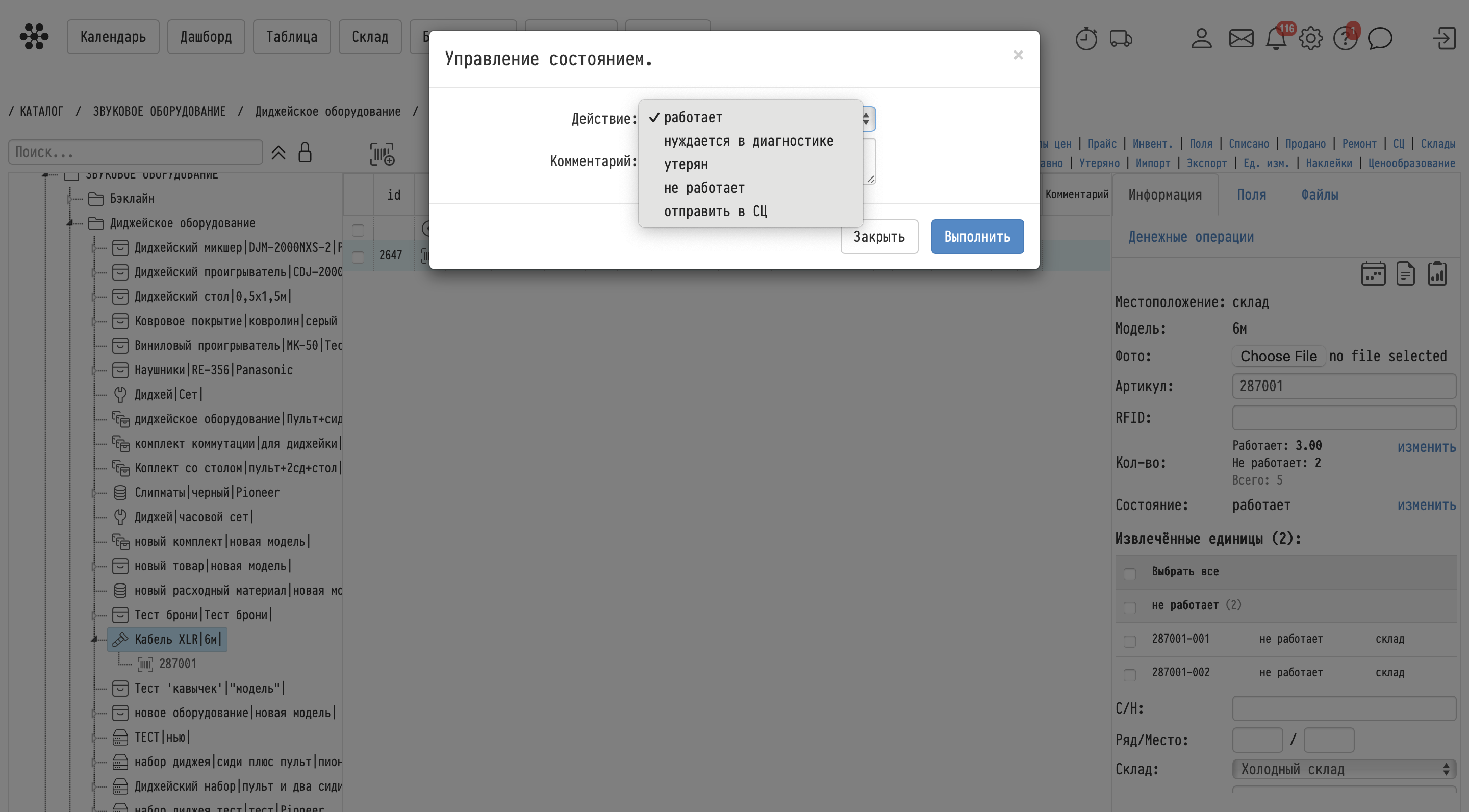
в строке «Состояние» нажмите «изменить» — откроется окно «Управление состоянием»;
в поле «Действие» выберите новое состояние: «нуждается в диагностике», «утерян», «не работает» или «отправить в СЦ»;
в поле «Кол-во» укажите, сколько единиц перевести в это состояние;
при необходимости заполните «Комментарий» и нажмите «Выполнить».
Для «не работает» и «отправить в СЦ» в окне появляются «Приоритет ремонта» («Высокий», «Средний», «Низкий») и блок «Файлы» — например, для фото поломки. Для «отправить в СЦ» нужно ещё выбрать «Сервисный центр».
Ссылка «изменить» видна сотрудникам с полным доступом к каталогу, когда в артикуле есть хотя бы одна рабочая единица.
Перевести в другое состояние можно только единицы, которые сейчас на складе. Если часть количества отгружена на площадку, система подскажет, сколько единиц доступно.
Извлечённые единицы
Единицы, которым вы поменяли состояние, выделяются из общего количества. Каждая становится отдельной единицей со своим номером: к номеру артикула добавляется порядковый номер, например «0045-1», «0045-2». В карточке артикула они собраны в блок «Извлечённые единицы» и сгруппированы по состояниям.
Например, было 5 кабелей, 2 отмечены как «не работает». В блоке появятся 2 единицы в группе «Не работает», а в строке «Кол-во» будет «Работает: 3», «Не работает: 2», «Всего: 5».
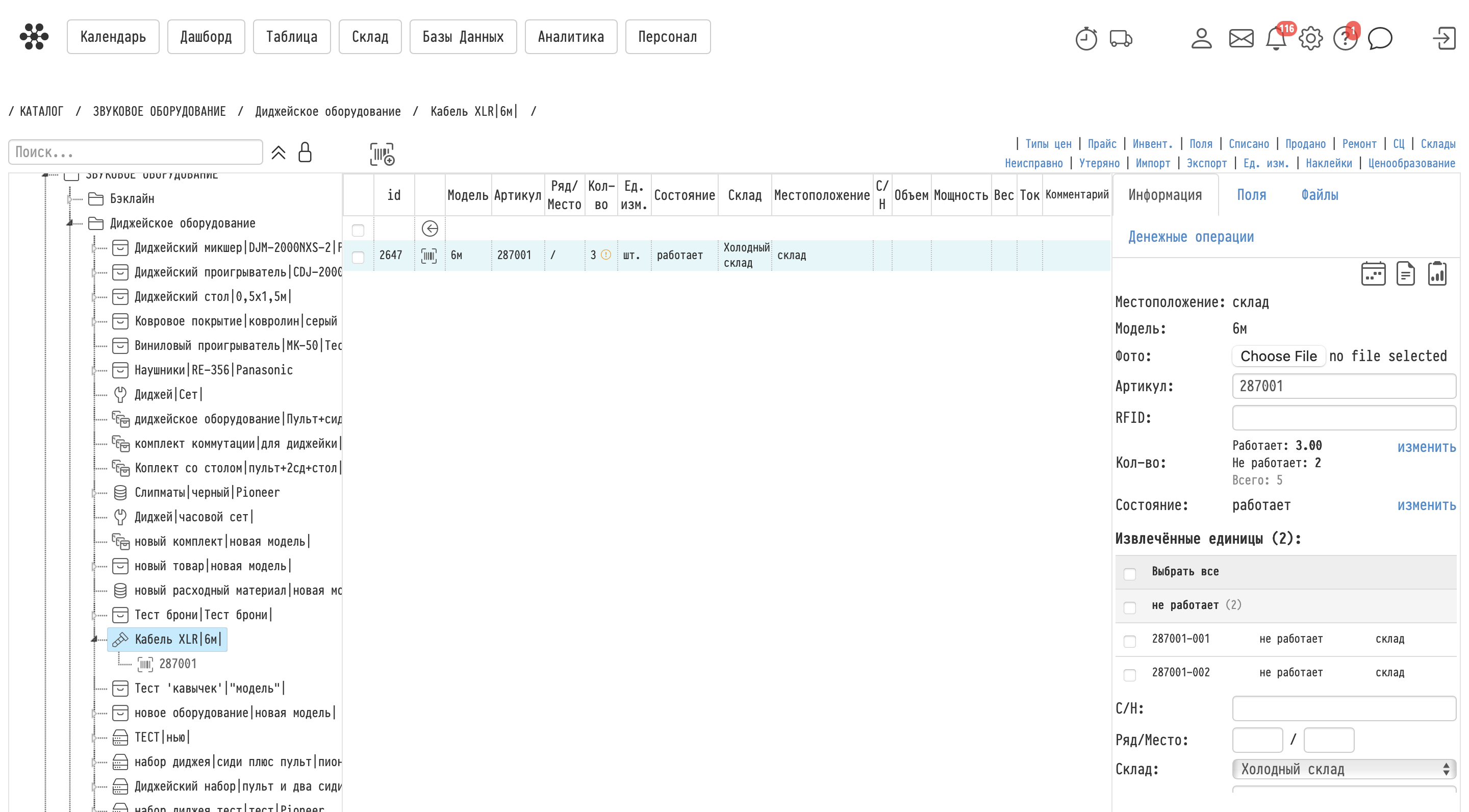
Нажмите на строку единицы, чтобы открыть её карточку: у неё своя история и свои действия.
Чтобы поменять состояние сразу нескольким единицам, отметьте их галочками (можно отметить всю группу или «Выбрать все») и нажмите «Изменить состояние» в заголовке блока.
Индикатор в каталоге
Если у артикула есть извлечённые единицы, в таблице каталога рядом с количеством появляется значок «!». В столбце количества показано, сколько единиц можно бронировать. Наведите курсор на значок — во всплывающей подсказке будет «Всего», количество по каждому состоянию и «Итого доступно к бронированию». Единицы в состоянии «нуждается в диагностике» остаются доступными для бронирования, «не работает», «утерян» и «ремонт» — нет.
Возврат в общее количество
Когда единица снова исправна, переведите её в состояние «работает»: откройте её карточку и смените состояние. Единица автоматически вернётся в общее количество артикула, если сам артикул в состоянии «работает». Когда извлечённых единиц не останется, значок «!» пропадёт.
Если у рабочей единицы, которая стоит на складе, в блоке «Извлечённые единицы» есть значок «Объединить обратно», им тоже можно вернуть её в общее количество.
Пример
Есть 10 кабелей XLR. После проекта 7 работают, 2 не работают, 1 потерян.
Отмечаете 2 кабеля как «не работает» и 1 как «утерян» — появятся 3 извлечённые единицы, в общем количестве останется 7.
После ремонта переводите 2 кабеля в «работает» — они возвращаются в общее количество, остаётся только 1 утерянная единица.
Для расходных материалов механика та же, но из состояний доступно только «утерян» — см. Управление состоянием расходных материалов.