Настройка внешнего вида
Внешний вид календаря складывается из трёх мест: личных настроек сотрудника, его карточки в базе данных и глобальных настроек компании.
Личный кабинет
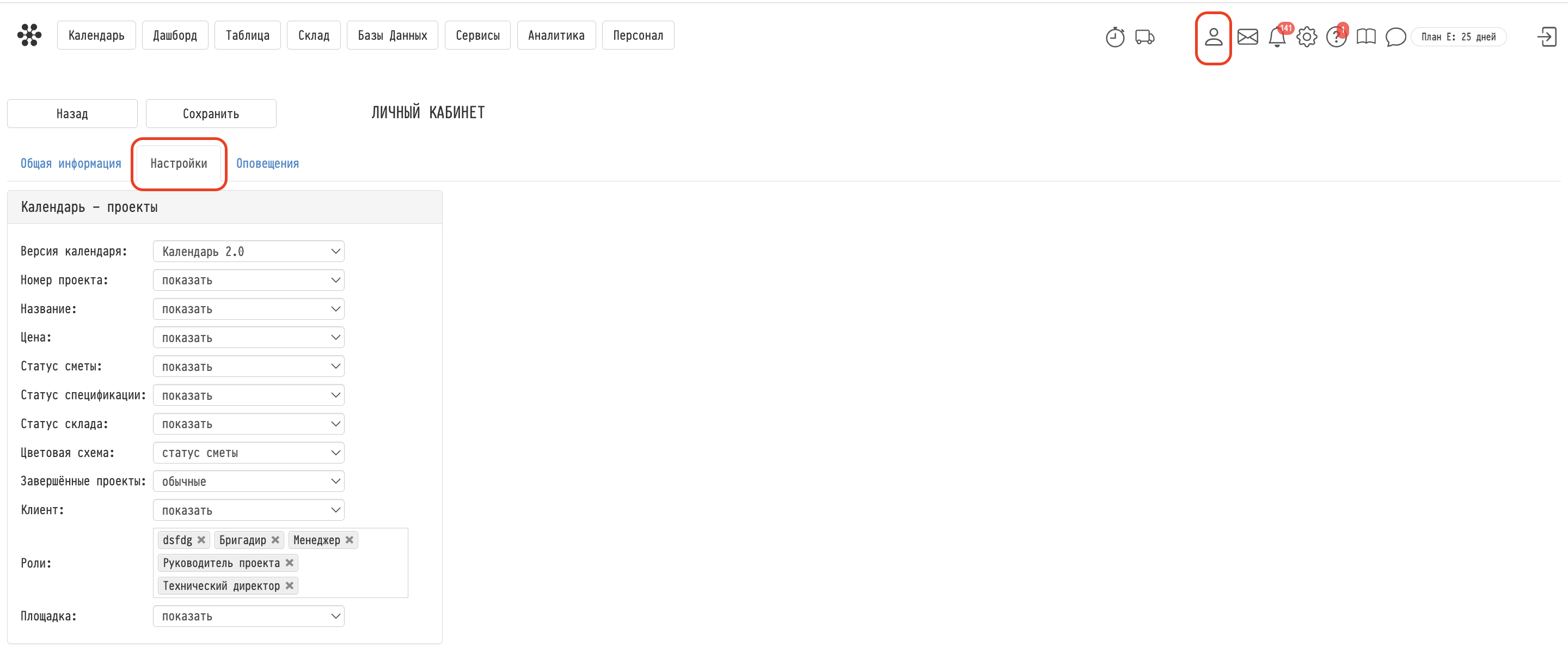
Личный кабинет → вкладка Настройки → блок Календарь — проекты. Всё, что здесь выбрано, действует только на вас — у каждого сотрудника настройки свои.
Версия календаря — старый или новый вид.
Что показывать на плашке — номер проекта, название, цена, клиент, площадка, статусы сметы, спецификации и склада. Каждый пункт переключается отдельно: показать или скрыть.
Роли — какие именно ответственные выводить на плашку.
Цветовая схема — по статусам сметы, спецификации или склада. Это то, что вы увидите на вкладке «Проект».
Завершённые проекты — обычные или полупрозрачные, чтобы не путаться с активными.
Цвет сотрудника
У каждого сотрудника есть свой цвет. Задаётся он в его карточке: Базы данных → Сотрудники, поле Цвет пользователя. Этим цветом окрашиваются его проекты в режиме «По ответственному».
По статусу или по ответственному
В правом верхнем углу календаря есть переключатель с двумя режимами:
По статусу — привычная раскраска по состоянию проекта.
По ответственному — каждый проект красится в цвет закреплённого за ним сотрудника.
В проекте ответственных обычно несколько, поэтому нужно указать, чей именно цвет брать. На вкладке Информация проекта, в блоке Ответственные, есть колонка Цвет в календаре с радиокнопкой напротив каждой роли. Отметьте ту роль, по которой следует красить этот проект.
Обратите внимание. Если радиокнопка не выбрана, проект останется в цвете статуса даже в режиме «По ответственному».
Глобальные настройки
Настройки → вкладка «Календарь» — здесь задаются настройки, общие для всей компании.
Настройка статусов — цвет каждого статуса сметы, спецификации и склада, тремя отдельными списками.
Настройка цветов календаря — цвета событий вкладки «Команда»: рабочий график, нерабочий график, отображение задач, транспорт и таймер.
Настройка фильтров — глобальные фильтры компании с указанием группы доступа.
Подробнее — в разделе Глобальные настройки → Календарь.