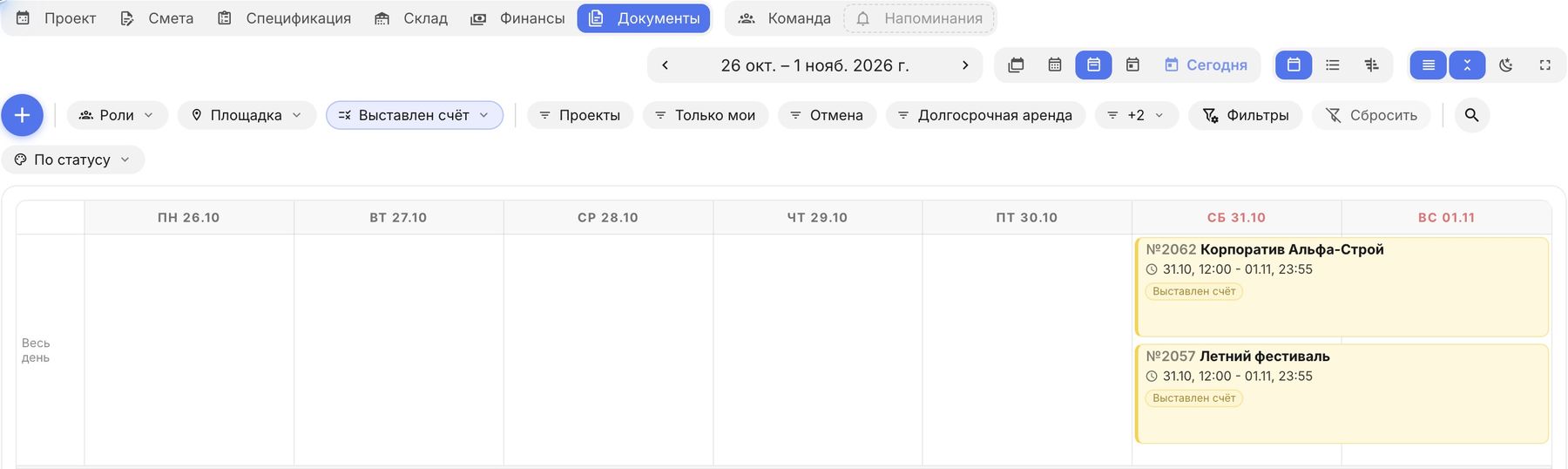
Фильтры и поиск
Строка над сеткой отвечает за то, какие проекты попадут в календарь. В ней три группы элементов: быстрые фильтры слева, сохранённые фильтры в середине и поиск.
Сохранённые фильтры
Это готовые наборы условий, которые включаются одним кликом. Фильтры бывают двух видов:
Глобальные — создаются администратором в глобальных настройках и видны всем сотрудникам, кому к ним открыт доступ.
Пользовательские — вы создаёте их себе сами прямо из календаря. Их можно редактировать и удалять.
Кнопка Фильтры открывает окно Сохранённые фильтры со списком всех доступных фильтров. Рядом с названием показаны его условия — например, «в работе / Бронь / подтверждён / завершён · 1–10 дн.».
В этом окне фильтры можно:
Менять местами — перетаскиванием за ручку слева. Порядок ваш личный, у остальных сотрудников он свой.
Скрывать — иконкой глаза справа. Удобно, чтобы убрать чужие глобальные фильтры, которыми вы не пользуетесь. Фильтр скрывается только у вас, у остальных сотрудников он останется.
Горизонтальная линия в списке показывает границу: фильтры выше неё вынесены в строку календаря целиком, остальные прячутся под кнопку со счётчиком — +1, +2 и так далее.
Если у фильтра есть условия, которых нет в окне календаря, рядом с ним стоит пометка «+ настройки CRM». Такие условия работают, но поменять их пока можно только в настройках системы, а не в календаре.
Свой фильтр
В окне фильтров нажмите + Новый фильтр. Задайте название и отметьте условия:
Статус сметы, Статус спецификации, Статус склада — любое сочетание статусов.
Самовывоз — да или нет.
Информация по проекту — моя фирма, контрагент, клиент, площадка, задействованные сотрудники.
Роли — конкретные люди в ролях бригадира, менеджера, руководителя проекта и так далее.
Длительность, дней и Стоимость — диапазоны «от» и «до».
Под формой идёт сводка выбранных условий — пока ничего не отмечено, там написано «без условий (все проекты)». Пример полезного фильтра: проекты, где вы назначены менеджером.
Быстрые фильтры
Слева в строке стоят Роли, Площадка и Статус. Они накладываются поверх выбранного сохранённого фильтра.
Внутри одного списка выбор работает на расширение: если в роли «Администратор» отметить двух сотрудников, в календаре останутся проекты обоих, а не только общие.
Если отмечены люди в нескольких ролях или статусы в нескольких разделах, проект должен подходить под все выбранные условия сразу. Об этом напоминает подсказка внизу списка.
В списке «Площадка» вверху есть переключатель выбранные / все, кроме. Во втором режиме календарь покажет все проекты, кроме проектов на отмеченных площадках.
Кнопка Сбросить в строке фильтров снимает все быстрые фильтры и выбранный сохранённый фильтр разом.
Поиск
Иконка лупы в конце строки раскрывает поле поиска. Ищите по номеру или названию проекта. Найденные проекты подсвечиваются, а остальные бледнеют, но остаются на экране — сразу видно и результат, и то, что поиск включён.
Рядом с полем показан номер текущего совпадения и их общее число, например «2/5». Календарь сразу переходит к совпадению, ближайшему к сегодняшнему дню. К следующему и предыдущему переходите стрелками рядом с полем или клавишами Enter и Shift+Enter. Чтобы вернуть полную картину, очистите поле или нажмите Esc.
Документы и финансы
В верхнем ряду вкладок календаря есть «Документы» и «Финансы». Откройте одну из них, и календарь раскрасит проекты по статусу документов или финансов: например, сразу видно, по каким проектам ещё не получены оригиналы документов или не пришла оплата. Цвета статусов задаются в глобальных настройках: шестерёнка «Настройки» → «Система» → «Календарь».
Чтобы видеть эти статусы на плашке проекта во вкладке «Проект», включите их в личном кабинете, в настройках календаря. Подробнее — в статье «Статусы документов и финансов».