Массовый возврат оборудования
Таблица Массовый возврат предназначена для быстрой приёмки оборудования, возвращающегося с площадок, особенно в ситуациях, когда возврат происходит сразу по нескольким проектам.
Где найти
Откройте выпадающее меню Склад и выберите пункт Массовый возврат. Откроется страница «Массовый возврат оборудования».
Как работает таблица
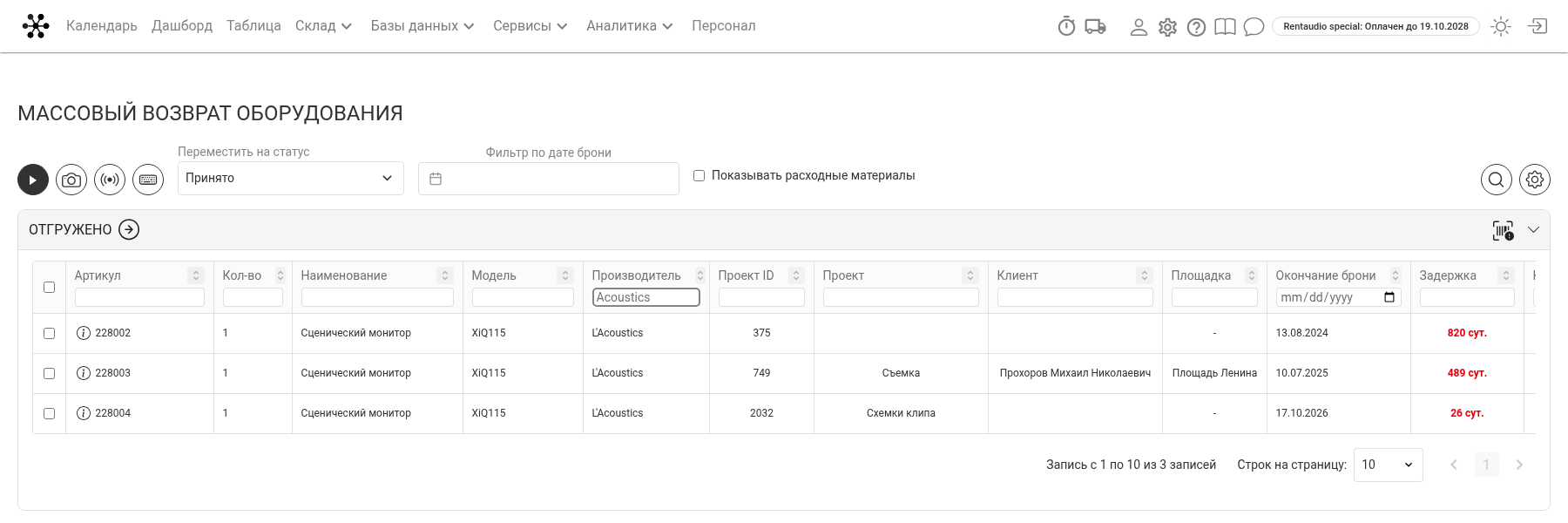
Каждая строка в таблице — это конкретный артикул (единица оборудования).
В таблице могут отображаться следующие поля:
артикул
наименование
модель
производитель
ID проекта
название проекта
клиент — берётся из проекта (по умолчанию стоит сразу после проекта)
площадка
дата окончания брони
задержка
комментарий к задержке
дата отгрузки
ответственный
Набор и порядок колонок можно настроить под себя.
По столбцу «Клиент» работают сортировка и фильтр. Например, можно быстро собрать всё оборудование, которое задержалось у одного клиента. Если столбца не видно, включите его в настройке таблицы (иконка шестерёнки).
Основные действия
1. Приёмка на склад
Отметьте один или несколько артикулов галочками и нажмите стрелку справа от заголовка блока «Отгружено» — артикулы перейдут в статус Принято и сразу вернутся на склад.
Для приёмки сканером нажмите кнопку ▶ слева над таблицей. Появится поле «Переместить на статус» (по умолчанию «Принято») — в этот статус переводится каждый отсканированный артикул. Станут доступны и кнопки камеры, RFID и ручного ввода. Повторное нажатие ▶ останавливает приёмку.
2. Изменение статуса оборудования
Отметьте артикулы и нажмите иконку «Действия с отмеченными артикулами» в заголовке блока «Отгружено». В окне «Действие с выбранными артикулами» доступны операции:
отметить как утерянный
отметить как неисправный
отправить на диагностику
Списание утерянного оборудования выполняется отдельно — через каталог (раздел «Утеряно»).
Способы работы
Приёмка выполняется сразу, без дополнительных подтверждений.
Перед тем как отметить артикулы утерянными или неисправными, система покажет предупреждение и попросит подтвердить действие. Утерянный артикул нельзя перевести на другой складской статус — дальше с ним работают в каталоге, в списке «Утеряно». Неисправный получает в каталоге статус «не работает» и недоступен для брони.
Доступны разные способы ввода:
сканирование штрихкода
RFID
сканирование камерой
ручной ввод
Это позволяет использовать таблицу как основной инструмент приёмки на складе.
Фильтрация и настройка
Под каждой колонкой доступен фильтр
Над таблицей — Фильтр по дате брони и галочка Показывать расходные материалы
Можно комбинировать фильтры по нескольким параметрам
Доступна настройка таблицы (иконка шестерёнки):
выбор отображаемых колонок
изменение их порядка
Это позволяет адаптировать интерфейс под конкретные задачи.
Связь с просроченными возвратами
Таблица «Массовый возврат» показывает:
все артикулы, находящиеся вне склада
включая просроченные
Таблица Просроченные возвраты — это тот же список, но с применённым фильтром по задержке.
Когда использовать
Таблица особенно полезна, когда:
возвращается оборудование с нескольких проектов одновременно
одна машина привезла оборудование с разных площадок
нужно быстро обработать большой объём артикулов
Если возврат идёт по одному проекту, удобнее работать через сам проект.
Если проектов несколько — «Массовый возврат» значительно ускоряет процесс.
Особенности
Работа ведётся на уровне конкретных артикулов, а не позиций
Приёмка применяется сразу; отметка «утерян» и «неисправен» — после подтверждения
Остатки и дефицит обновляются мгновенно
Если артикул возвращён раньше окончания брони — он сразу становится доступен для других проектов
Использование таблицы «Массовый возврат» позволяет ускорить складские операции и повысить точность учёта оборудования.
Видеообзор
Разбор функционала в видео (таймкод 07:53)