Настройка статусов «Смета»
Цвет каждого статуса сметы выбирается в глобальных настройках: шестерёнка «Настройки» → «Система» → «Календарь», блок «Настройка статусов "Смета"». Этим цветом проект окрашивается в календаре, когда календарь показан по статусам сметы.
Как выбрать цвет
В блоке перечислены статусы сметы: «отмена», «в работе», «Бронь», «подтвержден», «завершен». Нажмите на цветной кружок рядом со статусом и выберите цвет. Кнопки «Сохранить» нет: цвет сохраняется сразу.
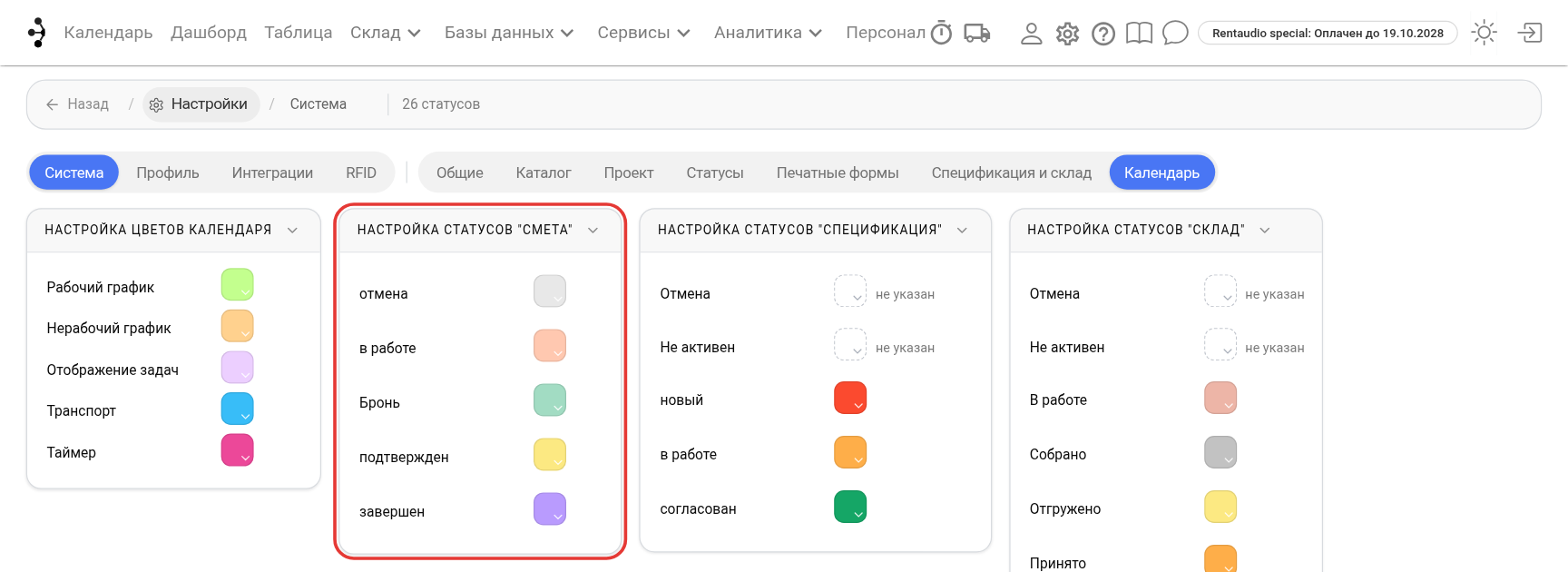
На той же подвкладке рядом — блоки цветов для статусов спецификации, склада, документов и финансов, а также «Настройка цветов календаря» и «Настройка фильтров».
Где видны цвета статусов сметы
Над календарём есть переключатель «Проект», «Смета», «Спецификация», «Склад», «Финансы», «Документы». Он определяет, по какому ряду статусов красятся проекты:
на вкладке «Смета» проекты красятся по статусам сметы у всех сотрудников;
на вкладке «Проект» — по той цветовой схеме, которую сотрудник выбрал себе сам: Личный кабинет → вкладка «Настройки» → блок «Календарь — проекты» → «Цветовая схема» («статус сметы», «статус спецификации» или «статус склада»).

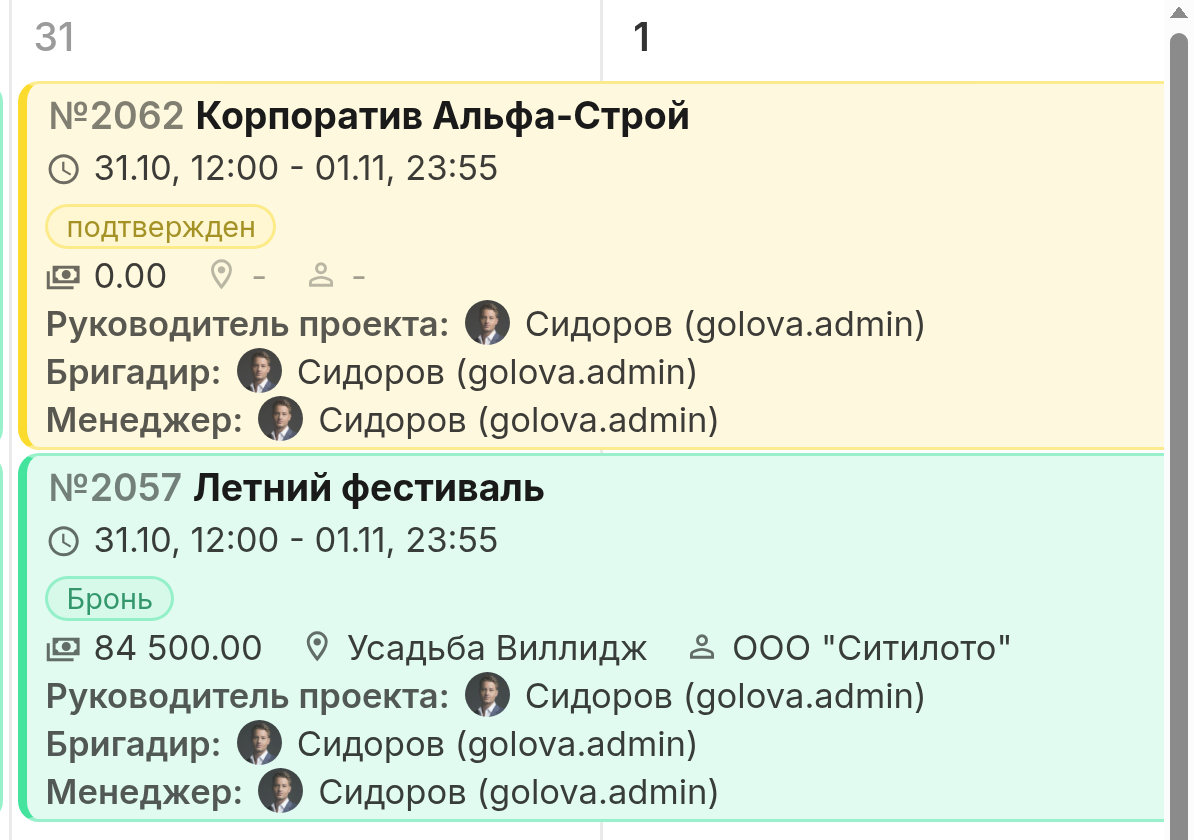
Справа над календарём есть выбор режима окраски: «По статусу» или «По ответственному». В режиме «По ответственному» проект красится цветом сотрудника, отмеченного в проекте ответственным. Если ответственный не отмечен, проект красится по статусу.
Так же устроены цвета статусов спецификации и склада: см. «Настройка статусов „Спецификация«» и «Настройка статусов „Склад«». Как устроены сами статусы сметы — в статье «Статусы сметы».