Отчёт по закупкам
Отчёт по закупкам собирает все закупки оборудования, комплектующих и расходных материалов: когда и на какую сумму они были сделаны. Данные для отчёта берутся из вкладки «Денежные операции» в карточках артикулов.
Откуда берутся данные
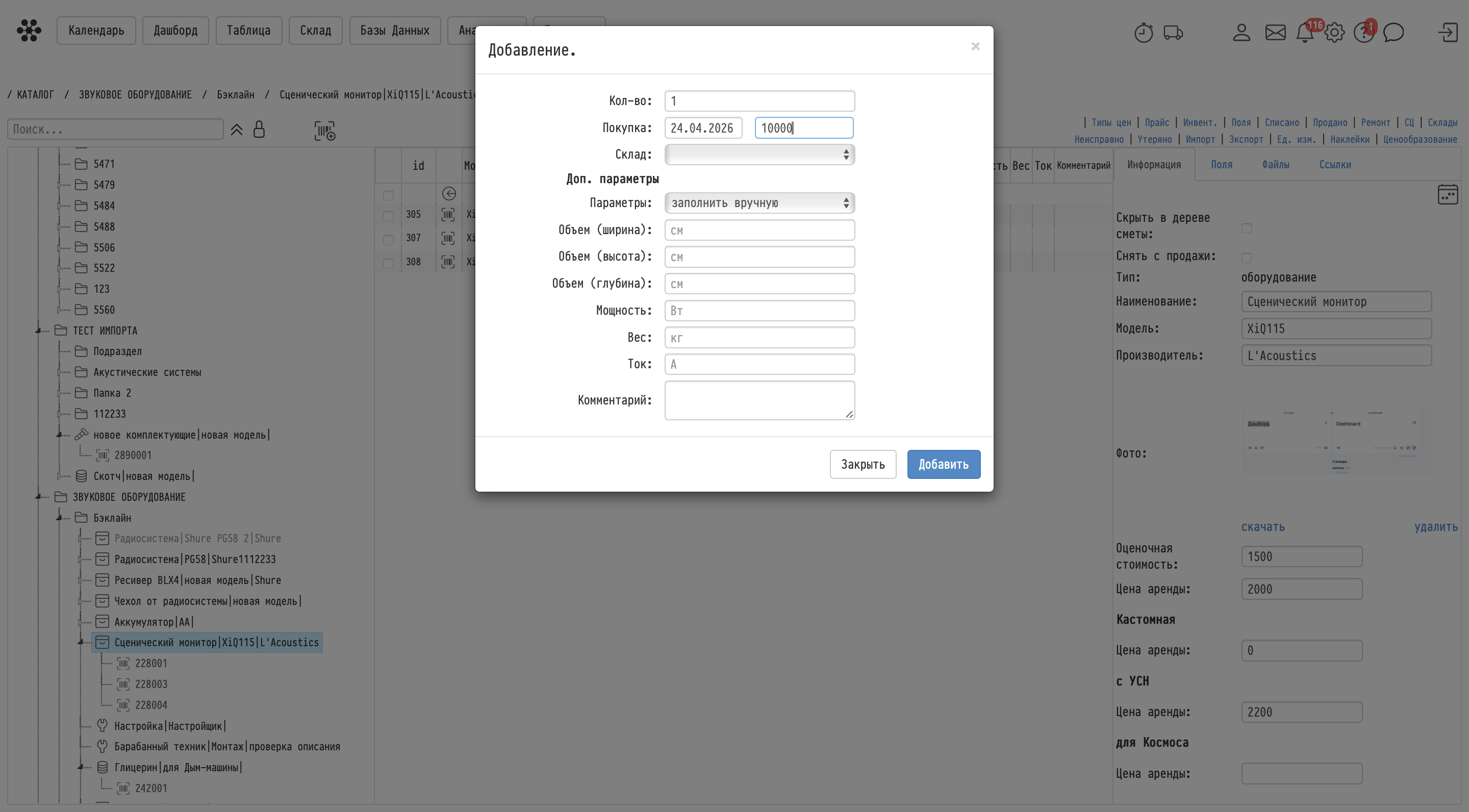
При добавлении артикула в каталог указываются дата покупки и стоимость. После этого во вкладке «Денежные операции» карточки артикула появляется запись о закупке. Запись создаётся, даже если стоимость не указана, — с нулевой суммой.
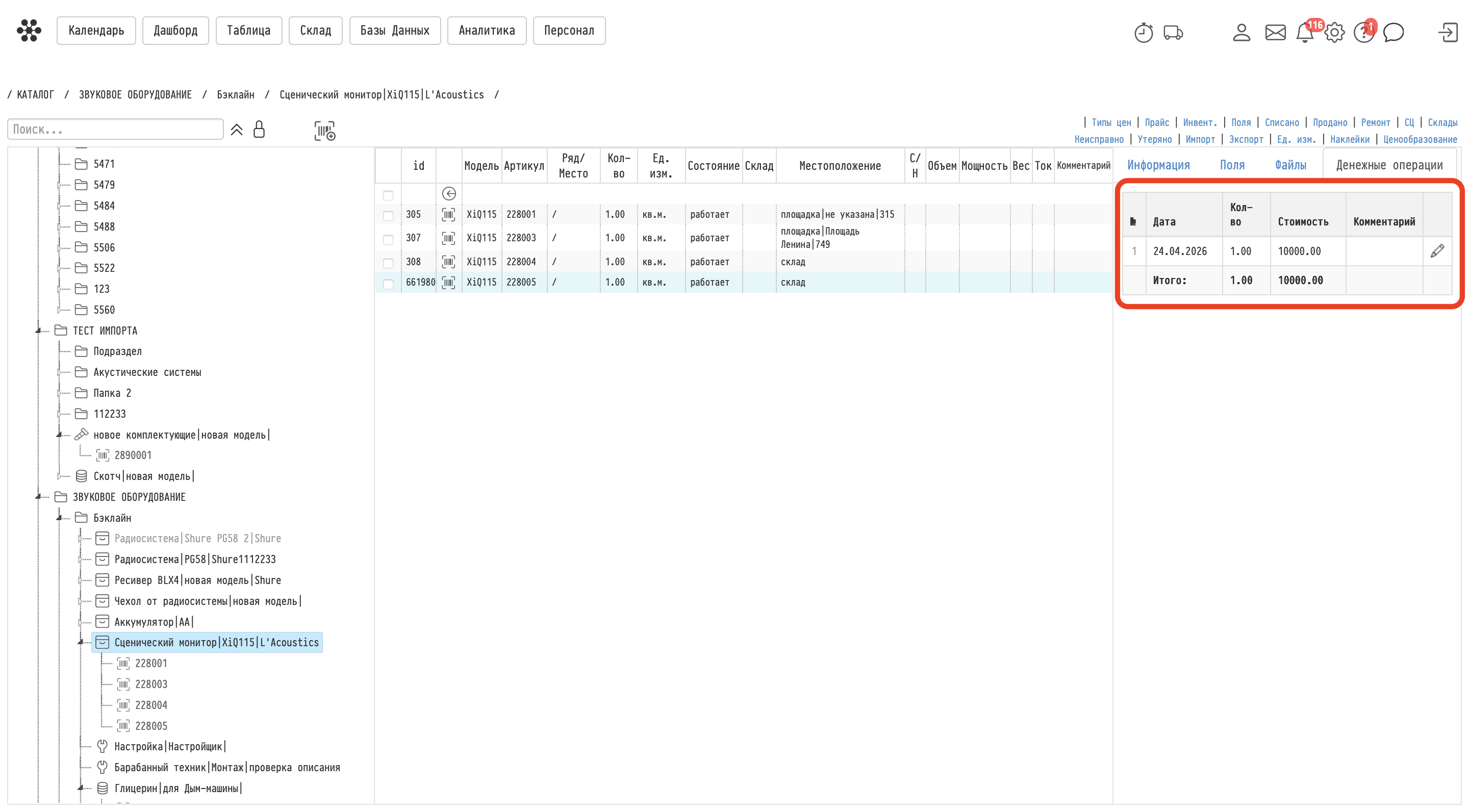
Оборудование
каждая единица — отдельный артикул, поэтому при добавлении нескольких единиц создаётся несколько артикулов;
у каждого артикула своя запись о закупке, стоимость в ней — за единицу.
Комплектующие и расходные материалы
в одном артикуле может быть любое количество единиц;
когда вы пополняете артикул — в строке «Кол-во» нажимаете «изменить», в окне «Управление количеством» выбираете действие «купить» и указываете «Кол-во», «Дата» и «Стоимость партии», — создаётся новая запись о закупке;
каждая запись — это партия: в ней количество единиц и стоимость всей партии.
Вкладка «Денежные операции»
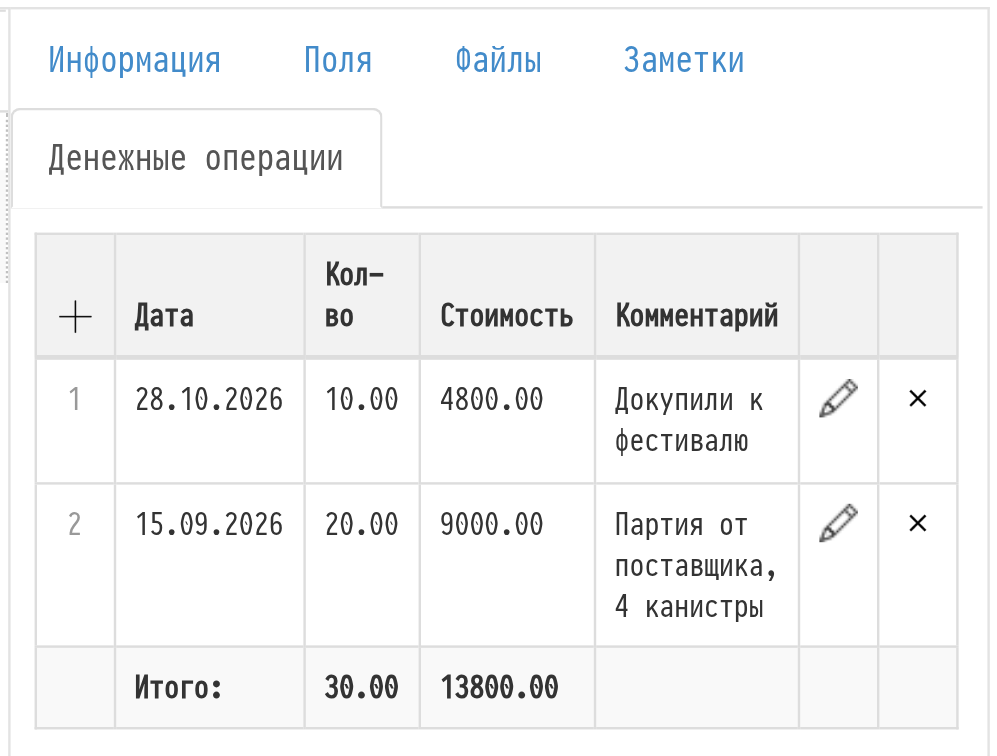
Вкладка есть в карточке артикула оборудования, комплектующих и расходных материалов. В таблице столбцы «Дата», «Кол-во», «Стоимость», «Комментарий», внизу — строка «Итого».
У комплектующих и расходных материалов запись можно добавить вручную (иконка «Добавить новую денежную операцию» в шапке таблицы), изменить (карандаш) и удалить.
У оборудования запись можно только изменить: дату, стоимость и комментарий. Количество всегда 1. Если артикул оборудования добавлен по ошибке, удалите сам артикул.
Денежная операция, добавленная вручную, не меняет количество на складе. Так можно учитывать оплату частями: например, внести вторую часть платежа за уже купленную партию.
Добавлять, менять и удалять записи могут сотрудники с полным доступом к каталогу. С доступом «только чтение» вкладка показывается без кнопок.
Где находится отчёт
В верхнем меню откройте «Аналитика» → «Отчет по закупкам».
Обратите внимание. Пункт виден, если в шаблоне доступа сотрудника на вкладке «Аналитика» для строки «Отчет по закупкам» выбрано «показать».
Параметры формирования
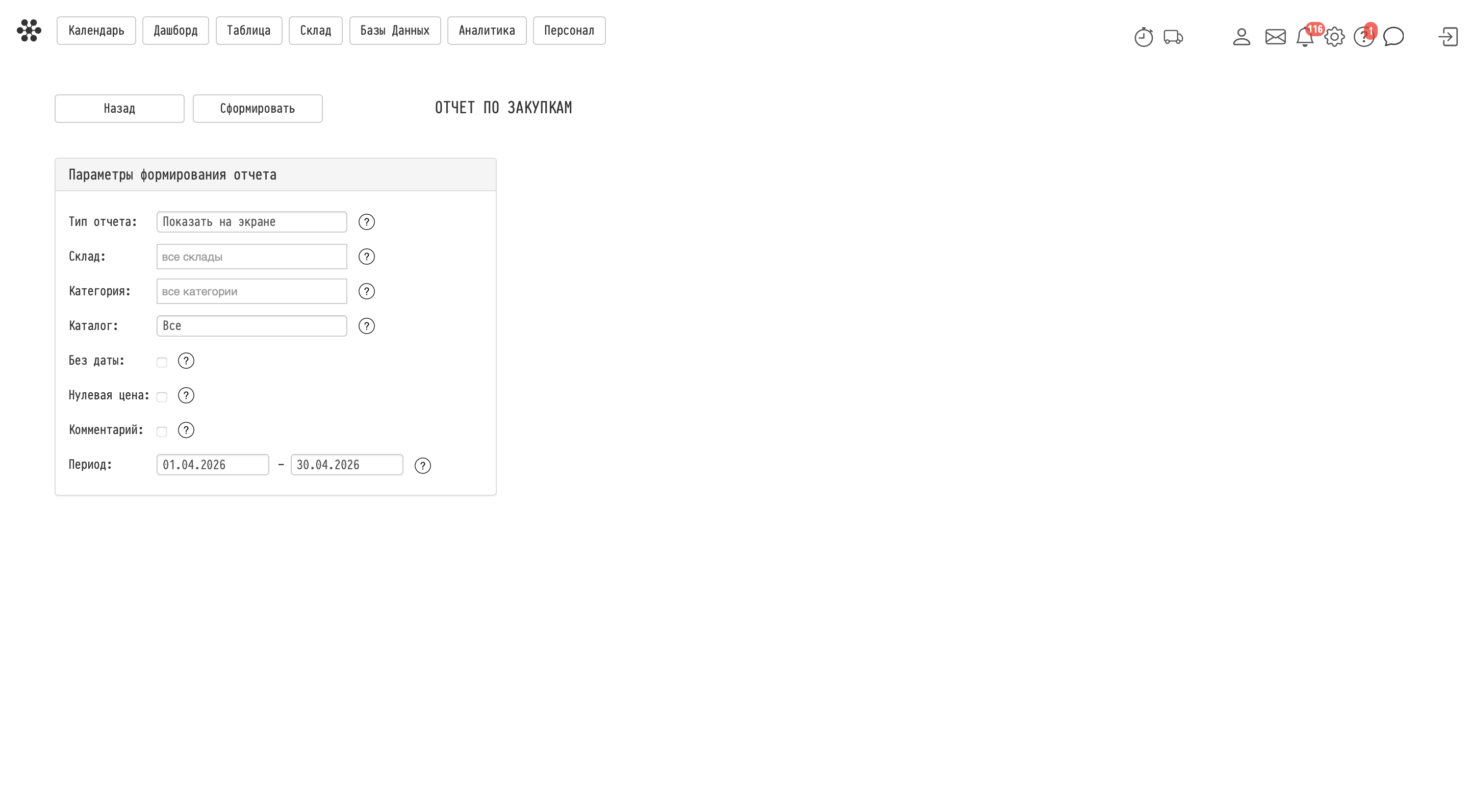
В блоке «Параметры формирования отчета» можно задать:
«Тип отчета» — «Показать на экране» (отчёт откроется в новой вкладке) или «Скачать XLS»;
«Склад» — «все склады», «Без склада» или конкретный склад из поля «Склад» в карточке артикула;
«Категория» — «все категории», «Оборудование», «Комплектующие» или «Расходные материалы»;
«Каталог» — «Все» или «Выборочно»: во втором случае отметьте разделы и позиции в дереве каталога, над деревом есть поиск;
«Период» — даты закупки с и по;
«Без даты» — показать закупки без даты покупки, у которых есть цена;
«Нулевая цена» — показать закупки с нулевой суммой;
«Комментарий» — добавить в отчёт комментарий из денежных операций.
Затем нажмите «Сформировать».
Что в отчёте
Столбцы таблицы: «Артикул», «Наименование», «Модель», «Тип», «Склад», «Дата покупки», «Цена за ед.», «Количество», «Общая сумма» и, если включён параметр, «Комментарий». Внизу — строка «Итого».

Каждая строка — одна закупка. У оборудования это одна строка на артикул, у комплектующих и расходных материалов у одного артикула может быть несколько строк — по одной на партию.
Номер артикула в отчёте — ссылка: она открывает каталог в новой вкладке на этом артикуле, где можно поправить данные закупки. Если раздел каталога вам не доступен или артикул удалён, номер показывается без ссылки.
Для чего пригодится
посчитать затраты на оборудование за период;
посмотреть историю закупок по позиции или складу;
проверить пополнение расходных материалов;
подготовить данные для бухгалтерии.