Кнопка «Провести расходы»
Кнопка «Провести расходы» находится на вкладке «Финансы» проекта, справа в заголовке блока «Калькулятор».
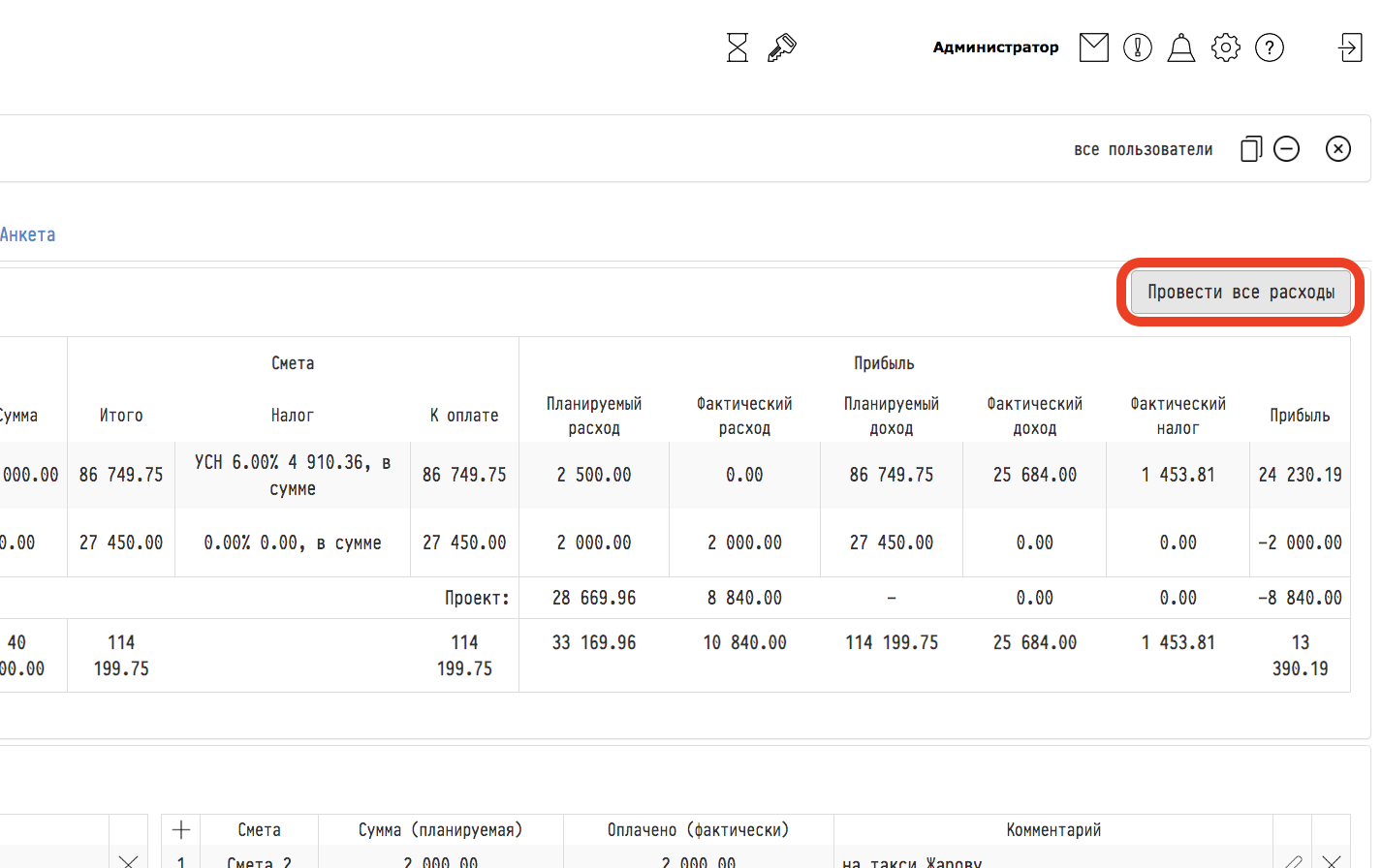
Кнопка нужна, когда планируемые выплаты по проекту уже сделаны и это надо отразить в расчётах. Например, бухгалтер оплатил работу персонала, субаренду и прочее и сообщил вам об этом. Проведение копирует плановую сумму каждой строки расхода в поле «Оплачено (фактически)». Цифры в калькуляторе и в блоках вкладки «Финансы» сразу обновляются.
Что можно провести
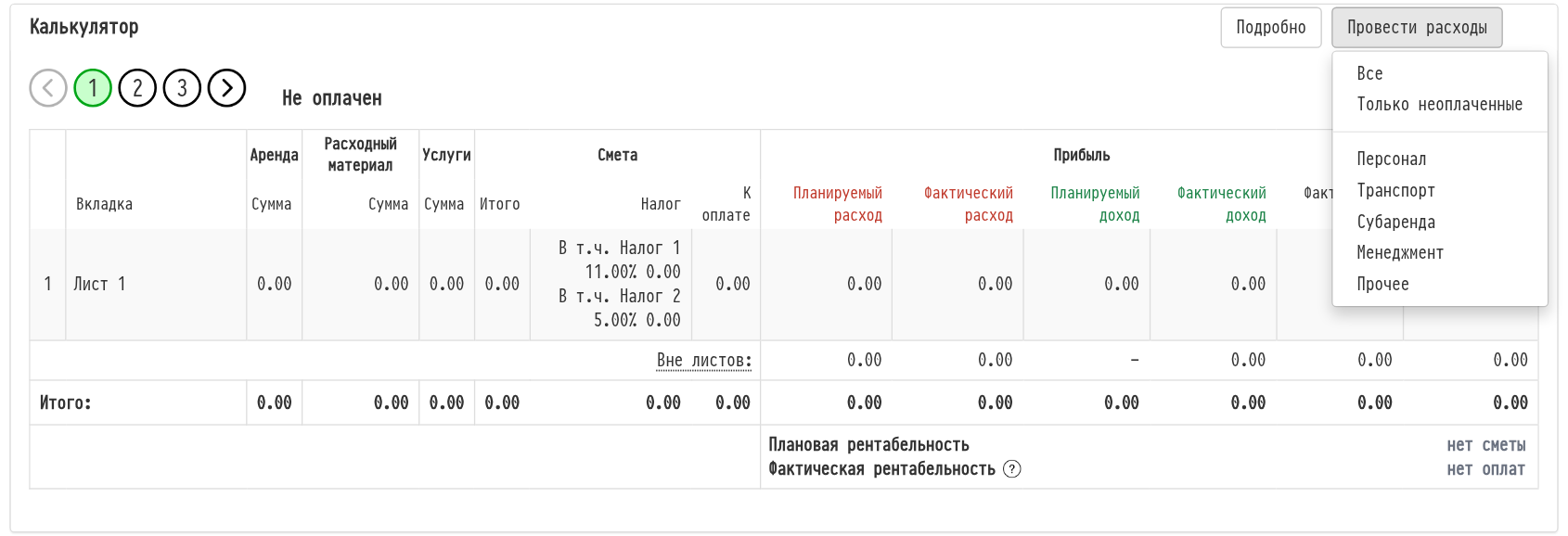
Нажмите «Провести расходы» и выберите в списке, какие расходы провести:
«Все» — все расходы проекта. Фактическая сумма в каждой строке станет равна плановой, даже если в строке уже была внесена другая оплата;
«Только неоплаченные» — только строки, в которых фактическая оплата ещё не внесена. Строки, где уже стоит какая-то сумма, не меняются.
«Только неоплаченные» выбирайте, если часть расходов вы уже провели вручную, например выплатили сотруднику больше плана. Тогда эти суммы останутся как есть, а проведутся только остальные строки.
Ниже в том же списке можно провести расходы только одного блока:
«Персонал» — оплата сотрудников из блока «Персонал/Транспорт»;
«Транспорт» — расходы на транспорт из блока «Персонал/Транспорт»;
«Субаренда» — оплата арендодателям из блока «Субаренда»;
«Менеджмент» — оплата менеджмента из блока «Менеджмент проекта/Штрафы»;
«Прочее» — расходы, внесённые вручную в блоке «Приход/Расход».
Это удобно, когда платежи идут в разное время: например, субаренду оплатили сразу после мероприятия, а зарплату персоналу — в конце месяца.
После выбора пункта система попросит подтвердить действие. Когда проведение закончится, появится сообщение, например «Все расходы успешно проведены».
Обратите внимание. Проведение нельзя отменить одной кнопкой. Если провели лишнее, исправьте фактическую сумму в строке расхода через иконку «Карандаш».
Сотрудникам, которым провели оплату за персонал или менеджмент, приходит уведомление о выплате (если такие уведомления у них включены).
Кнопка видна вместе с блоком «Калькулятор»: если в шаблоне доступа калькулятор скрыт, кнопки тоже нет.
Провести расходы сразу по многим проектам можно в разделе «Аналитика»: кнопка «Провести все» в отчёте по расходам. Подробнее — в статье «Финансовый отчёт: расходы».