Субаренда
Блок «Субаренда» на вкладке «Спецификация» — для позиций, которые вы берёте у других компаний. Сюда они попадают из блока «Дефицит», когда вы решаете не везти позицию со своего склада, а взять её в субаренду.
Список позиций
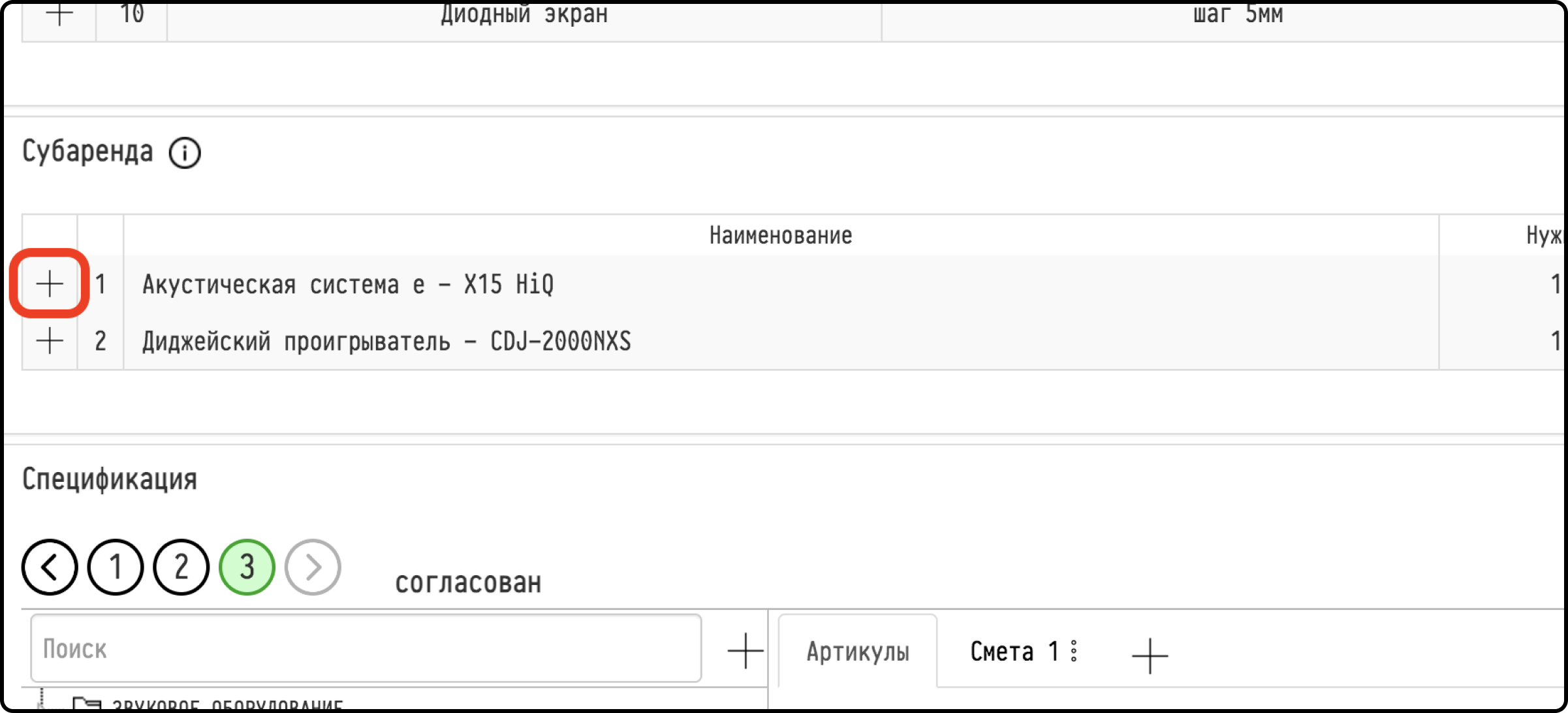
В таблице — позиции, взятые в субаренду: «Наименование», «Нужно» (сколько требуется), «Нашли» (по скольким уже указан арендодатель) и «Осталось» (по скольким ещё нет).
Нажмите на стрелку слева от позиции, чтобы раскрыть её строки субаренды.
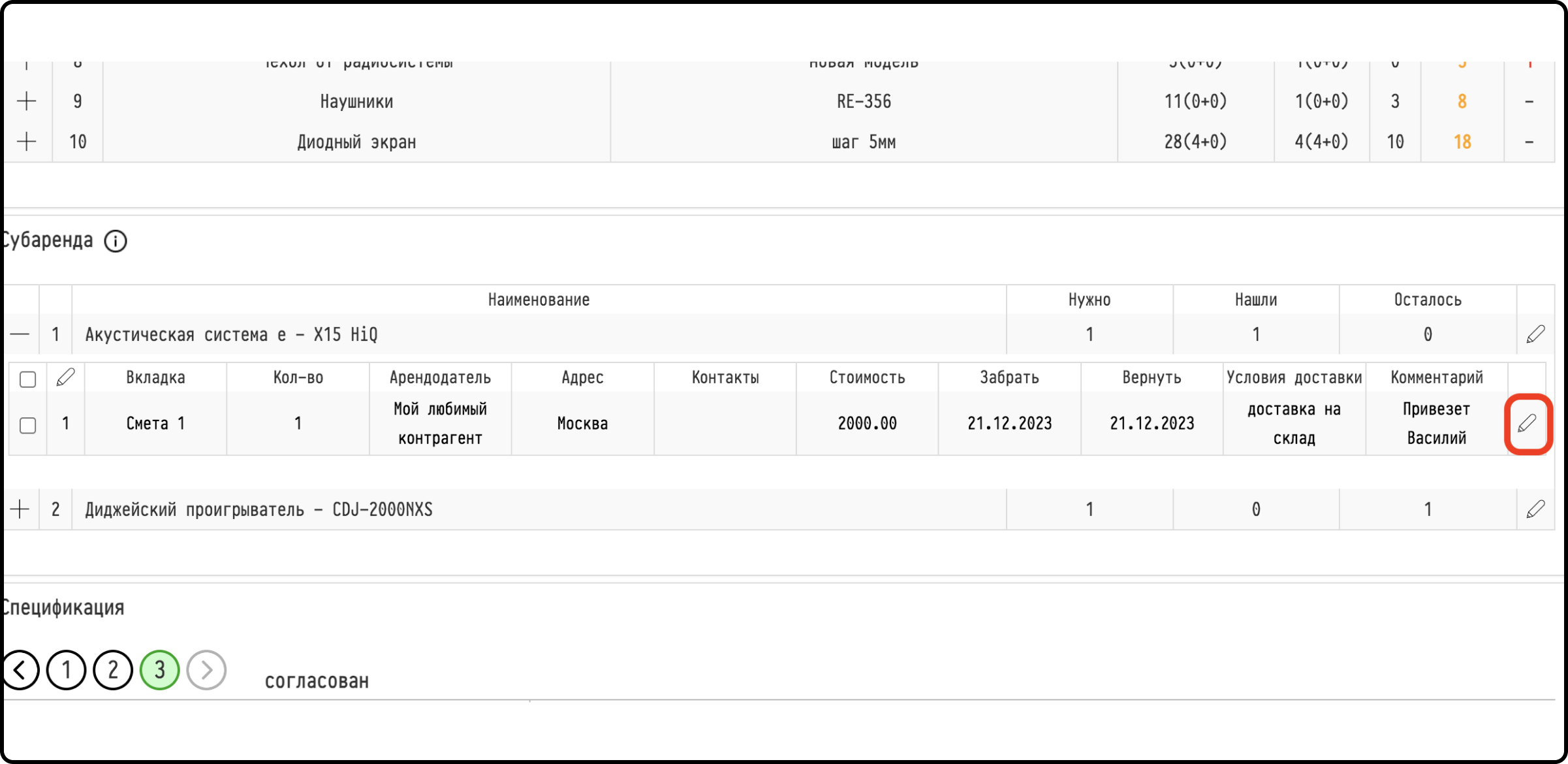
В каждой строке: «Вкладка» (лист спецификации), «Кол-во», «Арендодатель», его «Адрес» и «Контакты», «Стоимость», даты «Забрать» и «Вернуть», «Условия доставки» и «Комментарий». Если строк много, они разбиты на страницы: выберите «Строк на страницу» и листайте кнопками «Первая», «Назад», «Вперед», «Последняя».
Условия субаренды для одной строки
Нажмите значок карандаша в конце строки. В окне «Редактирование информации о субаренде» укажите:
«Арендодатель» — в списке только контрагенты, у которых в карточке отмечено, что они участвуют в субаренде (см. Добавление и редактирование контрагентов);
«Стоимость»;
«Забрать» и «Вернуть» — даты, когда оборудование забирают у арендодателя и возвращают ему;
«Условия доставки» — «самовывоз», «доставка на склад» или «доставка на площадку»;
«Комментарий».
Несколько строк сразу
Если одну и ту же позицию берёте у одного арендодателя на одинаковых условиях, не нужно заполнять каждую строку отдельно.
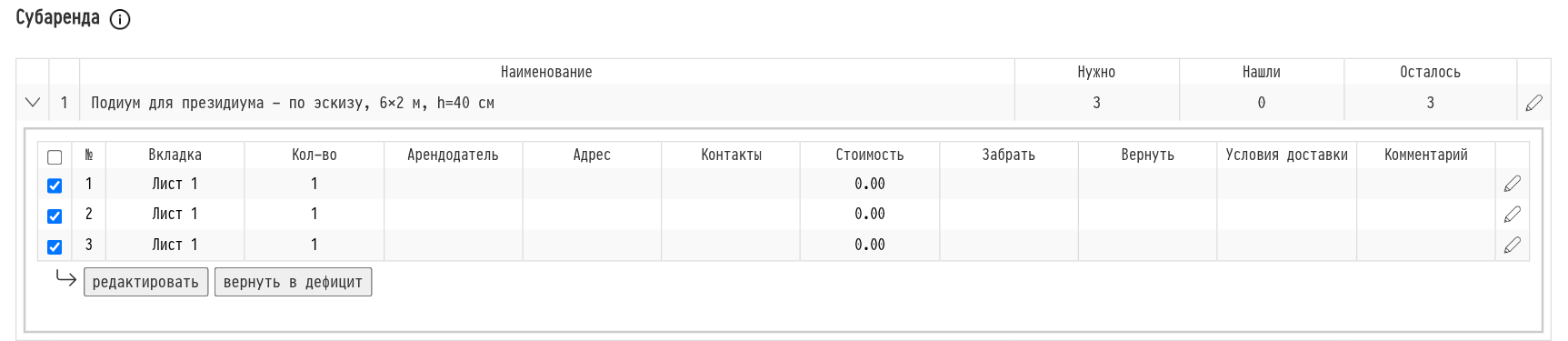
Раскройте позицию и отметьте галочками нужные строки. Галочка в заголовке таблицы отмечает все строки сразу.
Нажмите кнопку «редактировать» под таблицей.
Заполните условия субаренды в окне и сохраните — они применятся ко всем отмеченным строкам.
Вернуть в дефицит
Если позицию всё-таки повезёте со своего склада — например, освободились свои приборы, — субаренда больше не нужна. Отметьте строки галочками, нажмите «вернуть в дефицит» и подтвердите. Строки уйдут из блока «Субаренда» обратно в блок «Дефицит», где для них можно назначить свои артикулы или снова выбрать субаренду.
Кнопка «вернуть в дефицит» становится активной, когда отмечена хотя бы одна строка. Менять условия субаренды и возвращать строки в дефицит могут сотрудники, у которых в шаблоне доступа к блоку «Субаренда» проекта стоит «полный доступ»; у остальных кнопок и значков редактирования не будет.