Навигация и поиск по каталогу
Каталог в Golova имеет удобную древовидную структуру. Слева расположено дерево разделов и подразделов, а в центральной части (рабочей области) отображается их содержимое. Навигацию можно осуществлять как кликами по дереву слева, так и двойным кликом по папкам в центральной части. Сверху располагается навигационная строка (так называемые «хлебные крошки»), которая показывает текущий уровень вложенности и позволяет быстро вернуться на любой из предыдущих уровней по клику.
Каталог запоминает, где вы остановились
Каталог запоминает раскрытые разделы дерева, выбранный раздел и выбранную строку в рабочей области. Если обновить страницу или открыть каталог снова, вы окажетесь там же, где закончили. Текст из строки поиска при этом не сохраняется.
Положение запоминается в браузере: на другом компьютере или в другом браузере каталог откроется с начала.
Умный поиск оборудования и артикулов
Для быстрого нахождения нужной позиции или конкретного прибора (артикула) предусмотрена умная строка поиска «Поиск...». В десктопной версии она расположена над деревом каталога, в левой верхней части экрана. Поиск начинается, когда введено три символа и больше. Поиск работает с учетом следующих особенностей:
Исправление раскладки клавиатуры: Система автоматически понимает неправильную раскладку. Например, если вы случайно начали вводить название на английской раскладке вместо русской, поиск все равно найдет нужное оборудование.
Поиск по серийным номерам и меткам: Искать конкретные артикулы можно не только по внутреннему номеру или названию, но и по серийному номеру производителя, а также по номеру RFID-метки.
Подсветка результатов: Все найденные элементы, попадающие под фильтры поиска, подсвечиваются красным цветом в центральной рабочей области.
Мгновенное открытие карточки: При клике на артикул в результатах поиска система автоматически открывает его подробную карточку в правой части экрана и подсвечивает его в центральной таблице.
Очистка в один клик: Очистить строку поиска можно простым нажатием на иконку крестика, не стирая текст вручную. Если стереть запрос, каталог останется в том разделе, где вы были.
Переход в каталог из других разделов
В каталог можно попасть сразу на нужную позицию или артикул:
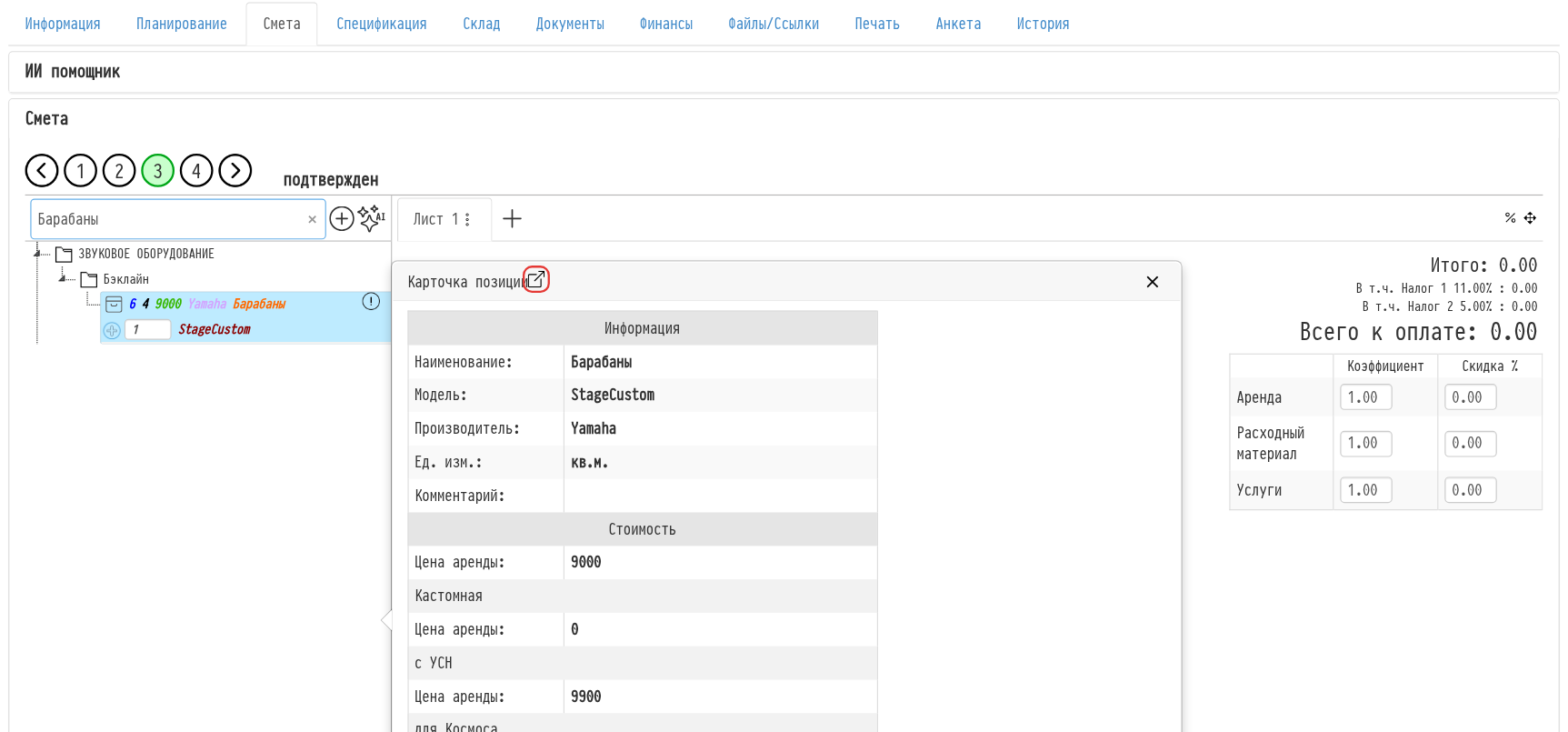
из сметы и спецификации проекта — в дереве каталога слева у позиции есть иконка карточки. Она открывает окно «Карточка позиции», а значок со стрелкой в заголовке окна — «Открыть в каталоге» — открывает эту позицию в каталоге в новой вкладке;
из Отчёта по закупкам — номер артикула в отчёте ведёт в каталог на этот артикул.
Каталог откроется на нужном разделе, а позиция или артикул будут выбраны и открыты в карточке справа. Ссылки видят только сотрудники, которым открыт раздел «Каталог».
Дополнительные удобства при работе со списком
Защита от случайных перемещений: Чтобы случайно не перетащить папку или позицию в другой раздел (что особенно актуально при работе с мобильных устройств), в каталоге предусмотрена иконка «замочка». По умолчанию свободное перетаскивание (drag-and-drop) заблокировано. Для свободного перемещения объектов замочек нужно предварительно «открыть».
Настройка ширины столбцов: Вы можете вручную изменять ширину столбцов в центральной рабочей области для более комфортного просмотра длинных наименований.
Ключевые понятия:
каталог, навигация, рабочая область, дерево каталога, хлебные крошки, умный поиск, артикул, серийный номер, RFID-метка, карточка позиции, замочек, блокировка перемещения, ширина столбцов, переход в каталог