Внешний календарь (.ical)
Golova умеет показывать данные во внешних календарях — Google Calendar, Apple Calendar, Яндекс Календаре и любых других сервисах, которые поддерживают подписку на календарь по ссылке.
По ссылке выгружаются не только проекты, но и рабочий график, отпуска и задачи. У одного сотрудника может быть несколько ссылок: например, одна — только подтверждённые проекты, другая — только отменённые, третья — только график.
Ссылка календаря — личная: она создаётся в карточке конкретного сотрудника. Общая ссылка компании в глобальных настройках («Настройки» → «Интеграции», блок «Календарь (.ics)») больше не работает и помечена как «Отключено».
Где находится
Откройте «Базы данных» → «Сотрудники» и перейдите в карточку сотрудника. Ссылки находятся в блоке «Календарь (.ical)».
Блок виден, если:
у сотрудника есть учётная запись в системе — в блоке «Учетная запись» включено «Активировать» и заданы логин и пароль. Если сотрудник заведён без учётной записи, ссылку для него создать нельзя;
у вас в шаблоне доступа на вкладке «Базы Данных» для «Сотрудники» стоит «полный доступ»;
ваш план позволяет создавать ссылки календаря.
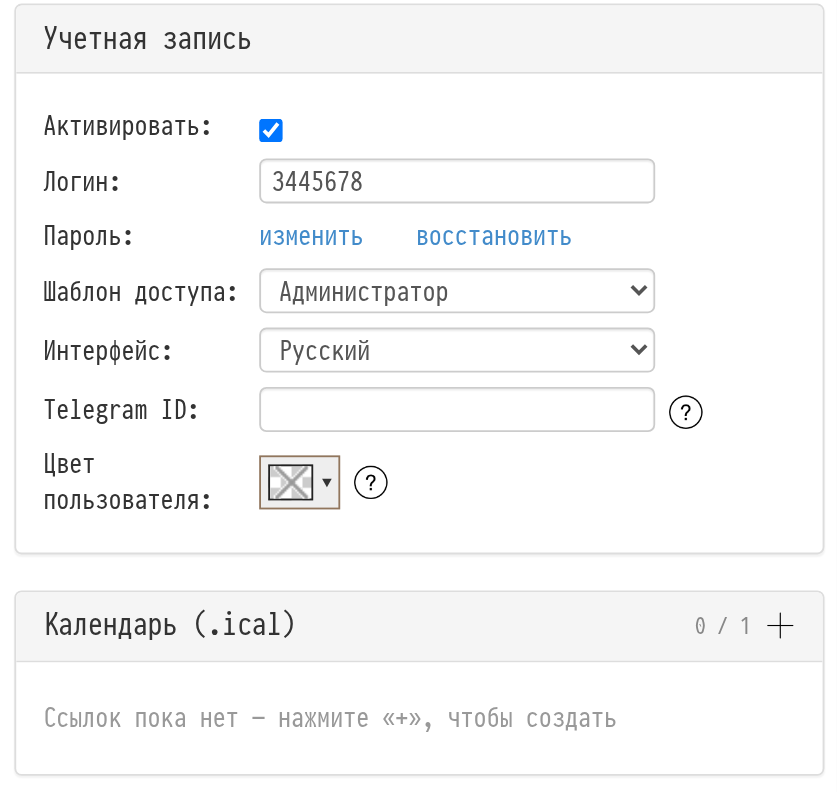
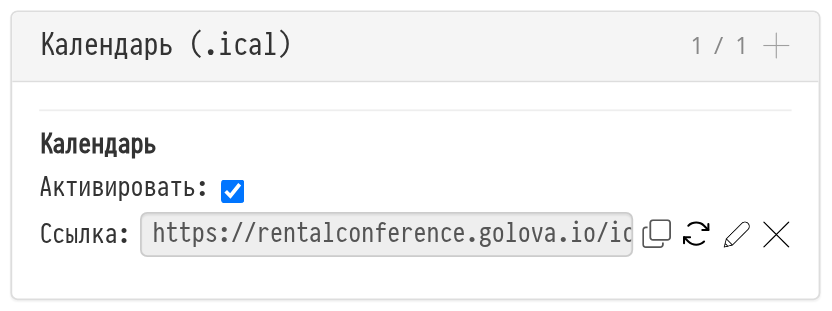
Пока ссылок нет, в блоке написано «Ссылок пока нет — нажмите «+», чтобы создать». Созданные ссылки выглядят так:
Как создать ссылку
Нажмите «+» («Добавить ссылку») в заголовке блока «Календарь (.ical)». Откроется окно «Настройки (.ical)».
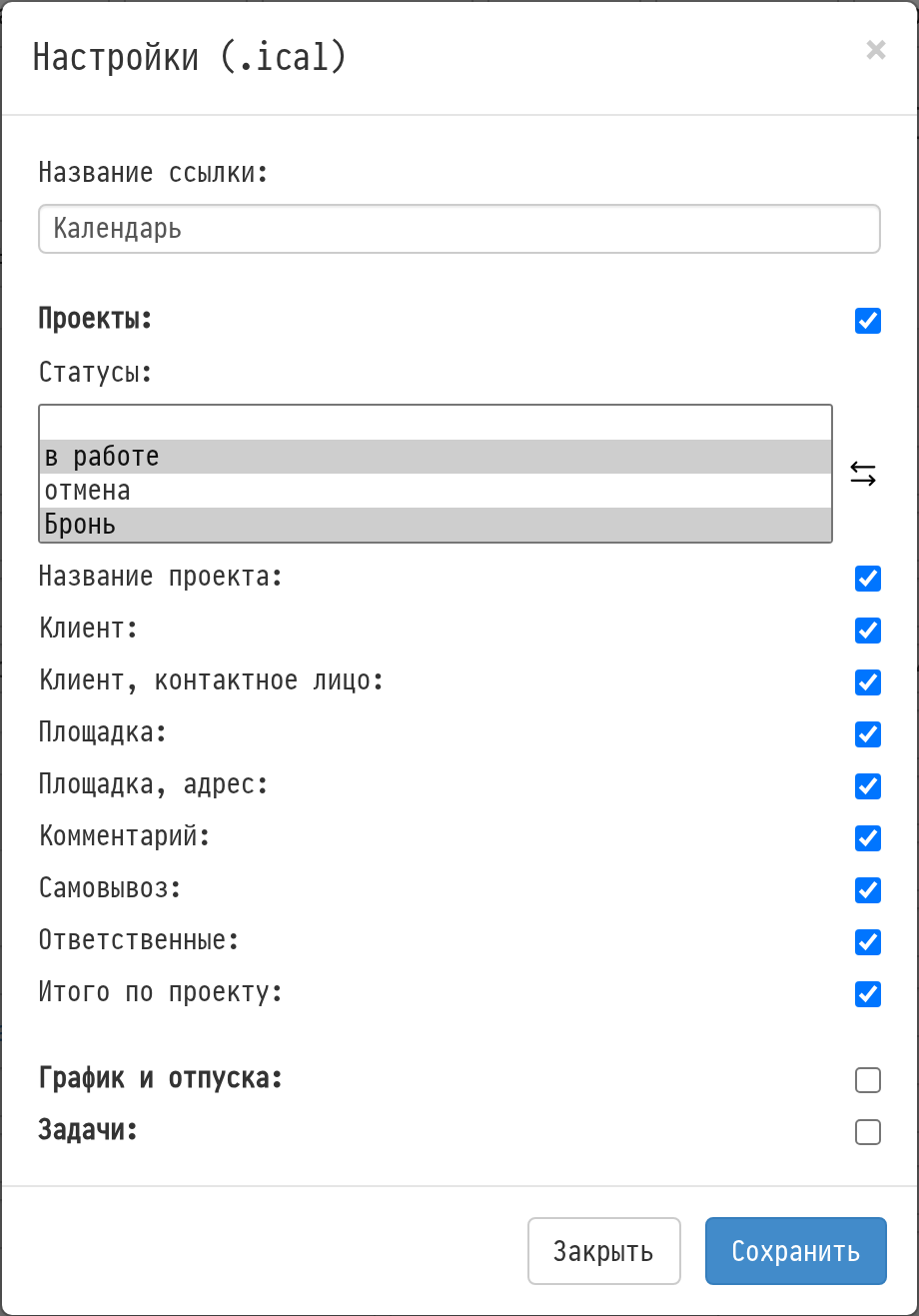
Заполните «Название ссылки» — так вы будете отличать ссылки друг от друга, например «Только график». Если оставить поле пустым, ссылка будет называться «Календарь».
Отметьте, что выгружать: «Проекты», «График и отпуска», «Задачи». Галочки не зависят друг от друга, подойдёт любое сочетание. Об этих настройках — ниже.
Нажмите «Сохранить». Хотя бы одна галочка должна быть отмечена, иначе ссылка не сохранится.
Обратите внимание. Новая ссылка создаётся выключенной. Чтобы она заработала, поставьте галочку «Активировать» у этой ссылки в блоке.
Сколько ссылок можно создать одному сотруднику, зависит от вашего плана. Рядом с «+» виден счётчик: сколько ссылок уже создано и сколько можно, при безлимите — «∞». Когда лимит исчерпан, кнопка «+» становится неактивной.
Как подключить ссылку во внешнем календаре
У каждой ссылки в блоке есть:
галочка «Активировать» — включает и выключает ссылку, не удаляя её;
поле «Ссылка» и иконка «Скопировать» — копирует адрес ссылки;
«Сменить токен» — создаёт новый адрес. Старый адрес перестанет работать, во внешнем календаре его нужно будет заменить;
«Редактировать» — открывает окно «Настройки (.ical)» для этой ссылки;
«Удалить» — удаляет ссылку, она перестаёт работать.
Скопируйте ссылку и добавьте её во внешнем сервисе как календарь по подписке — в большинстве сервисов этот пункт называется «Добавить по URL» или «Подписаться на календарь».
Пока ссылка выключена, адрес и кнопки «Скопировать» и «Сменить токен» неактивны.
Что попадает в календарь
Проекты
Галочка «Проекты» включает выгрузку проектов. Когда она стоит, ниже появляются настройки проектов.
Во внешний календарь попадают проекты, которые сотрудник видит в Golova по своему шаблону доступа: с учётом доступа к проектам и периода отображения. Назначение сотрудника на проект, его смены и планирование персонала здесь не важны: если сотрудник может видеть проект, проект будет и в его календаре, даже если он не назначен на работу в проекте.
Поле «Статусы» ограничивает выгрузку проектами с выбранными статусами. Можно выбрать несколько статусов — например, только подтверждённые проекты. Если ничего не выбрать, выгружаются проекты во всех статусах.
Кнопка «Инвертировать выбор» справа от поля меняет логику на противоположную — подпись поля сменится на «Все статусы кроме». Например, выберите статус «Отмена» и нажмите инверсию — в календарь попадут все проекты, кроме отменённых.
Ниже галочками выбирается, какие данные проекта показывать в событии. Каждую можно включать и отключать отдельно:
«Название проекта»;
«Клиент»;
«Клиент, контактное лицо»;
«Площадка»;
«Площадка, адрес»;
«Комментарий»;
«Самовывоз»;
«Ответственные»;
«Итого по проекту».
В заголовке события всегда стоит номер проекта вида «P:123», а если включено «Название проекта» — и название. Если проект длится несколько дней, во внешнем календаре он будет одним событием на весь период.
График и отпуска
Если у ссылки отмечено «График и отпуска», во внешний календарь выгружаются:
рабочий график — событие «График работы — Имя сотрудника» на время каждой смены, с комментарием к графику;
отпуска — событие «Отпуск — Имя сотрудника» на все дни отпуска.
Чьи графики попадут в ссылку, зависит от шаблона доступа сотрудника, пункт «График» на вкладке «Календарь/Таблица»: при значении «все» — графики и отпуска всех сотрудников, при «только мои» — только его собственные. Если доступа к графику нет, эти события не выгружаются.
Задачи
Если у ссылки отмечено «Задачи», во внешний календарь выгружаются задачи из таблицы «Задачи» — те, что ставят вне проектов. Задачи, созданные внутри проектов в разделе «Планирование», в ссылку не попадают.
Название события — номер задачи, её название и исполнитель, например «T:45 Забрать пропуска — Иванов Иван».
В описании события — статус задачи и её текст.
Если у задачи есть срок, событие длится от постановки задачи до срока. Если срока нет, задача показывается событием на весь день постановки.
Какие задачи попадут в ссылку, зависит от шаблона доступа, пункт «Задачи» на вкладке «Календарь/Таблица»: при значении «все» — задачи всех сотрудников, при «только мои» — задачи, которые сотрудник поставил сам или в которых он исполнитель.
Как работает синхронизация
Это календарь по подписке: внешние сервисы сами периодически обращаются к Golova и обновляют события. Как часто — решает сам сервис. Google Calendar, например, может обновлять данные с заметной задержкой, у Apple Calendar и Яндекс Календаря свои интервалы.
Golova обновляет содержимое ссылки раз в несколько минут, поэтому свежие изменения появляются во внешнем календаре не мгновенно.
Адрес ссылки не меняется, пока вы сами не нажмёте «Сменить токен».
Если снять галочку «Активировать» или удалить ссылку, она перестанет отдавать данные. Внешний сервис со временем удалит ранее загруженные события.
Если сотрудника уволить, удалить или выключить ему учётную запись, все его ссылки перестают работать и выключаются. Если потом вернуть сотрудника, например кнопкой «Восстановить сотрудника», включите нужные ссылки галочкой «Активировать» заново.
Безопасность
У каждой ссылки уникальный адрес. Любой, у кого есть ссылка, увидит выгружаемые по ней события. Поэтому относитесь к ссылке как к служебной информации компании и не публикуйте её в открытом доступе. Если ссылка попала к посторонним, нажмите «Сменить токен» — старый адрес перестанет работать.
Ключевые понятия
внешний календарь, iCal, .ical, календарь по подписке, Google Calendar, Apple Calendar, Яндекс Календарь, карточка сотрудника, Сотрудники, учётная запись, логин, пароль, доступ к проектам, статусы проектов, инверсия выбора, события календаря, многодневные проекты, ссылка календаря, несколько ссылок, сменить токен, график работы, отпуск, задачи, синхронизация календаря