Создание фирмы
Новую фирму удобнее сразу создавать в новом интерфейсе — в нём справа от заголовка «Мои фирмы» стоит кнопка «Старый интерфейс».
Откройте «Базы данных» → «Мои фирмы» и нажмите «Добавить» левее заголовка раздела:

Введите название. Если эта фирма должна автоматически назначаться на новые проекты, отметьте «Использовать по умолчанию». Здесь же можно оставить комментарий.
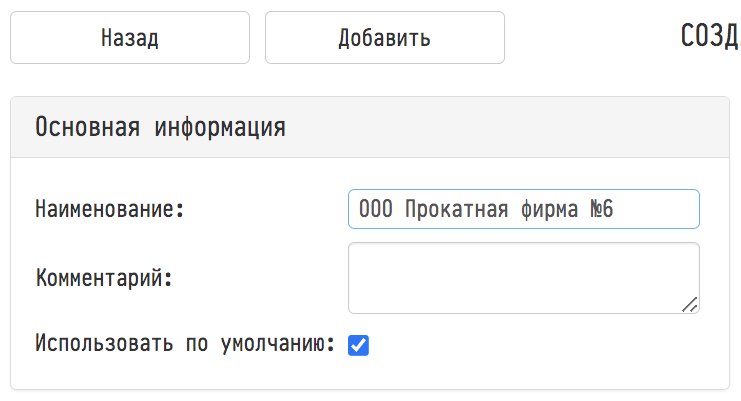
Нажмите «Добавить» ещё раз — откроется карточка фирмы «Редактирование фирмы»:
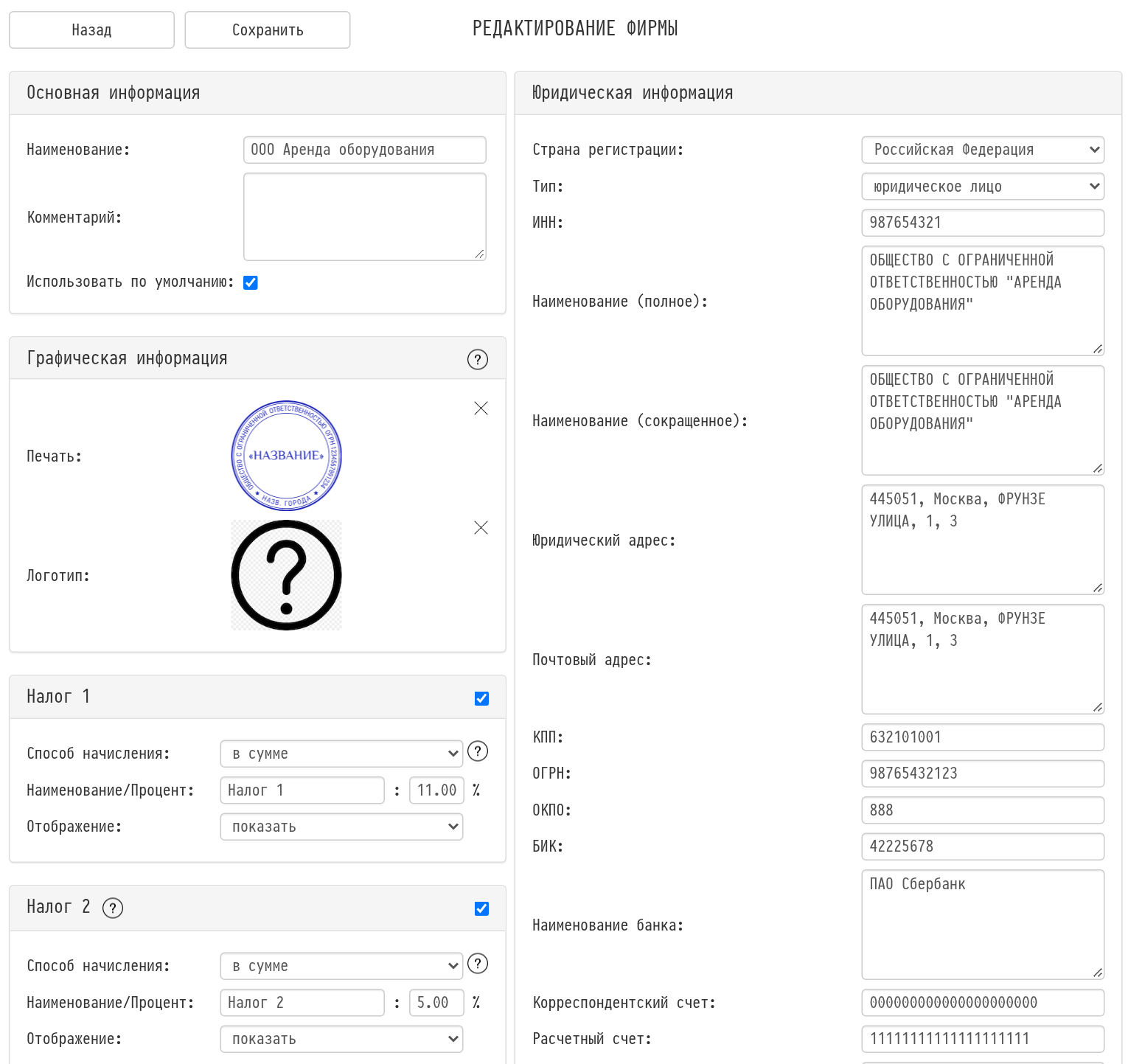
В карточке:
«Графическая информация» — файлы печати и логотипа;
«Налог 1» и «Налог 2» — налоги фирмы по умолчанию (способ начисления, наименование, процент, отображение в смете), подробнее — в разделе «Два налога» ниже;
«Юридическая информация» — страна регистрации (юрисдикция), тип реквизитов (юридическое лицо, autónomo и т. п.) и связанные с ними поля: ИНН, адреса, банковские реквизиты, контакты;
«Реквизитка» — ссылка на страницу с реквизитами фирмы, которую можно отправить партнёру; подробнее — в статье «Реквизитка»;
«Руководящий состав» — директор, бухгалтер и сотрудники с правом подписи.
Чтобы добавить человека в руководящий состав, нажмите «добавить» в заголовке блока. В окне «Добавление руководящего состава» выберите сотрудника, укажите «Должность» («директор», «бухгалтер» или «сотрудник с правом подписи») и при необходимости «Номер доверенности».
В аккаунтах на российском сервере в карточке есть ещё блок «Выставление счёта за тариф»: «Email для счетов» и галочка «Автовыставление за 5 дней до продления».
Заполнив поля, нажмите «Сохранить» вверху страницы.

Новая фирма появится в списке:
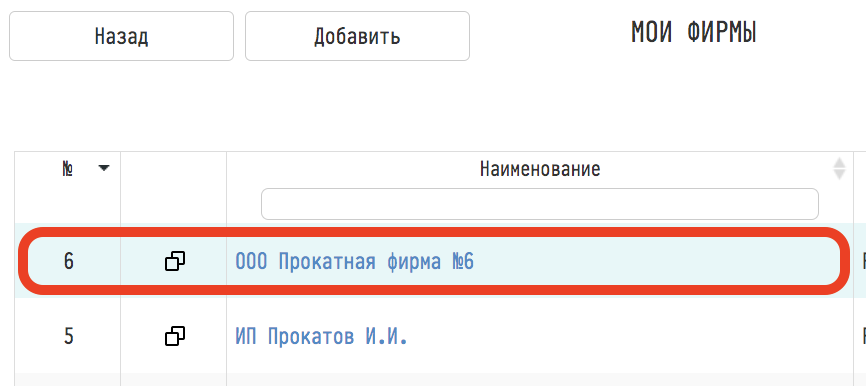
Иконка с двумя квадратиками в строке фирмы копирует ссылку на её реквизитку в буфер обмена.
В старом интерфейсе (кнопка переключения называется «Новый интерфейс») фирму создают так же. Главное отличие — юрисдикцию выбирать не нужно (она российская), поэтому связанные с ней поля заполнять не требуется.
Два налога
В карточке фирмы налоги задаются в двух блоках: «Налог 1» и «Налог 2». Каждый блок включается галочкой справа от заголовка. У включённого налога заполните «Способ начисления» («в сумме», «сверху», «в цене» или «в итоговой сумме»), «Наименование/Процент» и «Отображение» («показать» или «скрыть»). Подсказка у способа начисления объясняет формулы, они же описаны в статье Параметры.
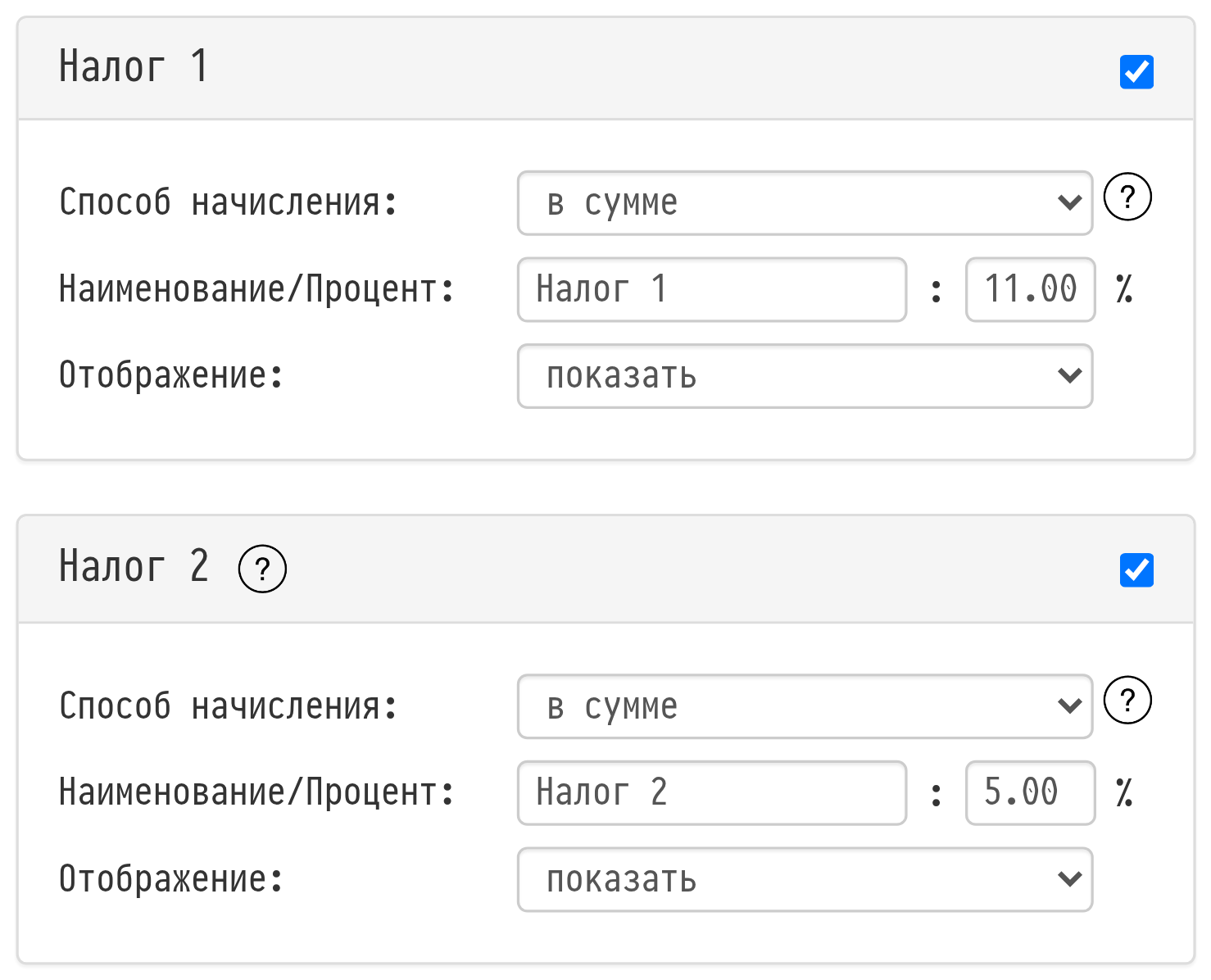
Два налога нужны, когда один налог должен войти в стоимость, а второй начисляется сверху, — например, при работе с УСН и НДС.
Как считается
Второй налог считается после первого, от суммы с учётом первого налога. Порядок важен: «Налог 2» всегда идёт после «Налога 1».
Если первый налог «сверху» или «в итоговой сумме», сумма растёт, и второй налог считается уже от неё.
Если первый налог «в сумме» или «в цене», сумма не меняется, и база второго налога равна «Итого» листа.
Пример. «Итого» листа 10 000 (уже со скидками и коэффициентами). «Налог 1» — 20 % сверху: 2 000, сумма 12 000. «Налог 2» — 5 % сверху: 600. «Всего к оплате» — 12 600.
Где действуют налоги фирмы
Налоги из карточки фирмы — это значения по умолчанию. Их получают новые листы сметы фирмы, отмеченной «Использовать по умолчанию», а также лист, в котором вы выбрали эту фирму в «Параметры» → «Налоги». Там же налоги можно изменить для одного листа, карточка фирмы при этом не меняется. Налоги считаются отдельно для каждого листа сметы.
Изменения в карточке фирмы не пересчитывают уже созданные листы.
Отображение в документах
В шаблонах документов (Word) для двух налогов есть отдельные переменные. Полный список — на странице «Шаблоны», меню «Переменные» → «Системные», группа «Проект». Нужные для налогов:
${s_total_without_nalog} — сумма к оплате без учёта налога;
${s_total_nalog}, ${nalog_name}, ${nalog_percent}, ${nalog_type} — сумма, название, процент и тип первого налога;
${s_total_nalog2}, ${nalog2_name}, ${nalog2_percent}, ${nalog2_type} — то же для второго налога;
${s_total_with_nalog1} — сумма к оплате с учётом первого налога, но без второго;
${s_total_with_nalog} — сумма к оплате с учётом всех налогов.
У сумм есть варианты прописью — с окончанием _text, например ${s_total_with_nalog1_text}.
Для счетов и УПД есть таблица «Таблица с перечнем оборудования/услуг с модификатором цены» (переменные ${table_all_position_with_vat_1_2_…}). В ней цена одной позиции пересчитана так, чтобы суммы строк сходились с итогом. Если в листе включены оба налога, первый налог входит в цену позиции, а второй выводится в столбце налога (переменные …_price_vat и …_price_total_with_vat). Если включён один налог, он выводится в столбце налога.
Подробнее о шаблонах и переменных — в статье Шаблоны.
Обратите внимание. Если вы включили второй налог, проверьте свои шаблоны документов: старые шаблоны могут выводить только первый налог.