Документы
Вверху вкладки «Документы» расположен ряд кружков с номерами и стрелки. Нажмите на кружок, чтобы отметить, на каком шаге документы по проекту; название статуса показано рядом. Статус ставится сразу и не зависит от созданных документов. Подробнее: «Статусы документов и финансов».
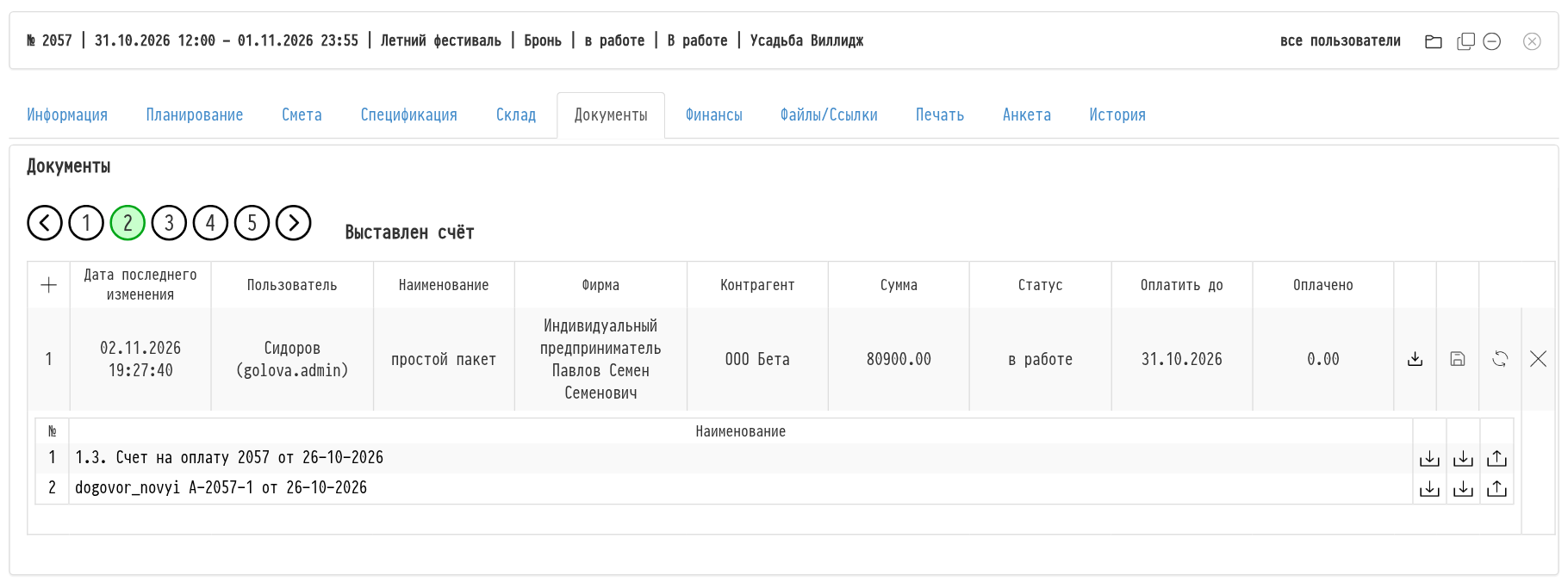
На вкладке «Документы» можно быстро создать пакет типовых документов по проекту (акт приёма-передачи оборудования, акт возврата оборудования, счёт на оплату и т. п.). Для этого:
Нажмите «+» («создать пакет документов») в левом верхнем углу таблицы. Откроется окно «Создание пакета документов».
В поле «Шаблонизатор» оставьте «новый» или выберите «старый» — от него зависит, какой набор переменных подставляется в документы.
В поле «Пакет документов» выберите шаблон, на основе которого будет сгенерирован пакет.
Выберите «Контрагент».
Проверьте «Сумма» — она подставляется из проекта — и «Дата оплаты счета».
Если в шаблонах есть свои переменные, раскройте блок «Кастомные переменные» и заполните их.
Нажмите «Добавить».
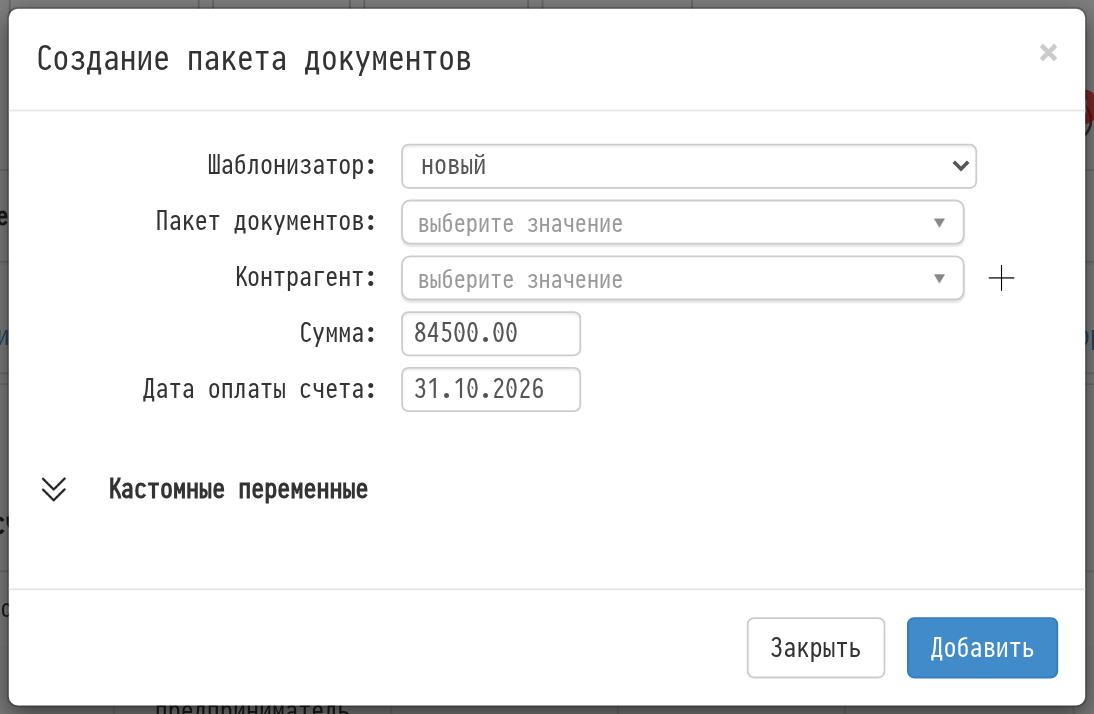
Кнопка «+» справа от поля «Контрагент» позволяет добавить нового контрагента прямо отсюда, не переходя в «Базы данных» → «Контрагенты».
Таблица пакетов
Созданные пакеты собраны в таблице: «Дата последнего изменения», «Пользователь», «Наименование», «Фирма», «Контрагент», «Сумма», «Статус», «Оплатить до», «Оплачено». В конце строки пакета — иконки «скачать все», «Сохранить в Drive», «перевыставить» и «удалить».
«перевыставить» открывает то же окно с данными пакета: поменяйте шаблон, контрагента, сумму, дату или кастомные переменные и нажмите «Обновить» — документы пакета сформируются заново;
«удалить» удаляет пакет.
Под строкой пакета перечислены его документы. У каждого — иконки «скачать PDF», «скачать DOCX» и «загрузить»: последняя открывает окно «Загрузка оригинала», где к документу прикладывается файл — например, скан подписанного оригинала.
Сохранение пакета в Драйв
В строке сгенерированного пакета, рядом с иконкой «скачать все», есть иконка «Сохранить в Drive» (дискета). Она сохраняет все документы пакета в папку проекта на Драйве: «Документы» → подпапка с названием пакета. Каждое сохранение — новая версия с датой и временем.
Иконка видна сотрудникам с полным доступом к документам проекта, если им открыт Драйв (шаблон доступа, вкладка «Сервисы»). Подробнее — в статье «Сохранение документов на Драйв».

Если в проекте выбрана другая валюта, она попадает во все документы пакета, а не только в коммерческое предложение.