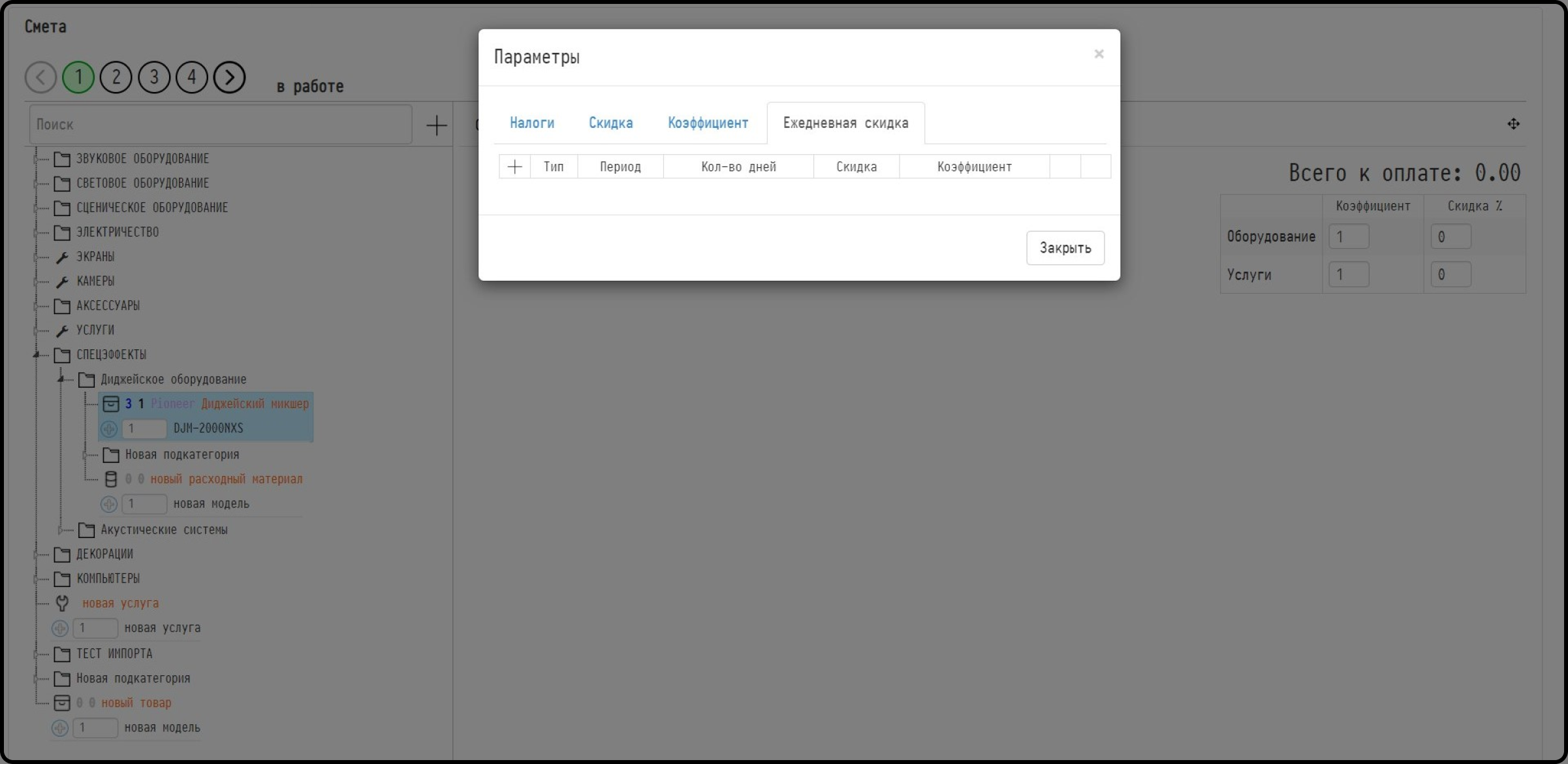
Параметры
Выберите пункт «Параметры», чтобы изменить данные одновременно всех позиций листа, с которым в данный момент работаете. Открывшееся меню будет включать в себя пункты:
«Налоги», «Скидка», «Коэффициент» и «Ежедневная скидка».
Налоги
Чтобы внести в смету сумму налога выберите фирму, с которой он будет взиматься, впишите его название и его ставку. Отметьте чекбоксом второй налог, если хотите чтобы он применялся последовательно к первому.
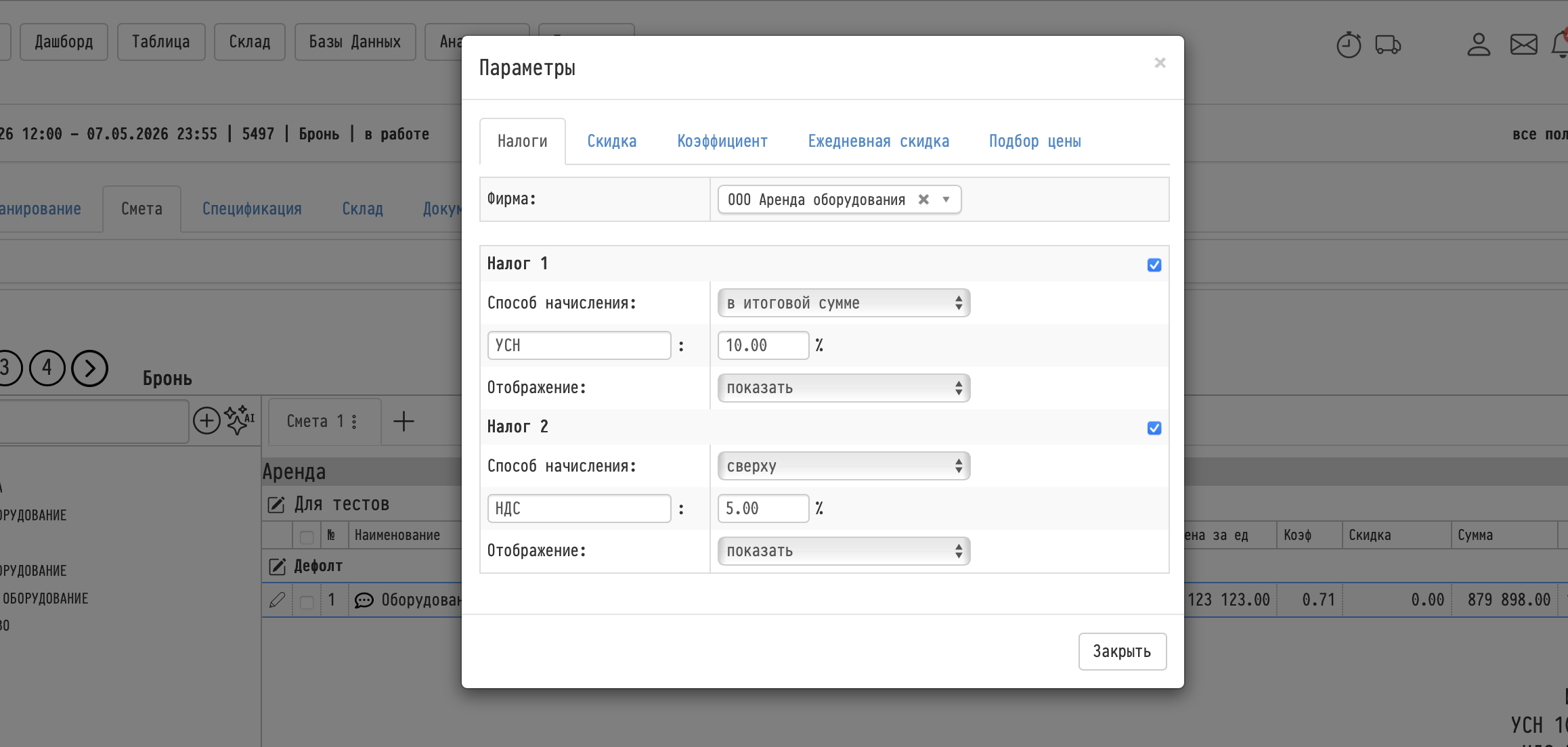
Далее следует выбрать способ начисления налога. Прежде чем описать применяемые в нашей системе способы начисления, уточним смысл двух ключевых понятий раздела «Смета».
Первое – «Итого» – пункт содержащий сумму по смете. Число, которое вы видите в данном пункте – результат сложения цен позиций каталога, которые выбрал ваш клиент. Причём, этот результат уже включает в себя назначенные вами скидку и коэффициент повышения цены, а так же при необходимости ручную корректировку стоимости выбранных позиций (вы можете изменить цену позиции непосредственно в смете, кликнув напрямую в поле со стоимостью позиции, и введя новое значение цены).
Второе понятие - «Всего к оплате». Это итоговый объём средств, который реально перечисляет вам клиент.
В зависимости от алгоритма начисления налога, суммы «Итого» и «Всего к оплате» могут совпадать, а могут и отличаться.
Теперь перейдём собственно к способам расчёта налога:
В Сумме
Данный алгоритм разработан для случаев, когда вы пользуетесь ОСН.
Здесь сумма, которую перечисляет вам клиент («Всего к оплате»), равна сумме по смете («Итого»). Т.е. клиент просто выбрал желаемые позиции в каталоге, а вы просуммировали в смете их цены, и применили перечисленные выше модификаторы (скидка, коэффициент и т.п.). Далее, вы по стандартной формуле НДС платите с этой суммы налог.
Налог = Ставка налога Х «Итого» / (Ставка налога+100)
Т.к. при таком подходе клиент по сути просто перечисляет вам сумму по смете, то здесь:
«Итого» = «Всего к оплате».
Пример: Сумма «Всего к оплате» (она же «Итого») 10000, в том числе налог 10% 909.09.
Сверху
Этот способ также разработан для ситуаций использования вами ОСН.
Здесь налог добавляется к сумме, которую клиент должен заплатить по смете (т.е. к «Итого»).
Налог = Ставка налога Х «Итого» / 100
При этом способе:
Всего к оплате» = «Итого» + Налог
Пример: Если сумма по смете («Итого») 10000, а налог 10% (и соответственно 1000), то клиент заплатит («Всего к оплате») 11000.
В Итоговой сумме
Данный алгоритм разработан для случаев, когда вы пользуетесь УСН.
Тут, также, как и при начислении «Сверху», налог по сути платит клиент. Объём налога суммируется с цифрой, которую клиент должен по смете (т.е. с «Итого»), но рассчитывается этот объём по формуле принятой при УСН.
Налог = «Итого» / ((100/Ставка налога) – 1)
При этом способе:
«Всего к оплате» = «Итого» + Налог
Пример: Если «Итого» равно 10000, то налог 10% будет 1111.11. Значит, сумма «Всего к оплате» получается равной 11111.11.
В ЦЕНЕ
Этот способ начисления разработан для ситуаций, когда требуется использовать УСН.
Клиент переводит вам сумму («Всего к оплате»), которая равна сумме по смете («Итого»), а вы по формуле для УСН рассчитываете и платите налог с этой суммы.
Налог = Ставка налога Х «Итого» / 100
При данном способе:
«Всего к оплате» = «Итого»
Пример: Клиент платит вам 10000 («Всего к оплате» )(она же – сумма по смете, т.е. «Итого»), налог 10% от этой суммы будет 1000.
Обращаем внимание, что если выбрать способ начисления «сверху», и в графе «отображение» - «не показывать», сумма налога исчезнет только из сметы на мониторе вашего устройства – в коммерческом предложении налог всё равно будет отображаться.
Скидка иКоэффициент
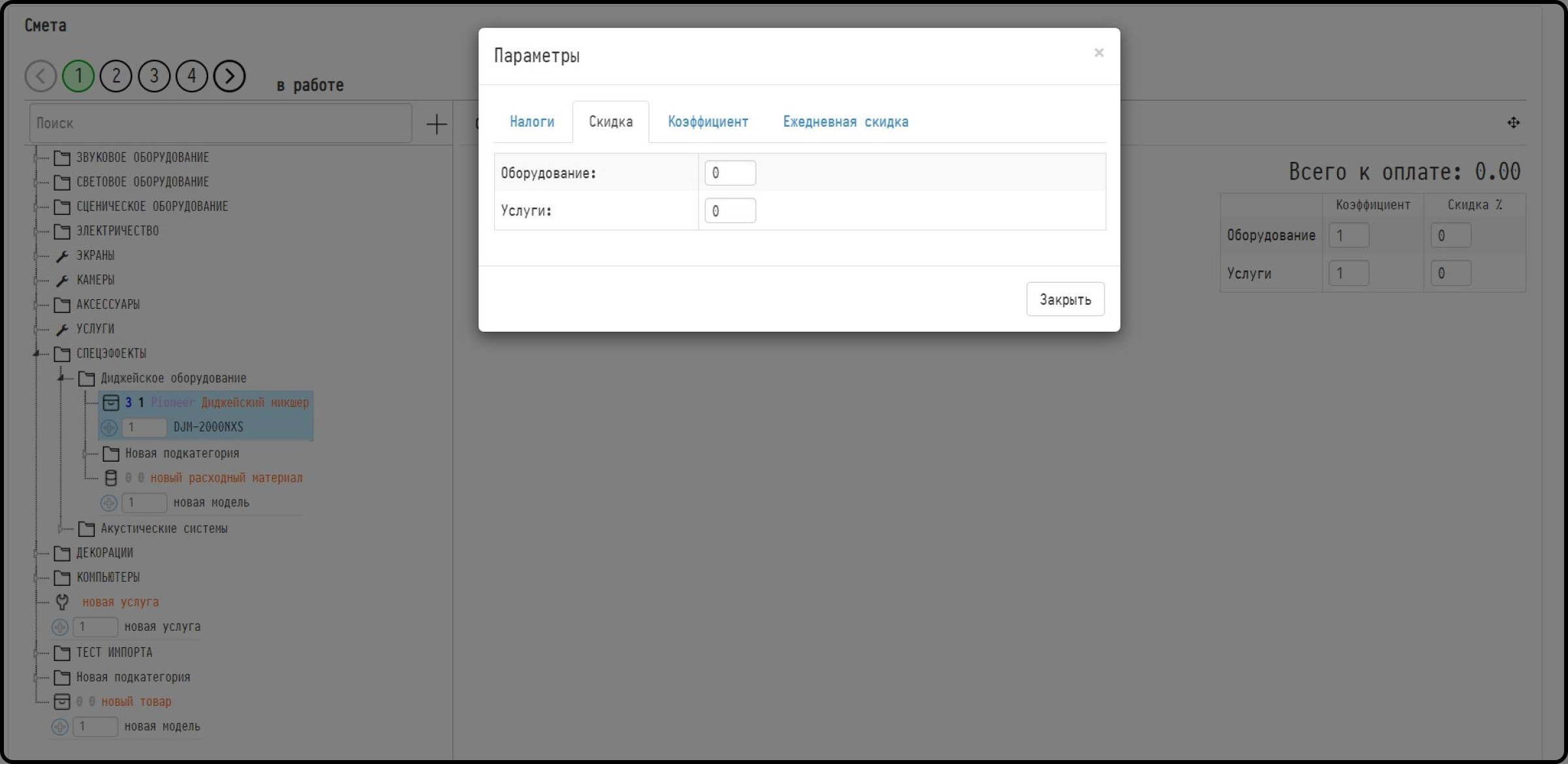
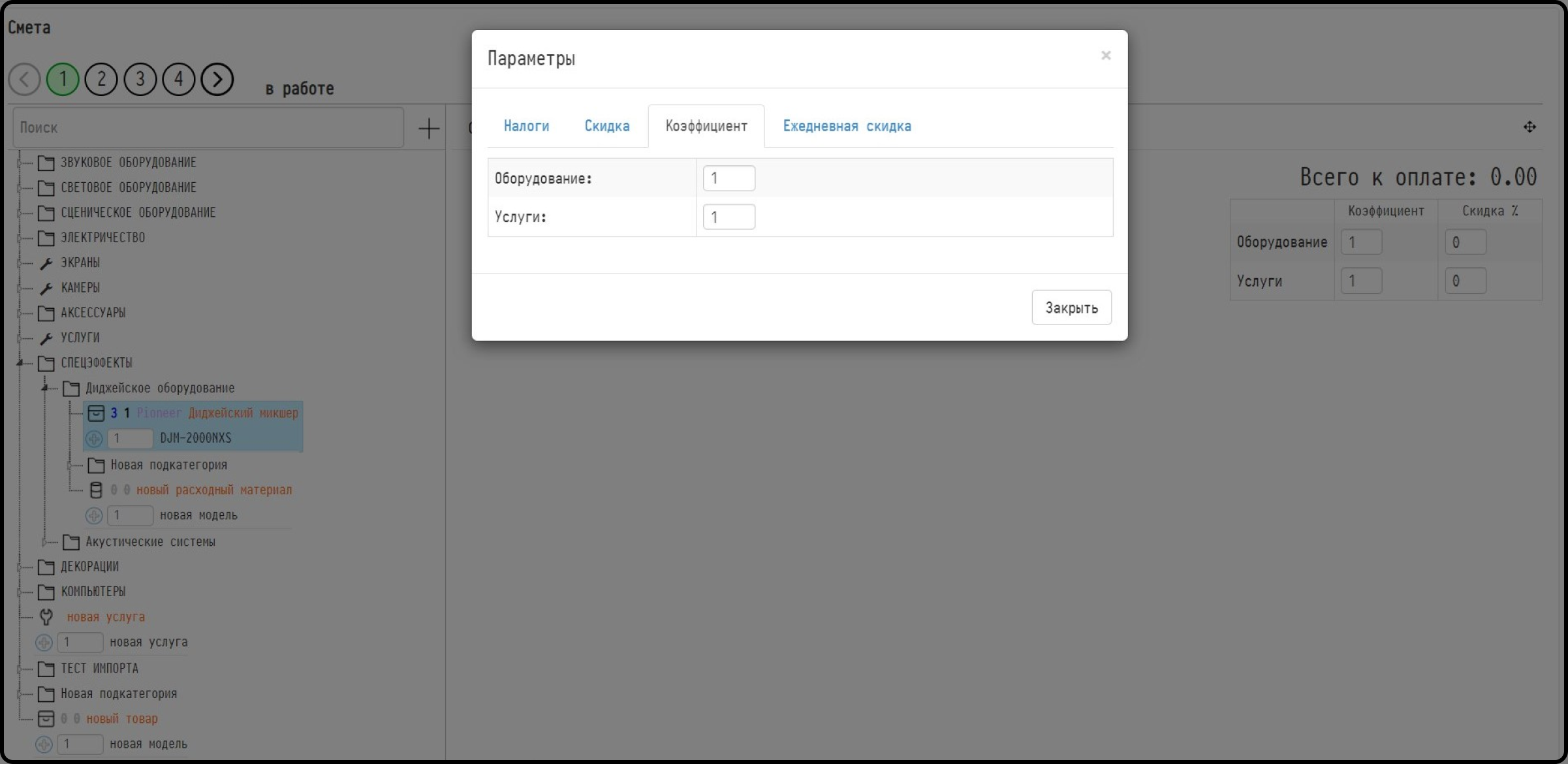
Пункты «Скидка» и «Коэффициент» идентичны тем, что находятся в правой нижней части каждого листа сметы (см. выше пункт «Коэффициент и Скидка» раздела «Смета»).
Ежедневная скидка
Ежедневная скидка – та, которую можно задать на определенный период. Чтобы ее добавить, нужно:
- Нажать плюс в соответствующем разделе
- Далее выбрать тип товара, на который будет распространяться скидка: оборудование или услуга
- Выбрать даты, в которые скидка будет активна
- Указать процент скидки, или коэффициент повышения стоимости