Ремонт
Все ремонты оборудования собраны в списке «Ремонт»: и те, что идут сейчас, и завершённые. Откройте каталог и нажмите ссылку «Ремонт» в строке ссылок над таблицей.
Как артикул попадает в ремонт
Из списка «Неисправно». Выберите артикул и отправьте его в сервисный центр. В окне «Отправка в СЦ» укажите сервисный центр, планируемую цену ремонта и заявленную неисправность, при необходимости приложите файлы — например, фото поломки.
Из карточки артикула. В строке «Состояние» нажмите «изменить». В окне «Управление состоянием» выберите действие «отправить в СЦ», затем сервисный центр и приоритет ремонта, напишите комментарий и при необходимости приложите файлы.
Сервисные центры заводятся в каталоге по ссылке «СЦ». См. «СЦ (Сервисные центры)».
Список «Ремонт»
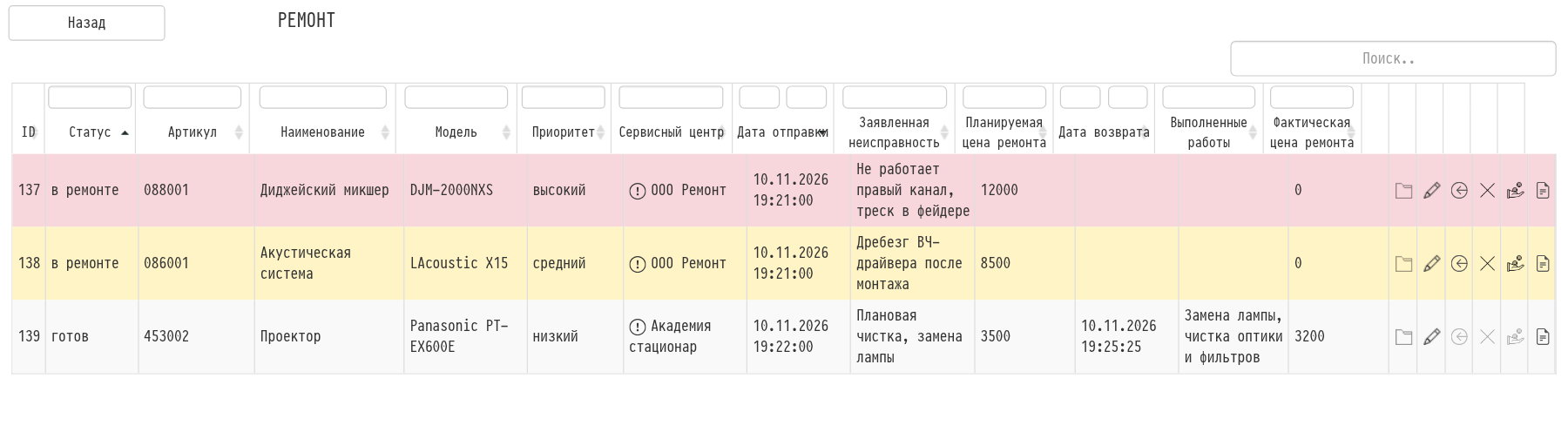
Каждая строка — один случай ремонта. Если артикул ремонтировали несколько раз, строк будет несколько. В таблице:
«ID» — номер записи о ремонте;
статус — «в ремонте» или «готов»;
артикул, наименование и модель;
приоритет — низкий, средний или высокий. Строки со средним приоритетом подсвечены жёлтым, с высоким — розовым;
сервисный центр — при наведении на значок видны его адрес и телефон;
дата отправки, заявленная неисправность, планируемая цена ремонта;
дата возврата, выполненные работы и фактическая цена ремонта.
Над каждой колонкой есть фильтр: по статусу, приоритету и сервисному центру — выбор из списка, по датам — диапазон, по остальным — поиск по тексту. Например, можно оставить только завершённые ремонты одного сервисного центра.
Действия в строке
Справа в каждой строке — иконки:
Файлы — документы и фото ремонта: акт, счёт, фото до и после. В окне «Файлы» можно загрузить файлы, подписать их (двойной клик по полю «Комментарий») и удалить. Если файлов нет, иконка бледная;
Редактировать — изменить запись: приоритет, сервисный центр, даты, неисправность, цены и выполненные работы;
Вернуть на склад — ремонт закончен, прибор снова в строю. В окне «Возврат оборудования на склад» обязательно укажите фактическую цену ремонта — без неё вернуть не получится, — и опишите выполненные работы. Строка получит статус «готов», а артикул вернётся на склад и снова станет доступен для броней;
Списать — прибор не подлежит восстановлению. В окне «Списание» в части «Окончание ремонта» укажите выполненные работы и фактическую цену ремонта, в части «Списание» — дату и комментарий. Артикул перейдёт в список «Списано»;
Продать — прибор продаётся после ремонта или вместо него. В окне «Продать» заполните «Окончание ремонта», а в части «Продажа» — дату и время, цену продажи, покупателя и комментарий. Артикул перейдёт в список «Продано»;
История артикула — лог артикула в новой вкладке.
Вернуть на склад, списать или продать можно только артикул в статусе «в ремонте». У завершённых ремонтов эти иконки неактивны.
Аналитика ремонтов
Затраты на ремонт за период, сравнение сервисных центров и историю ремонтов конкретного артикула показывает отчёт в разделе «Аналитика». Подробнее — в статье «Отчёт о ремонте».