База данных сотрудники
База данных «Сотрудники» хранит информацию о вашем персонале. Она используется при планировании проектов, выгрузке пропусков и т. д. Здесь же определяется, кто из сотрудников — пользователь, то есть у кого есть доступ к системе: для этого на странице сотрудника создают логин и пароль и включают учётную запись. Подробнее — в статьях Добавление сотрудников и Добавление пользователей.
Таблица сотрудников
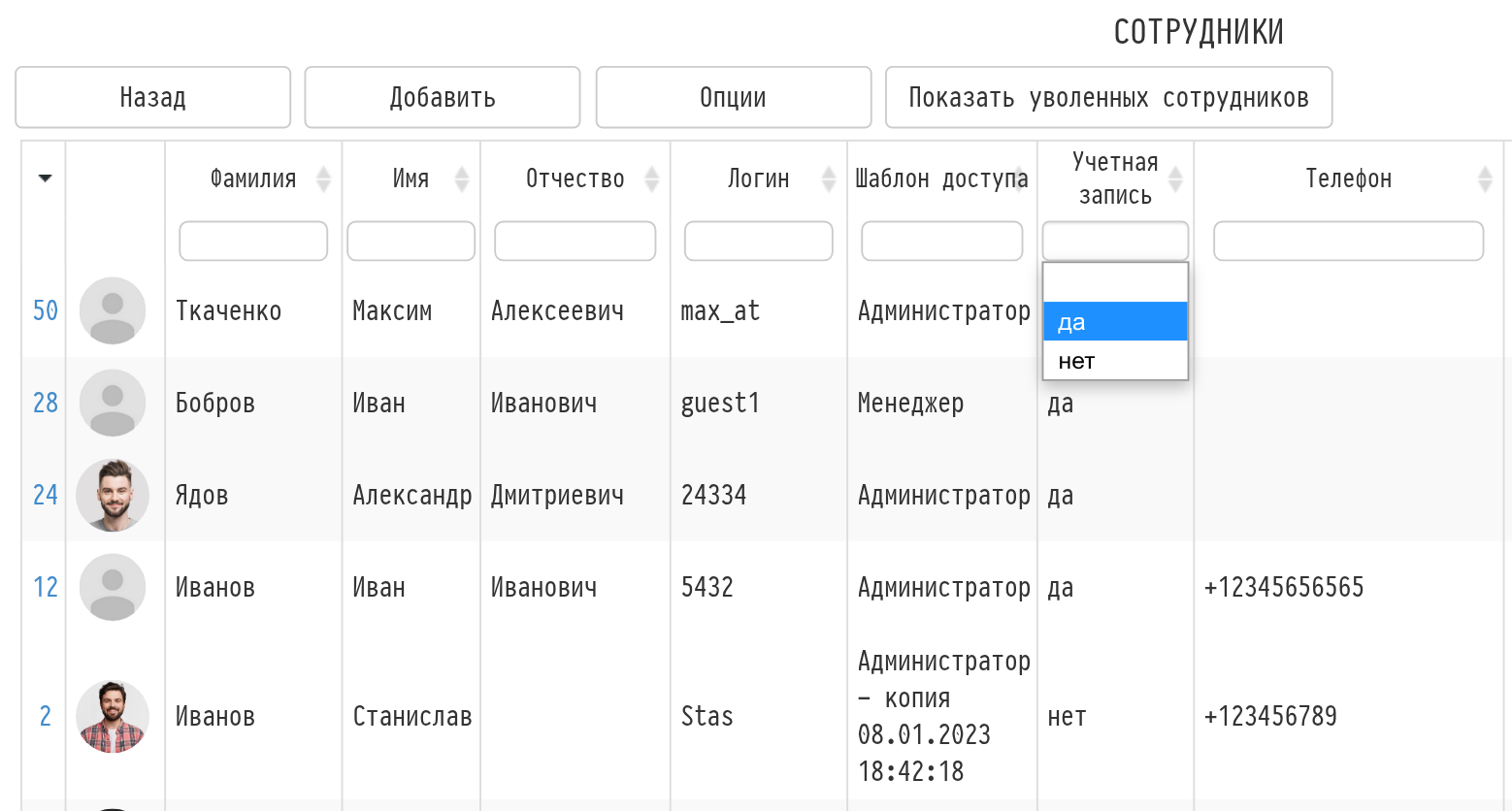
В таблице: фото, фамилия, имя, отчество, логин, шаблон доступа, учётная запись, телефон, специальности, теги и комментарий. Над колонками есть фильтры, по клику на заголовок колонки таблица сортируется. Клик по фамилии или фото открывает страницу сотрудника.
Колонка «Учетная запись» показывает, может ли сотрудник входить в систему: «да» — учётная запись включена, «нет» — сотрудник есть в базе, но в систему не заходит (например, монтажник, которого вы только ставите на проекты). Выберите в фильтре над колонкой «да» или «нет», чтобы увидеть только пользователей системы или только тех, у кого доступа нет.
Увольнение сотрудника
Если сотрудник ушёл, его лучше уволить, а не удалять. У уволенного сохраняются вся история работы на проектах, начисления и выплаты — просто он больше не работает в системе.
Откройте страницу сотрудника.
Нажмите кнопку «Уволить сотрудника» вверху страницы и подтвердите.
После увольнения:
сотрудник больше не может войти в систему;
его подписка на внешний календарь (.ical) отключается;
он не учитывается в лимите пользователей вашего тарифа;
он пропадает из таблицы сотрудников и из списка, где выбирают ответственных проекта.
Чтобы увидеть уволенных, нажмите кнопку «Показать уволенных сотрудников» над таблицей. Уволенные сотрудники выделены в таблице розовым.
Восстановление
Если сотрудник вернулся, включите «Показать уволенных сотрудников», откройте его страницу и нажмите «Восстановить сотрудника». Он снова появится в таблице и сможет войти в систему, если у него включена учётная запись. Подписку на внешний календарь при необходимости включите заново.
Обратите внимание. Уволить или восстановить сотрудника могут только пользователи с полным доступом к базе «Сотрудники». Главного пользователя аккаунта уволить нельзя.
Удаление
Удаление — значок в конце строки таблицы — подходит для сотрудников, которых завели по ошибке. Если человек просто перестал у вас работать, используйте увольнение: так сохранится вся история.
Базу сотрудников можно выгрузить в Excel и загрузить из файла — см. статью «Импорт и экспорт сотрудников».