Печатные формы: как устроено
Печатная форма — это шаблон документа, по которому Голова формирует печатный документ по проекту. Раньше такой документ назывался «Коммерческое предложение» и настраивался отдельными блоками. Теперь все настройки собраны в одном месте — в конструкторе печатных форм, а сам документ может быть шире коммерческого предложения: например, с реквизитами для оплаты, чтобы им можно было пользоваться как преддоговором.
Где находятся печатные формы
Глобальные настройки → вкладка «Система» → «Печатные формы».
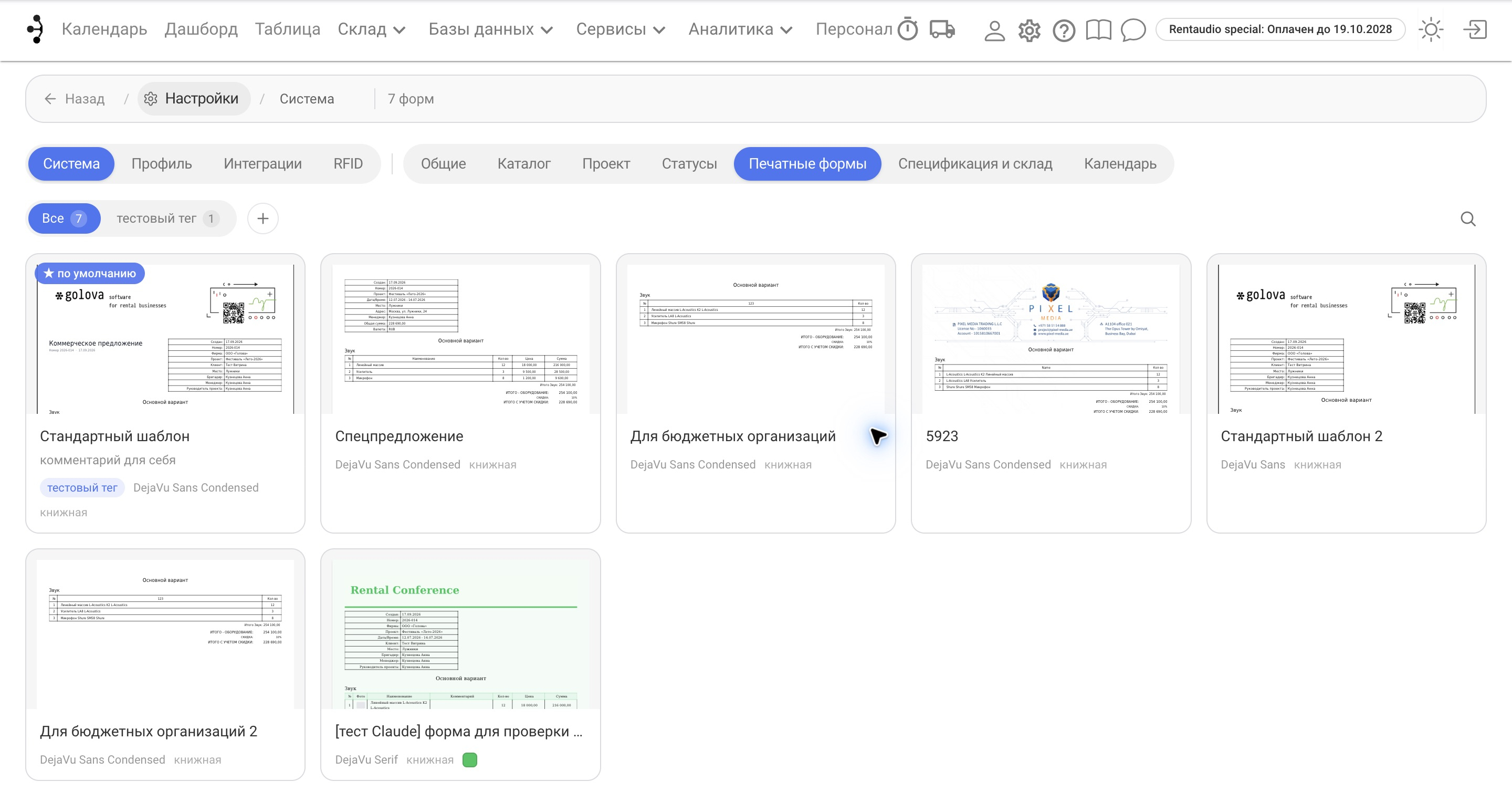
Галерея форм
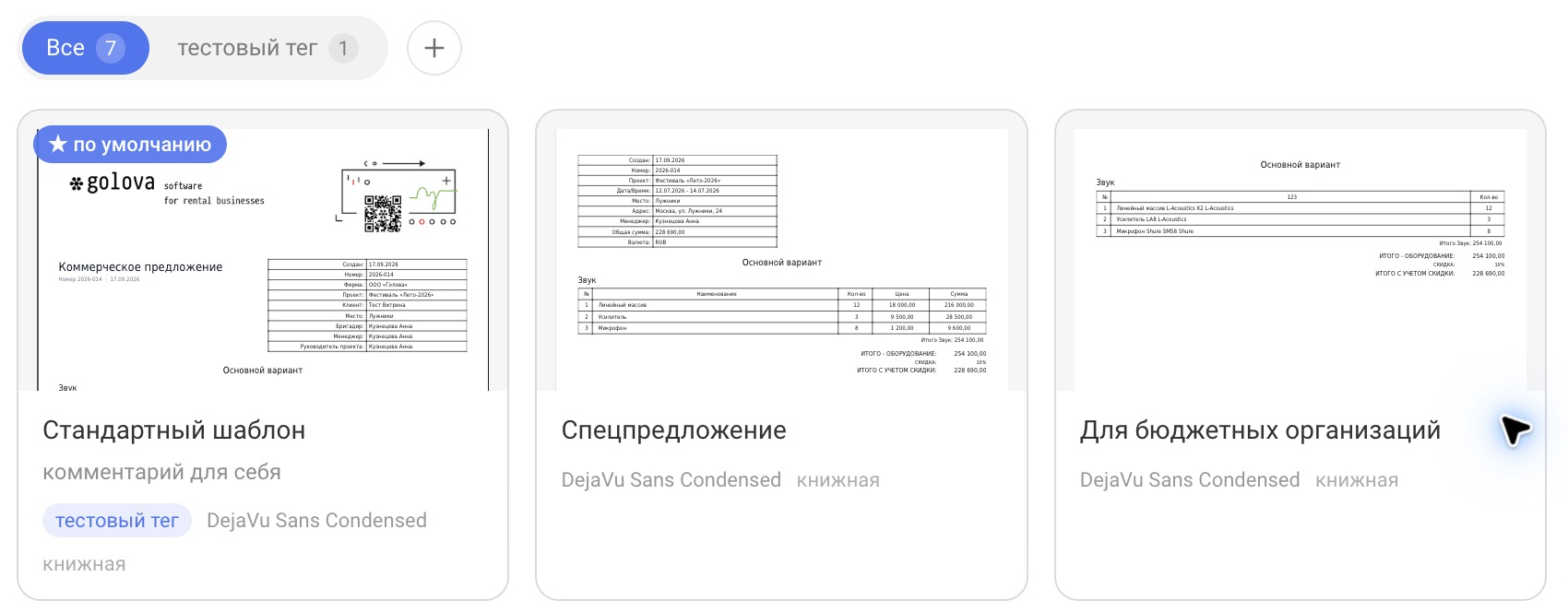
Каждая форма — это карточка с миниатюрой документа, названием, шрифтом и ориентацией листа (книжная или альбомная). Цветная метка рядом показывает акцентный цвет формы. Форма, которая стоит «по умолчанию», отмечена синим бейджем. Если у формы есть комментарий, он выводится под названием, а теги — цветными плашками.
Над галереей находится фильтр по тегам: «Все» и по одной кнопке на каждый тег, рядом с которой указано число форм. Когда форм много, теги помогают быстро найти нужную. Как добавить тег — в статье «Документ».
Кнопка «+» создаёт новую форму, а значок поиска справа ищет форму по названию.
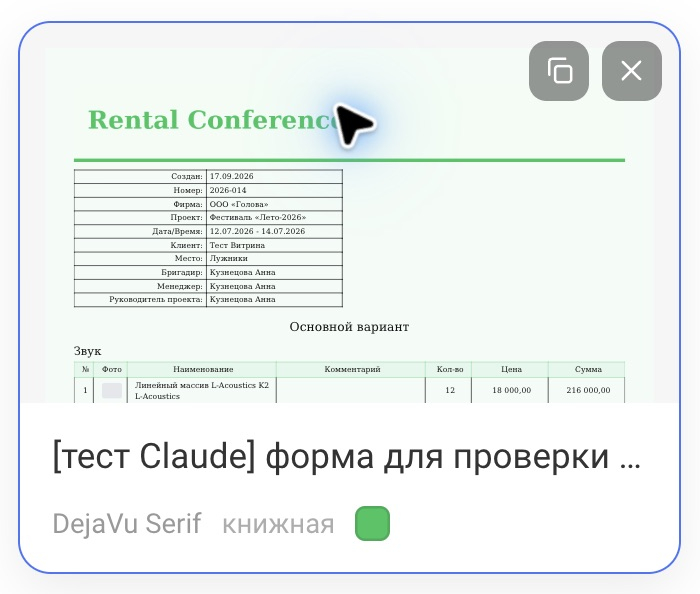
Если навести курсор на карточку, появятся иконки «Дублировать» и «Удалить». Копия — самый быстрый способ сделать вариант существующей формы, не трогая оригинал.
Клик по карточке открывает редактор.
Как форма попадает в проект
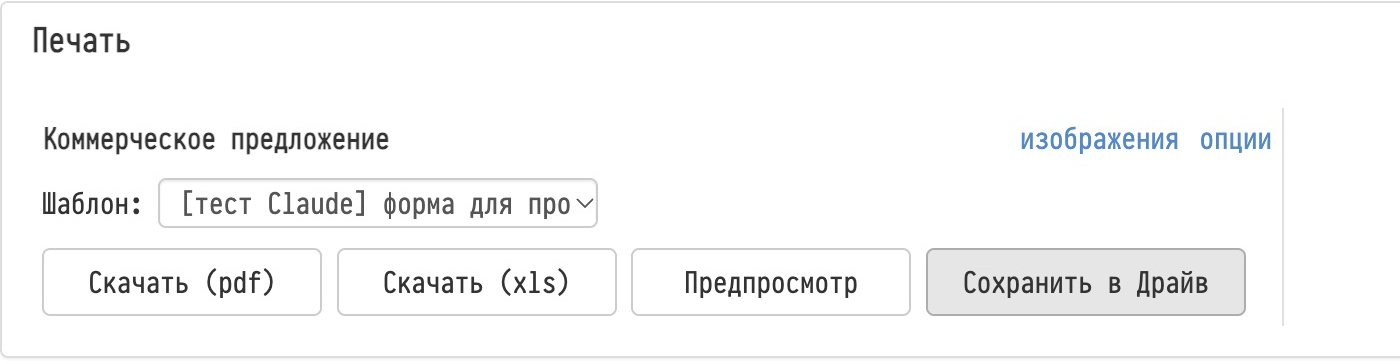
В проекте форма выбирается на вкладке «Смета», в блоке «Печать» (в проекте этот блок по-прежнему называется «Коммерческое предложение»). В списке «Шаблон» доступны все ваши печатные формы, а выбрана по умолчанию та, что отмечена «по умолчанию». Рядом находятся кнопки «Скачать (pdf)», «Скачать (xls)», «Предпросмотр» и «Сохранить в Драйв».
Важно понимать, как проект связан с формой:
Оформление (цвета, шрифты, таблица, блоки, колонки, подписи, картинки) проект берёт из формы каждый раз при печати. Если вы изменили форму, новое оформление появится в следующем документе по любому проекту, где она выбрана.
Набор «Что печатать» (какие поля шапки, столбцы и итоги выводить) копируется в проект в момент, когда вы выбираете форму в списке «Шаблон». После этого у проекта свой набор, и правки формы в него не попадают. Свой набор проекта можно изменить по ссылке «опции» рядом с названием блока — на форму это не повлияет.
Чтобы подтянуть в проект изменения набора «Что печатать», выберите в списке «Шаблон» другую форму и затем вернитесь к нужной — набор скопируется заново. Повторный выбор той же формы ничего не меняет.
Окно редактора
Редактор открывается поверх галереи. В правой части окна — живой предпросмотр первой страницы PDF: он обновляется сразу, как только вы меняете настройки. В левой части — семь вкладок:
Оформление — внешний вид документа;
Документ — теги, заголовок, имя файла, сохранение в Драйв, движок, комментарий;
Содержимое — титульный лист, QR-код, реквизиты, печать и подпись, набор «Что печатать»;
Блоки — произвольный текст до или после таблицы;
Колонки — столбцы таблиц оборудования и услуг;
Подписи — переименование любых надписей в документе;
Файлы — шапка, фон, подвал, фото титульного листа и PDF-приложения.
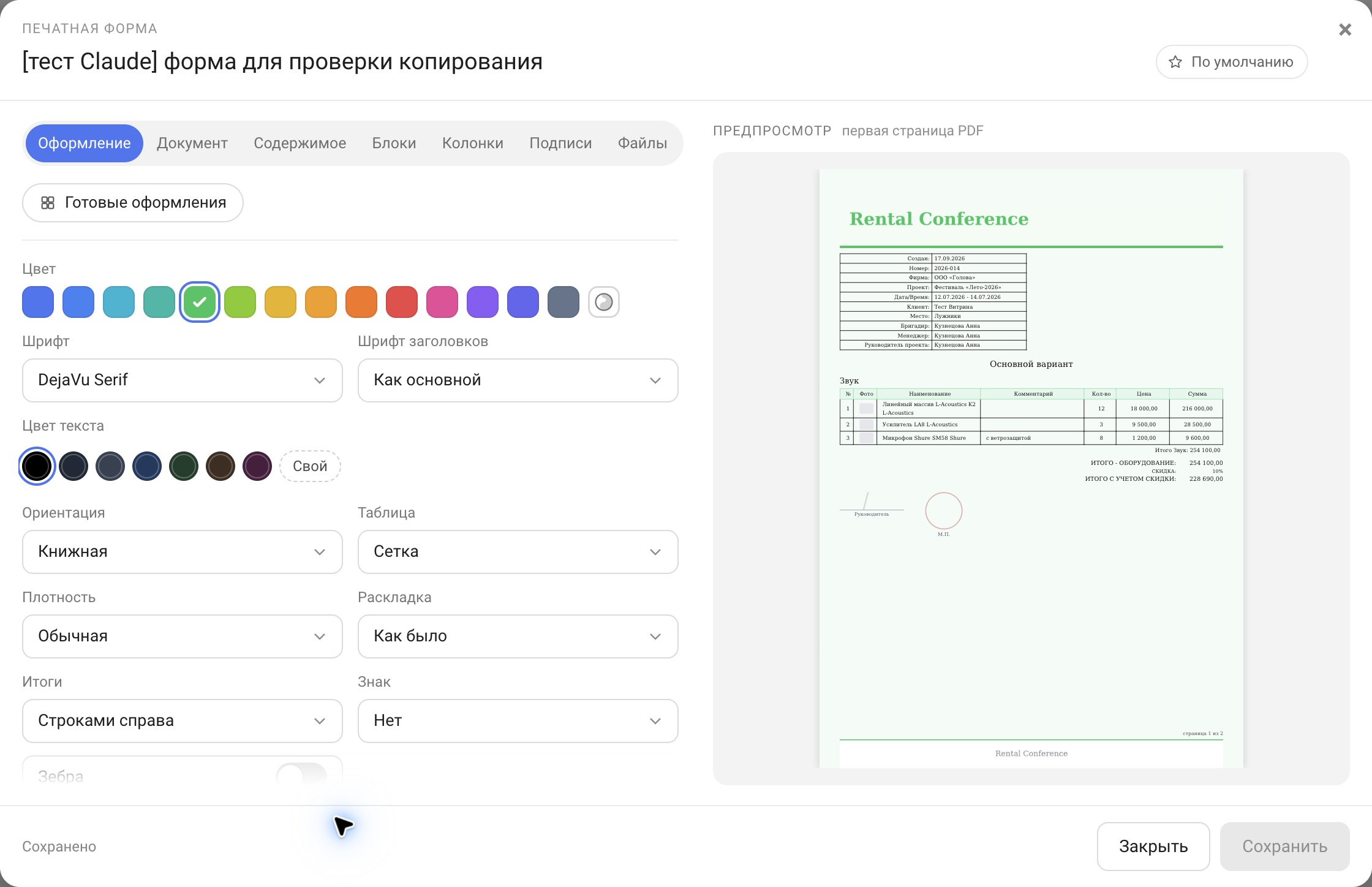
Название формы меняется прямо в заголовке окна: нажмите на него и введите новое. Кнопка «По умолчанию» делает форму формой по умолчанию. Внизу окна отображается состояние: «Сохранено» или «Есть несохранённые изменения». Чтобы применить правки, нажмите «Сохранить».
Подробно о каждой вкладке — в отдельных статьях этого раздела.