Сохранение документов на Драйв
Сохранение документов на Драйв
Драйв не просто хранит загруженные файлы — в него можно складывать документы, которые Голова генерирует в проекте. Коммерческие предложения, складские ведомости, пакеты документов и документы вкладки «Печать» сохраняются в папку своего проекта, и там всегда лежат несколько последних версий.
Кнопки сохранения появляются только после того, как в шаблоне доступа на вкладке «Сервисы» для Драйва выбрано «показать». Как это сделать — в статье «Драйв».
Быстрый переход в папку проекта
В шапке карточки проекта, справа, есть иконка «Папка проекта в Драйв» — она открывает папку этого проекта на Драйве в новой вкладке, минуя навигацию по системным папкам.

Коммерческое предложение
Откройте вкладку «Смета» и прокрутите до блока «Печать» внизу страницы. В разделе «Коммерческое предложение» выберите шаблон и нажмите «Сохранить в Драйв» — рядом с кнопками «Скачать (pdf)», «Скачать (xls)» и «Предпросмотр».
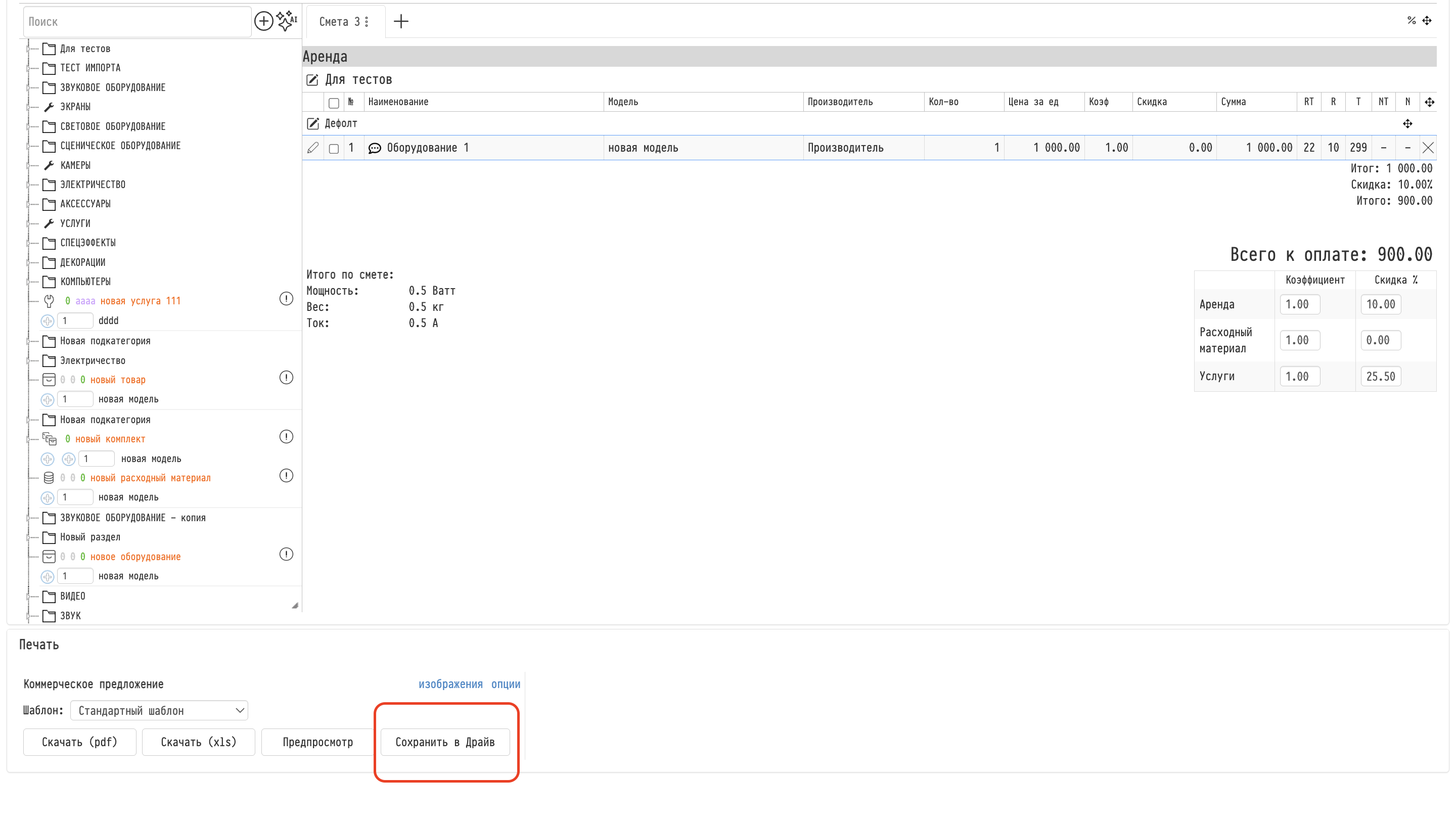
Одно нажатие сохраняет КП сразу в двух вариантах — с ценами и без цен, в PDF и в XLS. Файлы лягут в папку проекта:
«Системные» → «Проекты» → папка проекта → «Коммерческое предложение»
Внутри — две папки:
Папка | Кто видит |
|---|---|
«С ценами» | Сотрудники с доступом к ценам |
«Без цен» | Сотрудники, которым цены скрыты |
Каждое сохранение создаёт новую версию с датой и временем генерации в названии. Изменили смету, нажали ещё раз — рядом появится свежая версия, а предыдущая останется. Так можно сравнивать, что отправляли заказчику неделю назад и что отправляете сейчас.
Автосохранение
Чтобы не нажимать кнопку каждый раз, включите в печатной форме переключатель «Сохранять в Драйв» (шестерёнка «Настройки» → «Система» → «Печатные формы», вкладка «Документ»). Тогда при каждом нажатии «Скачать (pdf)» или «Скачать (xls)» по этой форме КП будет сохраняться на Драйв само — так же, как по кнопке. Подробнее — в статье «Документ».
Складская ведомость
Вкладка «Спецификация», блок «Печать» внизу страницы. Кнопки: «Скачать (pdf)», «Скачать (xlsx)» и «Сохранить в Драйв». Ссылка «Показать опции печати» раскрывает настройки вывода — ведомость сохранится с теми настройками, которые выставлены в момент нажатия. Поменяли настройки, сохранили ещё раз — получите вторую версию.
Одно нажатие сохраняет ведомость сразу в PDF и в XLSX. Файлы попадают в папку «Складская ведомость» проекта, с предпросмотром прямо в Драйве.
Пакет документов
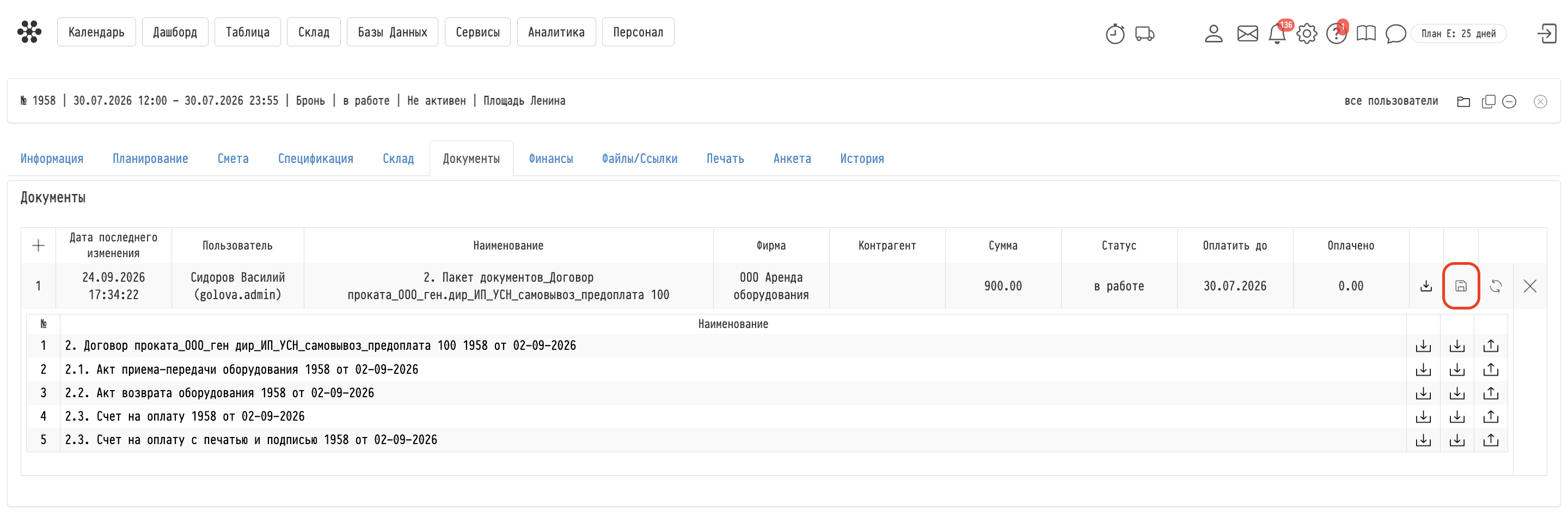
На вкладке «Документы» в строке сгенерированного пакета есть иконка «Сохранить в Драйв» — рядом с иконкой «скачать все». По нажатию весь пакет целиком уезжает в папку «Документы» проекта, в подпапку с названием пакета — с временем создания и всеми файлами внутри.
Сохранённые документы становятся обычными файлами на Драйве: их можно скачать, посмотреть без скачивания, поделиться ими и редактировать прямо в браузере — файлы Word, Excel и PowerPoint открываются в редакторе по двойному клику.
Документы вкладки «Печать»
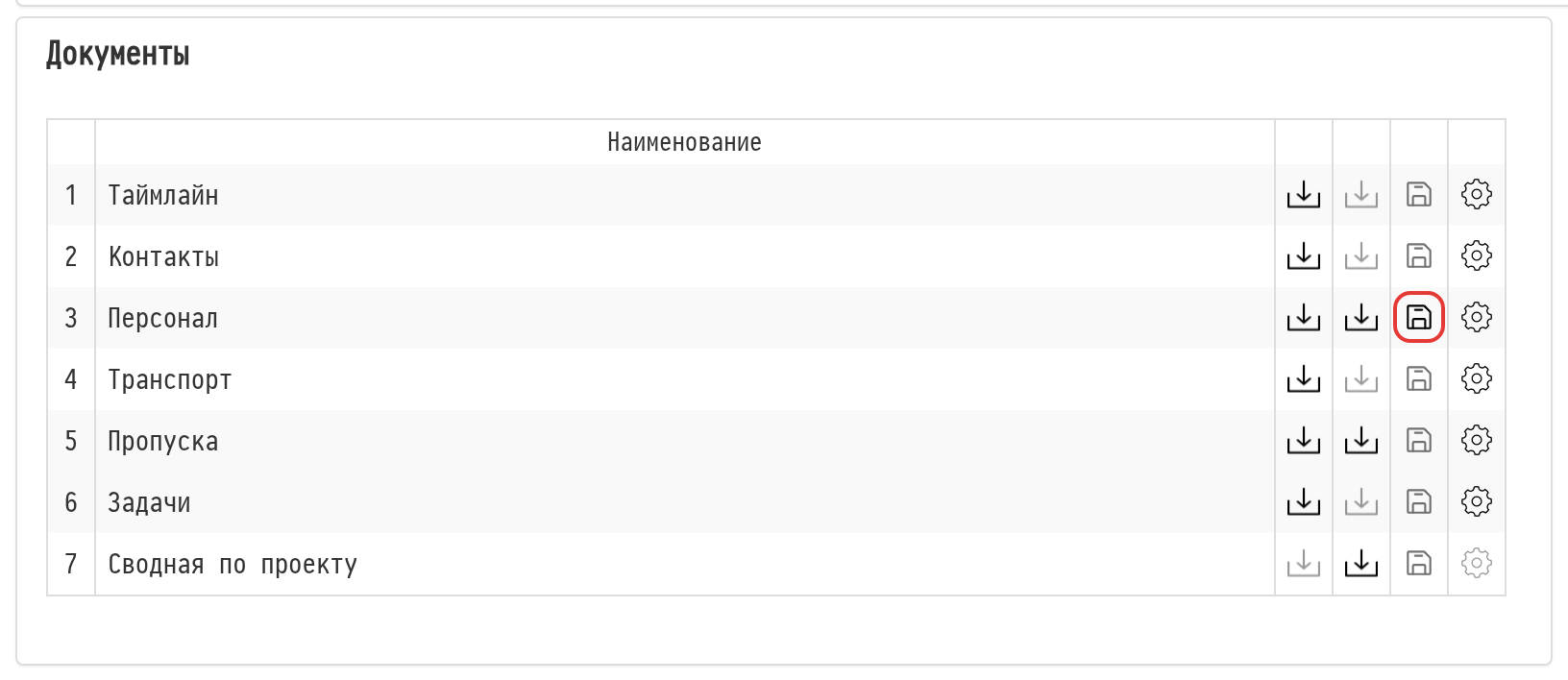
На вкладке проекта «Печать», в блоке «Документы», в строке каждого документа — «Таймлайн», «Контакты», «Персонал», «Транспорт», «Пропуска», «Задачи», «Сводная по проекту» — есть иконка «Сохранить в Драйв». Она сохраняет документ с текущими настройками из «параметров» строки:
«Таймлайн», «Контакты», «Транспорт», «Задачи» — в PDF;
«Персонал» и «Пропуска» — в PDF и Excel;
«Сводная по проекту» — в Excel.
Файлы попадают в папку проекта «Прочее», в подпапку с названием документа.
Сколько версий хранится
В каждой папке, которую наполняет Голова, — «С ценами», «Без цен», «Складская ведомость», подпапки «Прочего» и пакетов документов — остаются 10 самых свежих файлов. Более старые удаляются автоматически. Если какую-то версию нужно сохранить надолго, скопируйте её в свою папку на Драйве или скачайте.
Вкладка «Файлы/Ссылки»
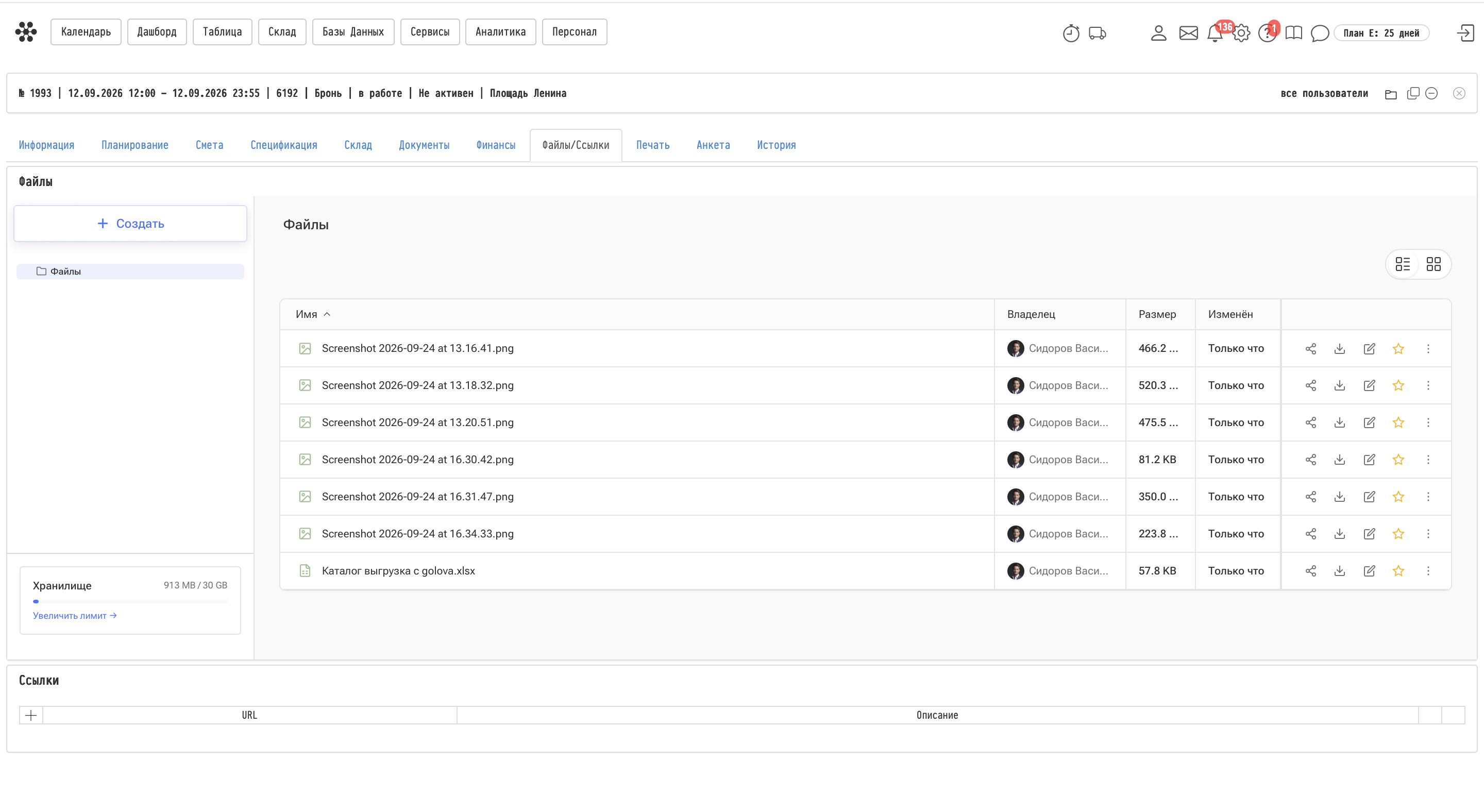
Блок «Файлы» на вкладке проекта «Файлы/Ссылки» — это окно Драйва, встроенное прямо в проект: в нём видна папка «Файлы» этого проекта. Здесь же можно создавать папки, загружать файлы, перетаскивать их мышью, перемещать и удалять.
Синхронизация жёсткая и в обе стороны:
загрузили файл в проекте — он появился на Драйве в папке «Файлы»;
загрузили на Драйве — он появился в проекте;
удалили в одном месте — исчез в другом.
Нажимать «сохранить» тут не нужно — это одно и то же хранилище с двумя интерфейсами. Подробнее — в статье «Файлы/Ссылки».
Зачем это нужно
Главный сценарий — внешние участники. Расшарьте заказчику папку «Документы» или «Коммерческое предложение» проекта: он откроет её по ссылке, скачает всё, что нужно, и будет видеть новые версии по мере того, как вы их сохраняете. Подробнее — «Как поделиться файлом».
Связанные статьи: Драйв · Интерфейс Драйва · Как поделиться файлом