Список проектов в меню «Склад»
В меню «Склад» → «Проекты» отображается список проектов в виде карточек. Эта страница предназначена для работы складских сотрудников и показывает только те проекты, по которым уже активирован склад.
Какие проекты отображаются
В списке выводятся проекты, для которых в системе активирован склад. Активация склада зависит от настроек статусов: шестерёнка «Настройки» → «Система» → «Статусы».
По умолчанию (при стандартных настройках системы):
склад активируется на статусе «Согласован» в спецификации;
сама спецификация становится доступной после статуса «Подтвержден» в смете.
Таким образом, в стандартной конфигурации в этом списке отображаются проекты, которые уже прошли этап согласования и готовы к складским операциям. Если вы измените настройки статусов, список будет формироваться по вашим правилам.
Кроме того, в списке только те проекты, которые вам разрешено видеть по шаблону доступа.
Период
Над карточками находится переключатель дат. В списке остаются проекты, даты проведения которых пересекаются с выбранным периодом. Стрелки «❮» и «❯» листают период назад и вперёд, а нажатие на дату открывает календарь. Иконка календаря справа задаёт шаг: «День», «Неделя», «Месяц» или «Год». Под переключателем написано, сколько проектов найдено.
Выбранный период и шаг запоминаются в браузере: при следующем открытии страницы список покажет тот же период.
Поиск проекта
Если нужный проект далеко по датам, найдите его поиском — иконка лупы в левом верхнем углу блока со списком.
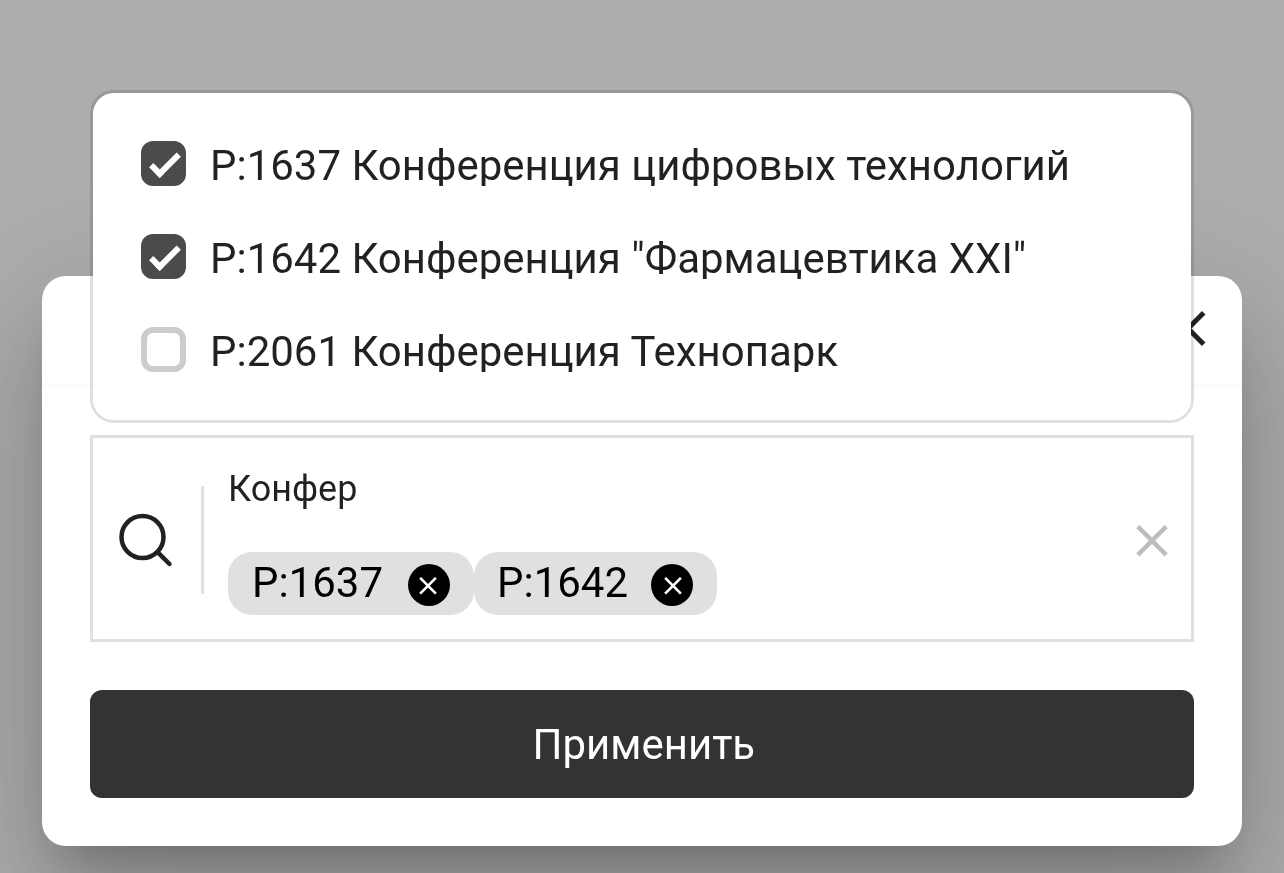
Нажмите на лупу. Откроется окно «Поиск».
Введите в поле часть названия проекта или его номер целиком — не меньше двух символов. Над полем появится список подходящих проектов в виде «P:номер название».
Отметьте галочкой один или несколько проектов. Выбранные появляются в поле в виде меток «P:номер»; лишнюю метку уберите крестиком.
Нажмите «Применить».
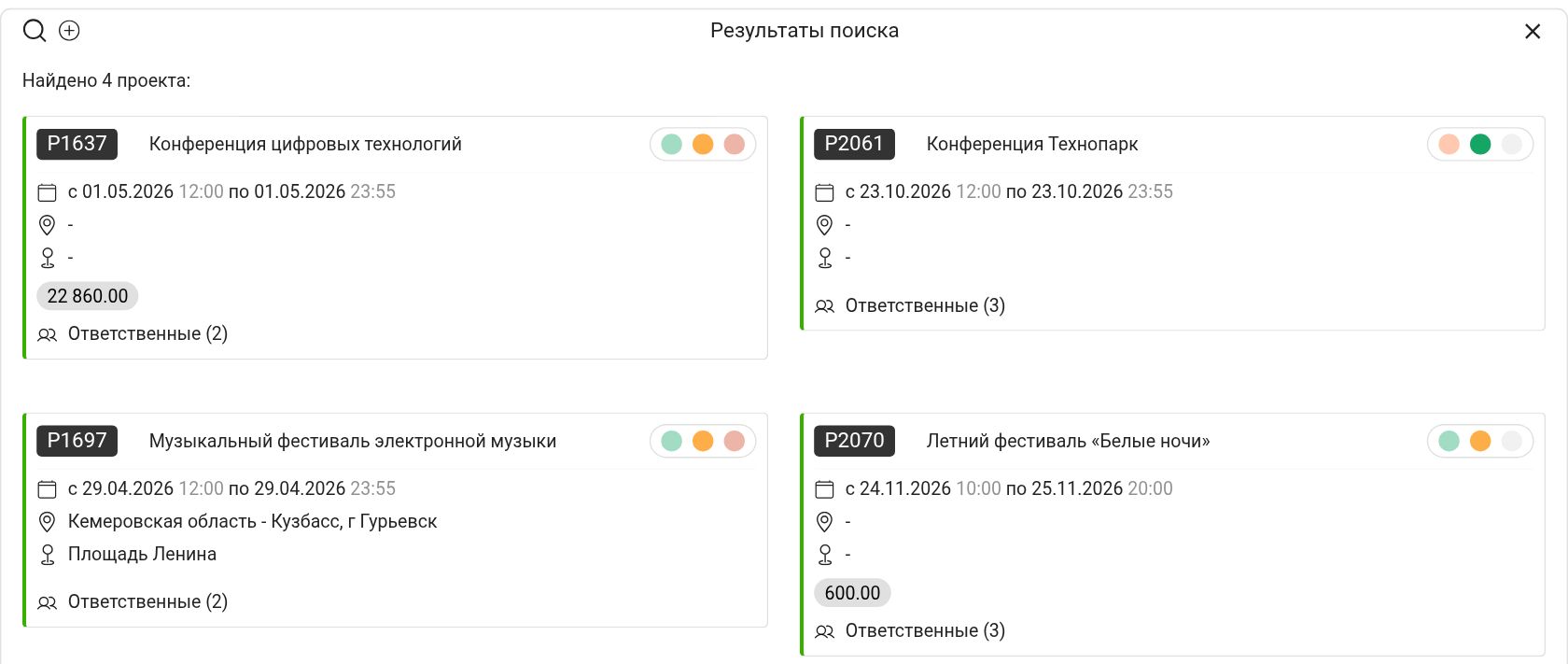
В списке останутся только выбранные проекты, а вместо переключателя дат появится надпись «Результаты поиска». Чтобы вернуться к обычному списку, нажмите крестик справа от этой надписи.
Обратите внимание. Поиск идёт по всем датам, но только среди проектов с активированным складом. Если проекта нет в результатах, проверьте статус его спецификации.
Что отображается на карточке проекта
Каждый проект представлен отдельной карточкой, в которой выводится:
номер и название проекта;
даты и время проведения;
адрес площадки (значок метки) и под ним название площадки; если данных нет, стоит прочерк;
сумма проекта на серой плашке — если у вас есть доступ к ценам и сумма больше нуля;
значок самовывоза, если в проекте отмечен самовывоз;
статусы проекта в виде цветных индикаторов в правом верхнем углу;
«Ответственные (N)» — сколько сотрудников назначено ответственными. Нажмите на эту строку, чтобы открыть окно со списком: имя и роль каждого.
Цвета индикаторов статусов задаются в настройках: шестерёнка «Настройки» → «Система» → «Календарь».
Переход к складу проекта
При нажатии на карточку вы сразу переходите на склад выбранного проекта, где можно выполнять отгрузку, приёмку и другие складские операции. Как устроен склад проекта — в статье Склад.
Иконка «+» рядом с лупой создаёт новый проект прямо со склада — подробнее в статье Проект со склада.
Назначение страницы
Этот интерфейс предназначен для использования на складе (например, на планшете или рабочем компьютере), чтобы сотрудники работали только с актуальными проектами, по которым уже можно выполнять складские действия.
Ключевые понятия
Склад, Проект, Карточка проекта, Поиск проекта, Период, Статусы проекта, Смета, Спецификация, Ответственные, Площадка, Адрес, Бронь