Настройка фильтров
Общие фильтры компании настраиваются в глобальных настройках: шестерёнка «Настройки» → «Система» → «Календарь», карточка «Настройка фильтров». Такие фильтры видны в календаре всем сотрудникам или только выбранным. Личные фильтры сотрудники заводят сами, прямо в календаре, — см. «Фильтры и поиск».
Статусы документов и финансов в условия фильтра не входят. Чтобы посмотреть проекты по этим статусам, используйте вкладки «Документы» и «Финансы» над календарём: они раскрашивают проекты по выбранному статусу. Подробнее — в статье «Статусы документов и финансов».
Список фильтров
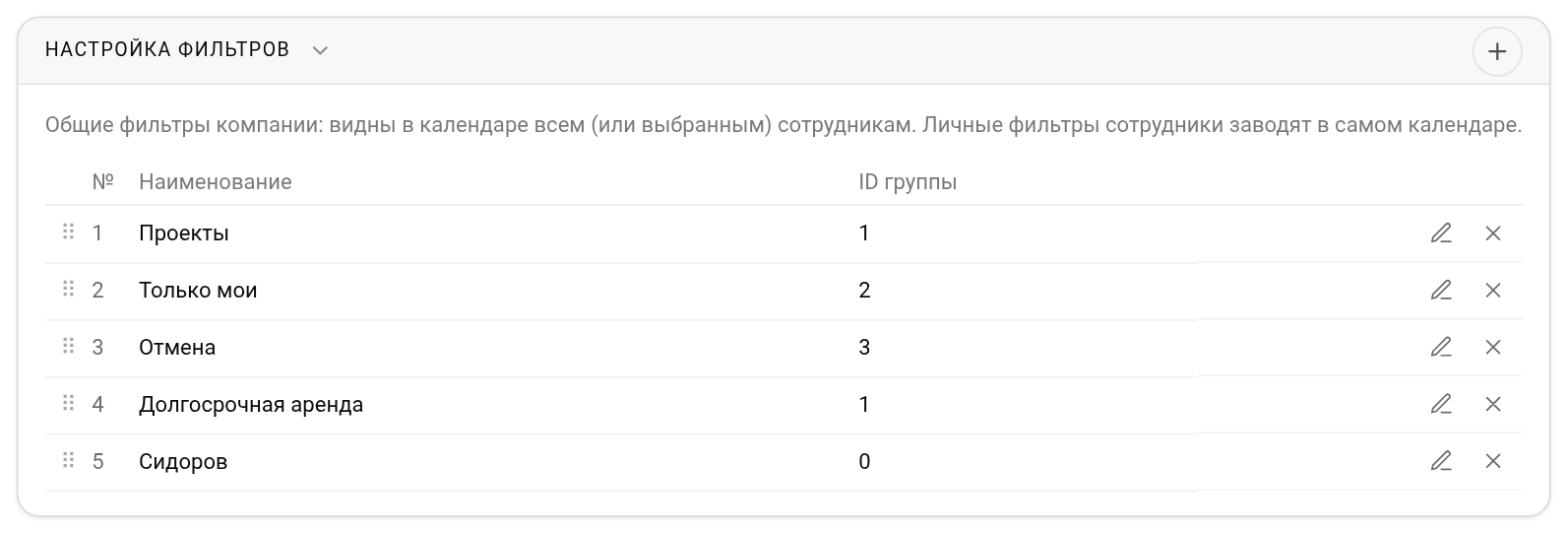
В карточке «Настройка фильтров» по строке на каждый общий фильтр: «№», «Наименование» и «ID группы». Значки в конце строки — «Изменить» и «Удалить». Перед удалением система попросит подтвердить действие. Порядок фильтров меняется перетаскиванием строки за значок ⠿ слева.
Под таблицей написано, сколько фильтров уже создано и сколько доступно по тарифу, например «Фильтров по тарифу: 3 / 10». Когда лимит исчерпан, кнопка «+» становится неактивной.
Личные фильтры сотрудников в этом списке не показываются.
Как создать фильтр
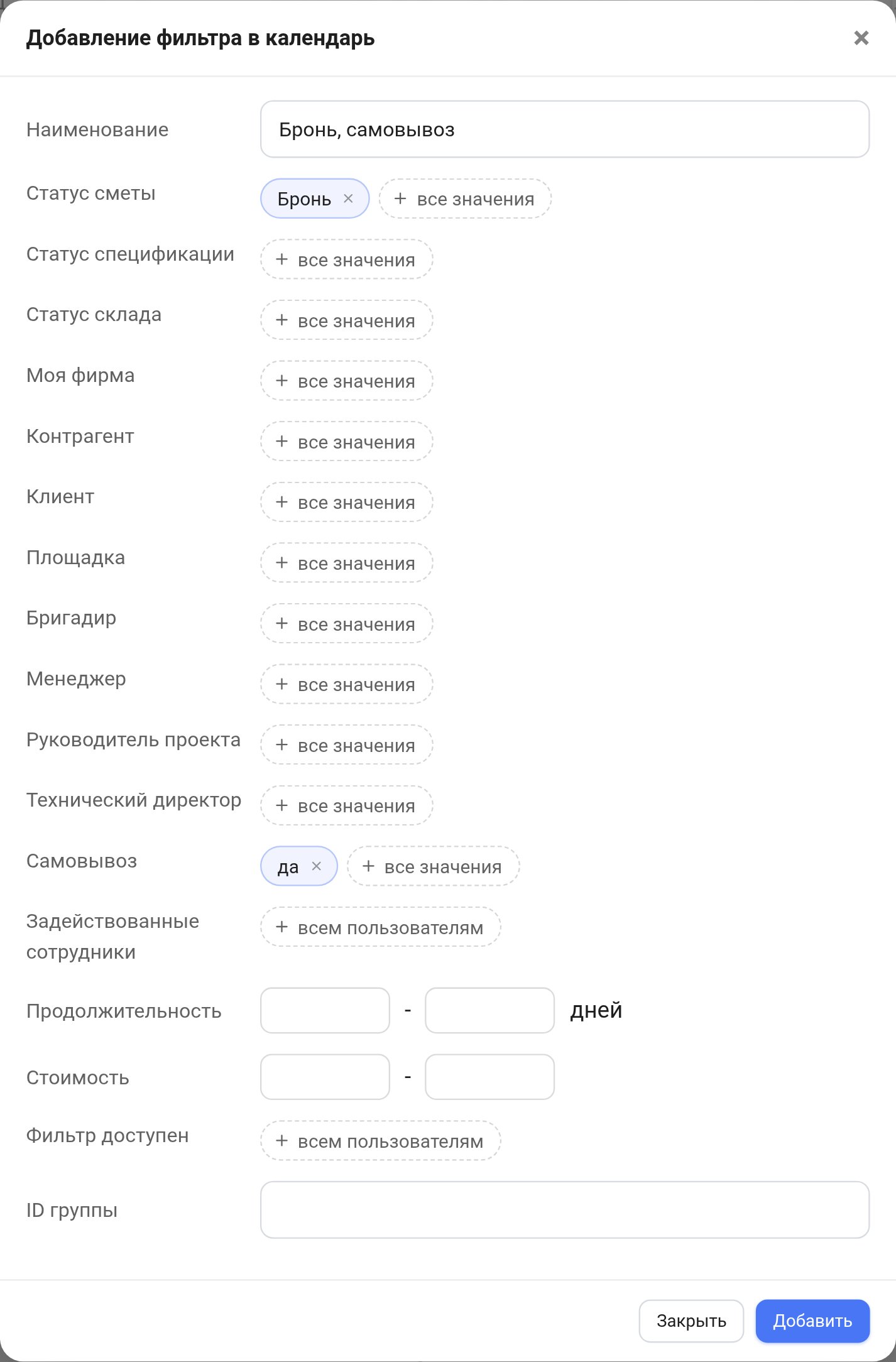
Нажмите «+» в заголовке карточки. Откроется окно «Добавление фильтра в календарь». Задайте название и условия, затем нажмите «Добавить». Чтобы поправить фильтр, нажмите «Изменить» в его строке: откроется окно «Редактирование фильтра в календаре» с кнопкой «Сохранить».
Поля окна:
Наименование — так фильтр будет называться в календаре. Например, «Бронь» или «Мои проекты».
Статус сметы — проекты с выбранными статусами сметы. Можно выбрать несколько статусов.
Статус спецификации и Статус склада — то же для спецификации и склада. Эти поля есть, если склад входит в ваш тариф.
Моя фирма, Контрагент, Клиент, Площадка — проекты, где на вкладке «Информация» указаны выбранные фирмы, контрагенты, клиенты или площадки. В длинных списках работает поиск.
Роли — по строке на каждую роль из базы «Сотрудники» → «Опции» → «Роли», например «Менеджер» или «Бригадир». В строке выберите сотрудников: фильтр покажет проекты, где они назначены на эту роль.
Самовывоз — «да» оставит проекты, у которых на вкладке «Информация» включён «Самовывоз», «нет» — проекты, у которых он не включён.
Задействованные сотрудники — проекты, в которых работают выбранные сотрудники.
Продолжительность — длительность проекта в днях, «от» и «до».
Стоимость — сумма проекта, «от» и «до».
Фильтр доступен — кому из сотрудников виден фильтр. Если никого не выбрать, фильтр доступен всем пользователям.
ID группы — число, которое определяет, как фильтр сочетается с другими. См. ниже.
Если поле не заполнено, по нему фильтр ничего не отсеивает — в списке написано «все значения». Условия внутри одного фильтра действуют вместе: проект должен подойти под каждое заполненное поле. Внутри одного поля значения работают на расширение: если выбрать статусы «Бронь» и «Подтверждён», подойдут проекты с любым из них.
В полях «Продолжительность» и «Стоимость» значение «от» не может быть больше значения «до». Иначе окно покажет ошибку «„От« больше, чем „до«» и не сохранит фильтр.
Несколько фильтров сразу: ID группы
В календаре можно включить несколько фильтров одновременно. Как они сочетаются, зависит от «ID группы»:
одинаковый ID группы — фильтры дополняют друг друга. В календаре останутся проекты, которые подходят хотя бы под один из включённых фильтров;
разные ID группы — фильтры сужают друг друга. Проект останется, только если подходит под фильтры каждой группы.
Пример. Фильтры «Бронь» и «Подтверждён» с ID группы 1, фильтр «Самовывоз» с ID группы 2. Если включить все три, календарь покажет проекты в статусе «Бронь» или «Подтверждён», и только те из них, что идут самовывозом.
По умолчанию ID группы равен 0. Личные фильтры, которые сотрудники создают в календаре, всегда в группе 0.
Как фильтры выглядят в календаре
Общие фильтры появляются в строке фильтров над календарём и в окне «Сохранённые фильтры». Сотрудник может включить их, поменять у себя их порядок или скрыть ненужный фильтр значком глаза. Изменить или удалить общий фильтр из календаря нельзя — только здесь, в настройках.
Если у общего фильтра есть условия, которых нет в окне фильтра в календаре, в календаре рядом с ним стоит пометка «+ настройки CRM». Подробнее — в статье «Фильтры и поиск».