Добавление и редактирование транспорта
Чтобы добавить транспорт, откройте «Базы данных» → «Транспорт» и нажмите кнопку «Добавить».

Рядом с «Добавить» — кнопки «Путевой лист», «Транспортная накладная» и «Обслуживание». О них — в статьях «Путевой лист», «Транспортная накладная» и «Техническое обслуживание».
Откроется страница «Создание транспорта». Обязательно только поле «Номер», остальное можно заполнить позже.
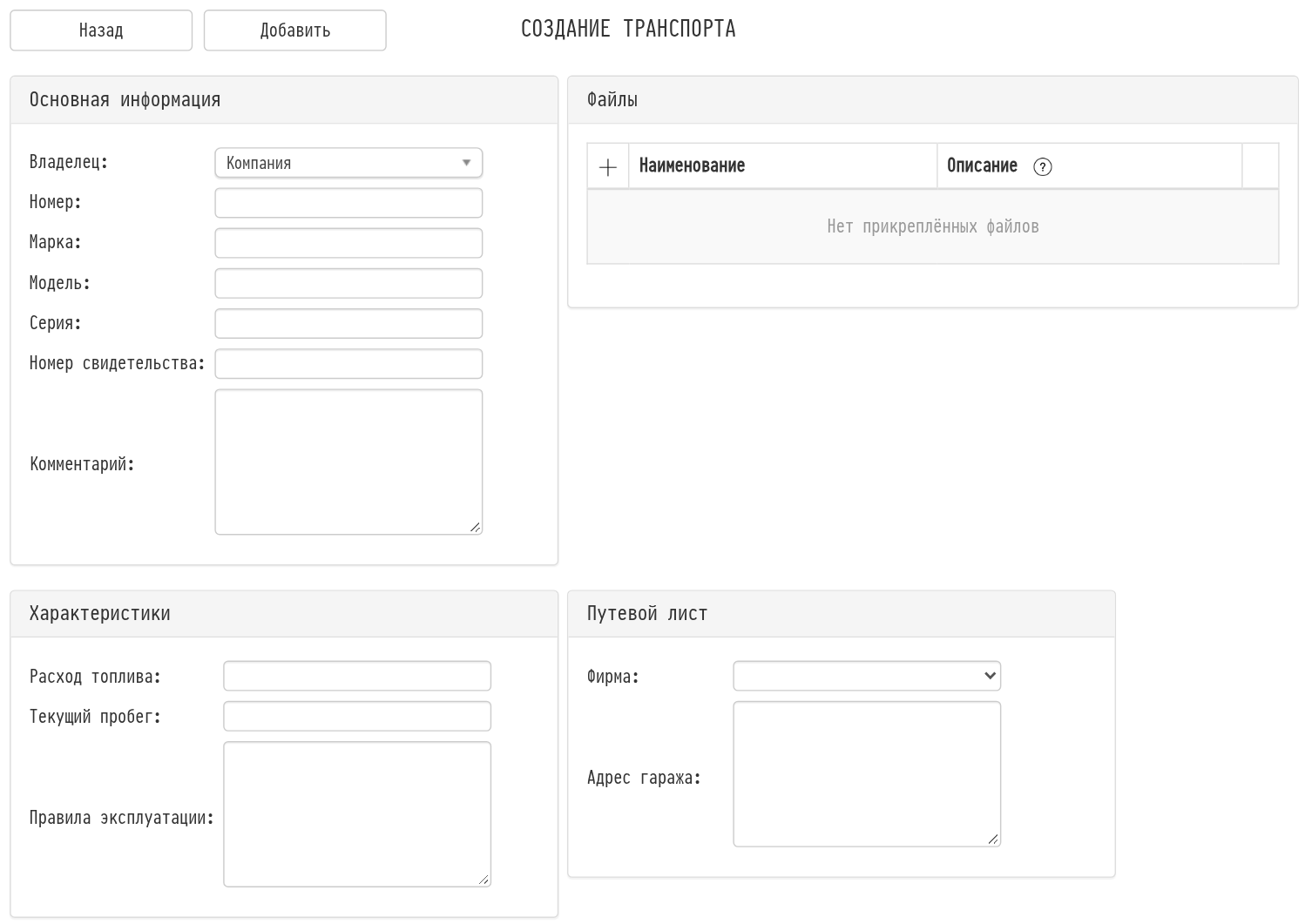
Основная информация
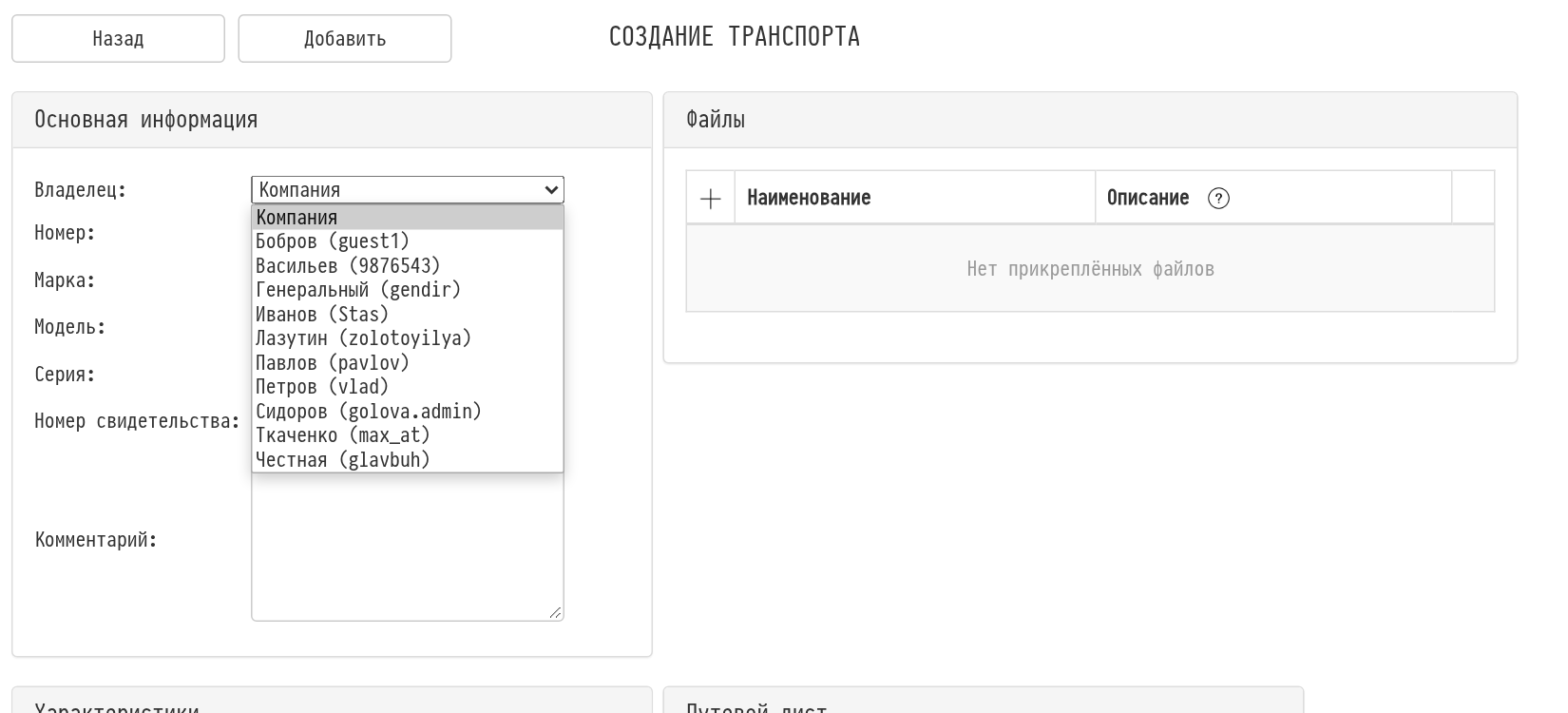
В поле «Владелец» укажите, чья это машина. По умолчанию стоит «Компания». Если сотрудник ездит на проекты на личном автомобиле, выберите его из списка сотрудников. Владелец виден при добавлении транспорта в проект: в списке машин он указан в скобках после номера, например «Ford Transit (А123ВС|Иван Кузнецов)», а на диаграмме вкладки «Планирование» — во всплывающей подсказке к машине.
Затем введите номер, марку, модель автомобиля, серию и номер свидетельства. В поле «Комментарий» можно оставить любую заметку о машине.
Характеристики
В блоке «Характеристики» можно указать расход топлива и текущий пробег. В поле «Правила эксплуатации» опишите, как обращаться с машиной: например, какое топливо заливать или где оставлять ключи.
Файлы
В блоке «Файлы» можно приложить фото машины и документов. Нажмите иконку добавления в заголовке таблицы и выберите файлы. Загружать можно только изображения: JPG, PNG, GIF, BMP, WEBP. Чтобы добавить к файлу описание, дважды кликните по полю «Описание» в его строке.
Путевой лист
В блоке «Путевой лист» укажите фирму и адрес гаража. Эти данные используются для создания путевых листов. Подробнее — в статье Путевой лист.
Когда всё заполнено, нажмите «Добавить».
Редактирование
Для редактирования добавленного транспортного средства кликните на его номер на главной странице базы данных. На странице «Редактирование транспорта» те же блоки, что и при создании. После правок нажмите «Сохранить».
Ключевые понятия
транспорт, автомобиль, владелец, личный автомобиль сотрудника, характеристики, правила эксплуатации, файлы, путевой лист