Шаблоны
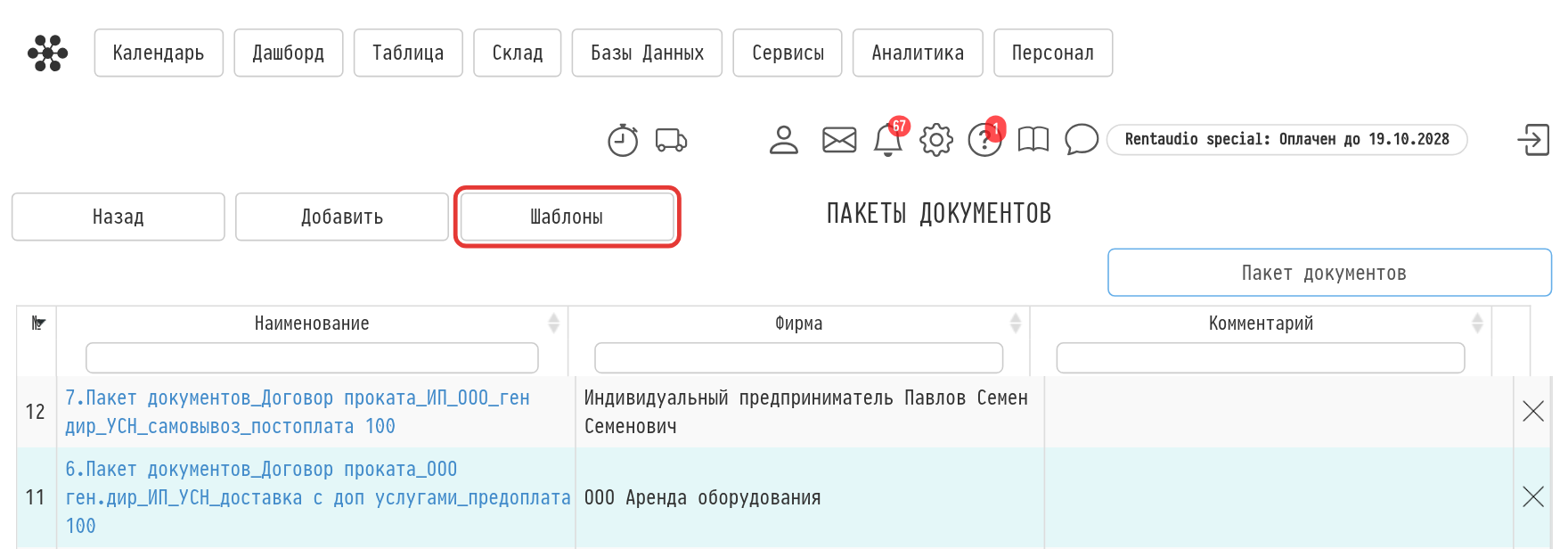
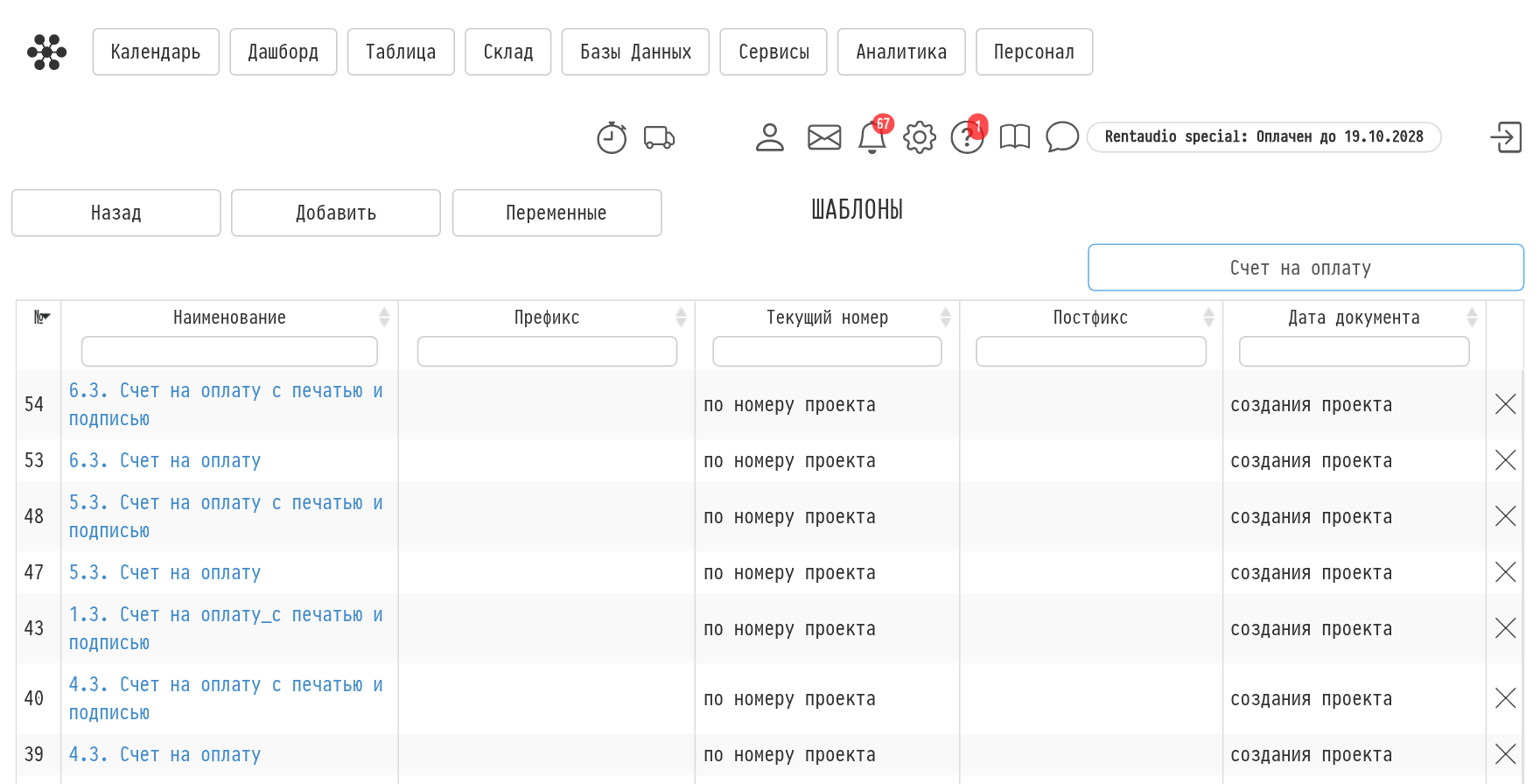
Каждый пакет, который вы видите у себя в аккаунте Golova, состоит из своего набора шаблонов. Чтобы открыть все шаблоны вашего аккаунта, на странице «Пакеты документов» нажмите «Шаблоны». Здесь шаблоны можно просматривать и редактировать.
Любой шаблон здесь, по сути, обычный готовый документ, вроде тех, что вы составляете с юристом или бухгалтером (счёт, договор, акт и т. п.). Только определённые места в нём заменены сочетаниями технических символов — переменными. Переменные замещают информацию, уникальную для каждого проекта: название проекта, перечень оборудования и услуг, их стоимость, суммы налогов, названия фирм и контрагентов, реквизиты и т. п. Когда вы создаёте набор документов на основе пакета, на место переменных автоматически подставляется информация, которую вы внесли в разделы проекта и в ваши базы данных. На выходе получается набор документов с реальными цифрами, датами и именами — его можно подписывать с клиентом и использовать для отчётности.
Где взять переменные
Список переменных находится на странице «Шаблоны», в меню «Переменные»:
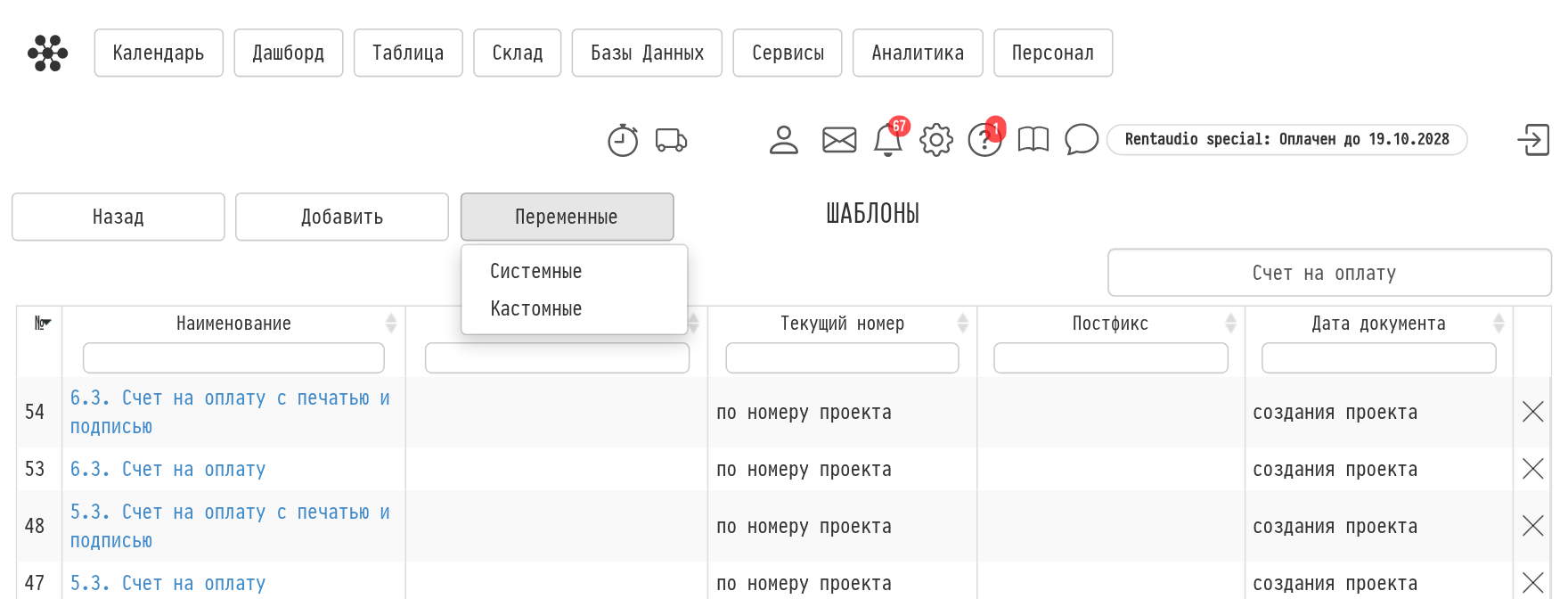
«Системные» — все готовые переменные системы с описанием того, что каждая выводит: даты, суммы, скидки, коэффициенты, налоги, суммы прописью, данные проекта, фирмы и контрагента. Скопируйте нужную запись, например
${s_name_project}, и вставьте в Word-файл шаблона;«Кастомные» — переменные, которые вы заводите сами, например номер договора или условия доставки. Их значения вводят вручную при создании пакета документов. Подробнее — в статье Кастомные переменные.
Создание нового шаблона
Чтобы использовать один из ваших документов как типовой, то есть сделать на его основе шаблон:
Замените в файле исходного документа всю уникальную информацию о проекте на переменные.
Сохраните или сконвертируйте файл в формат docx.
На странице «Шаблоны» нажмите «Добавить». Откроется страница «Создание шаблона». В строке «Шаблон» нажмите кнопку выбора файла и загрузите подготовленный файл.
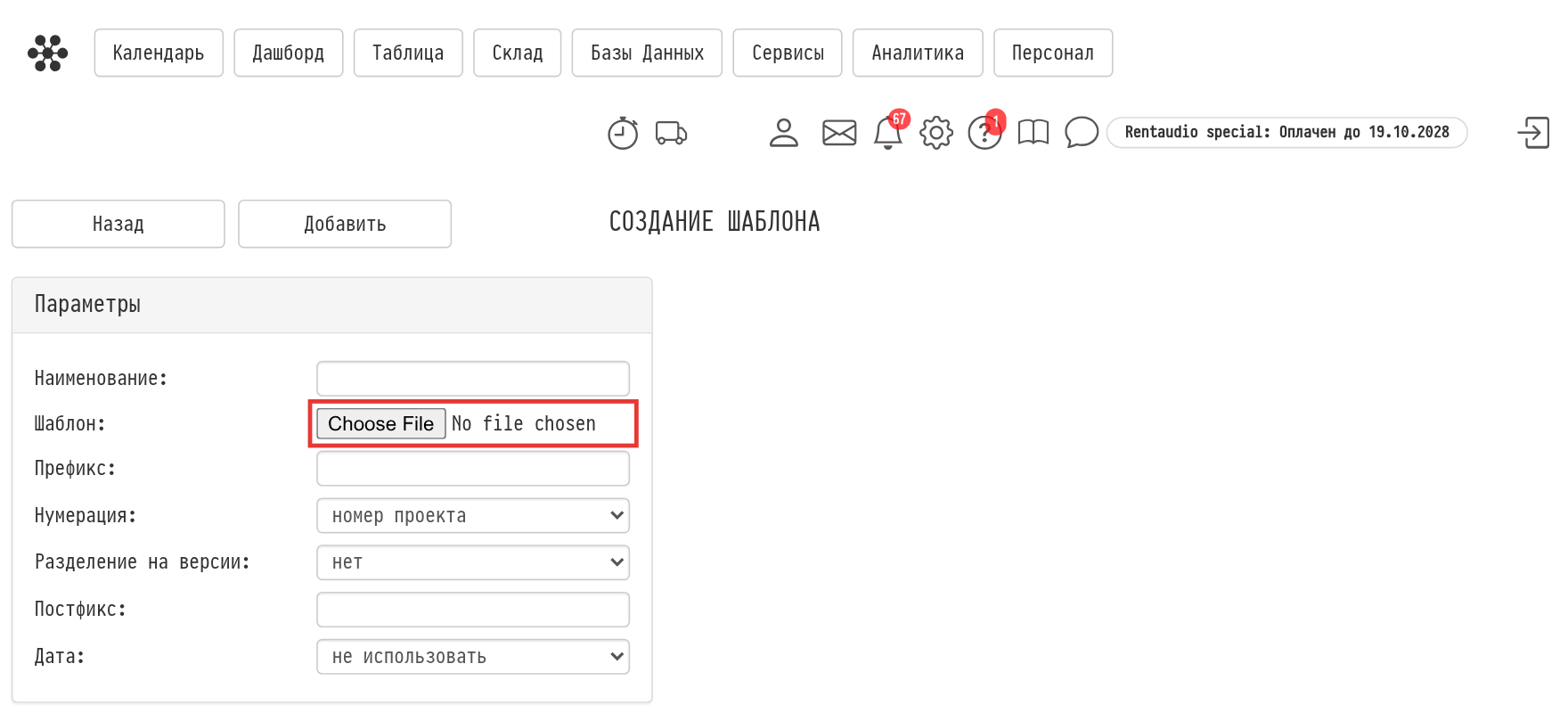
В блоке «Параметры» впишите наименование шаблона и заполните поля, из которых складывается имя документа в системе:
«Префикс» и «Постфикс» — текст до и после номера;
«Нумерация» — «номер проекта» или «последовательная». Для последовательной нумерации укажите «Текущий номер» и «Кол-во знаков», для нумерации по номеру проекта можно включить «Разделение на версии»;
«Дата» — «не использовать», «текущая», «создания проекта», «начала проекта» или «завершения проекта».
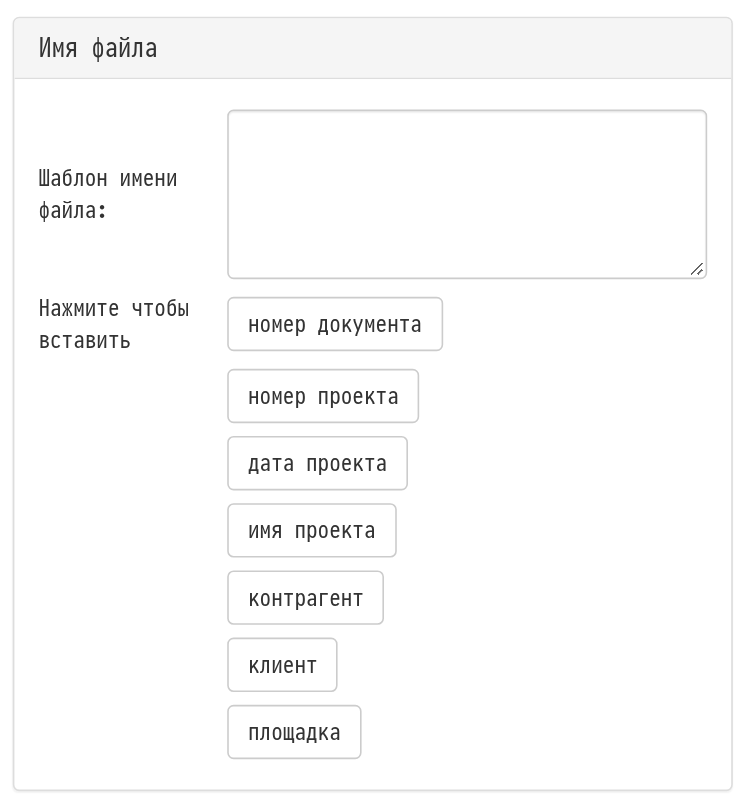
В блоке «Имя файла» задайте, под каким именем документ будет скачиваться. Впишите текст в поле «Шаблон имени файла» и добавьте нужные данные кнопками справа от надписи «Нажмите чтобы вставить»: «номер документа», «номер проекта», «дата проекта», «имя проекта», «контрагент», «клиент», «площадка». Кнопка вставляет метку в то место поля, где стоит курсор.
Нажмите «Добавить» вверху страницы.
Новый шаблон появится в списке на странице «Шаблоны». Найти шаблон в длинном списке поможет поле «Поиск..» над таблицей и фильтры под заголовками столбцов. Удалить шаблон можно крестиком в конце строки.
Чтобы создавать на основе шаблона документы, добавьте его в один из существующих пакетов или создайте новый пакет с этим шаблоном — см. статью Пакеты.
В меню «Переменные» → «Системные» есть блок «Таблица с перечнем оборудования/услуг с модификатором цены». Его переменные выводят таблицу сметы с учётом обоих налогов листа — их удобно использовать в счетах и УПД.
Группа системных переменных «Таблица со спецификацией» выводит в документ список из спецификации с артикулами: номер, наименование, модель, производитель и серийный номер.