Настройка (дополнительных) столбцов складской ведомости
Складу часто удобно отмечать что-то прямо в распечатанной ведомости, на ходу: например, что прибор собран или проверен. Для этого в ведомость можно добавить пустые дополнительные столбцы со своими названиями — «Собрал», «Проверил», «Отгружено», «Принято» и т. п.
Где находится: шестерёнка «Настройки» → «Система» → «Спецификация и склад», блок «Настройка (дополнительных) столбцов складской ведомости». Блок доступен на расширенном тарифе.
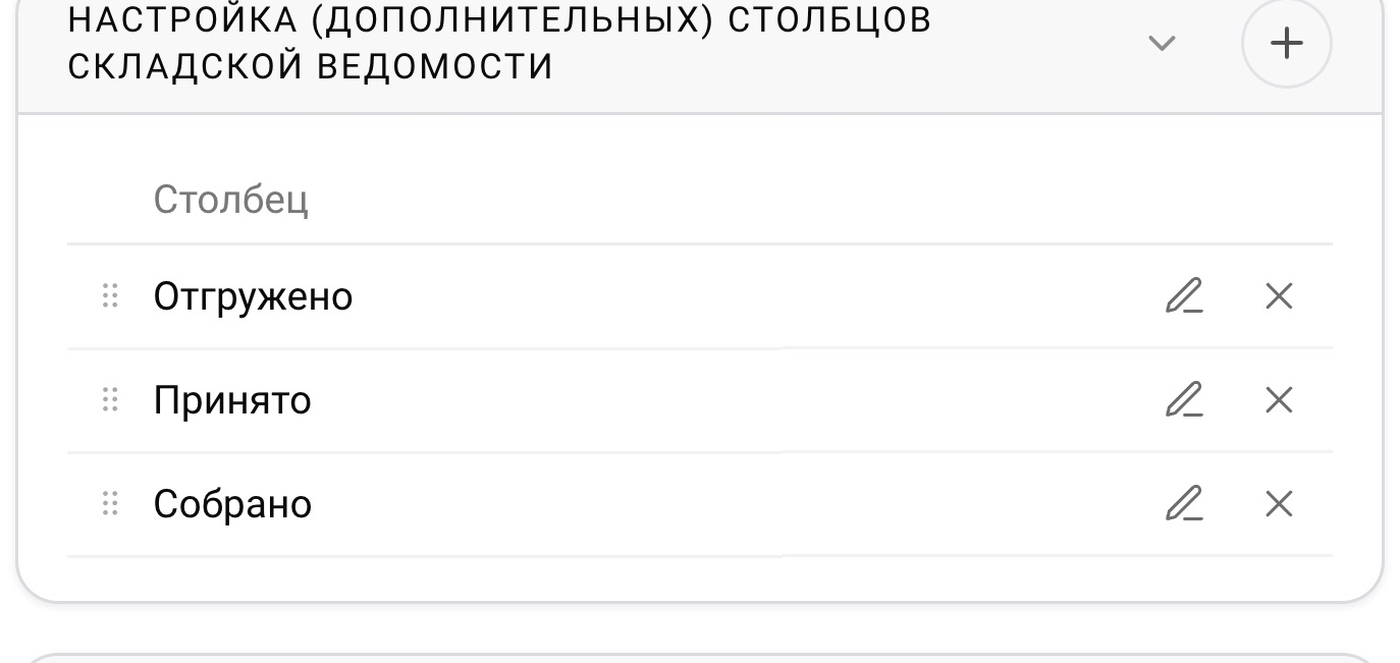
Как добавить столбец
Нажмите значок «+» в заголовке блока. В окне «Добавление (дополнительных) столбцов» впишите «Наименование» — так столбец будет подписан в ведомости — и нажмите «Сохранить». Столбец появится в списке. Нужно несколько столбцов — повторите столько раз, сколько нужно.
Ведомость печатается на листе A4, поэтому много дополнительных столбцов сделают таблицу тесной. Если не помещается, выберите альбомную ориентацию в опциях печати.
Как изменить, удалить или переставить
Карандаш в строке столбца открывает окно редактирования, крестик удаляет столбец. Порядок меняется перетаскиванием за значок «⠿» слева от названия. Кнопки «Сохранить» у блока нет: изменения сохраняются сразу.
Как столбцы попадают в ведомость
Дополнительные столбцы выводятся в таблице справа, в заданном порядке, и остаются пустыми — для пометок от руки.
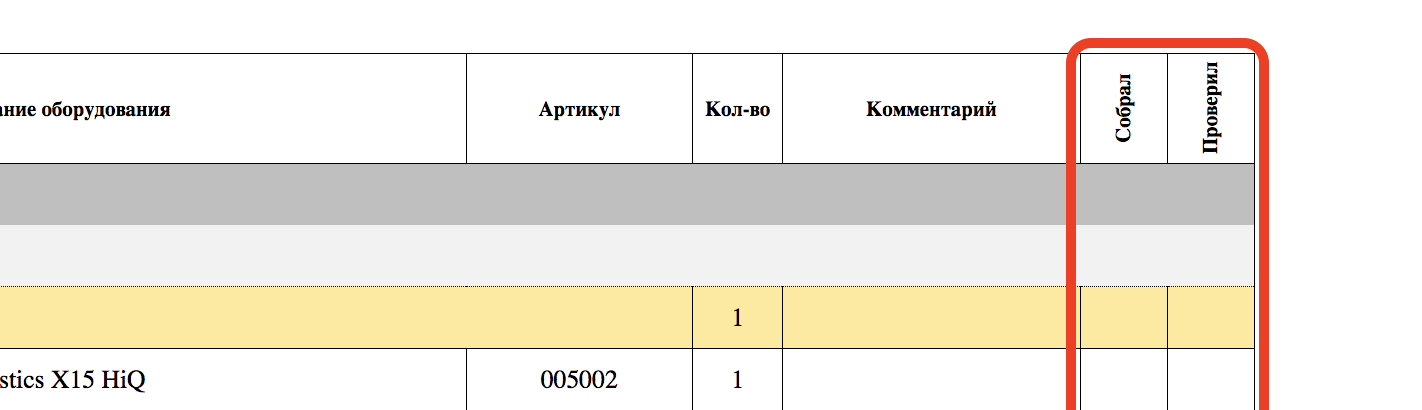
Показывать их или нет, решает галочка «Показывать дополнительные столбцы».
Для всех новых проектов — в глобальных настройках, на той же подвкладке «Спецификация и склад», карточка «Печать. Настройка отображения по умолчанию: Таблица». Подробнее — в статье «Печать. Настройка отображения по умолчанию».
Для одного проекта — на вкладке «Спецификация», в блоке «Печать»: нажмите «Показать опции печати» и поставьте или снимите галочку в колонке «Таблица». Подробнее — в статье «Опции печати складской ведомости».
Так можно держать столбцы выключенными по умолчанию и включать их только в тех проектах, где они нужны.
Проверить результат можно, скачав ведомость кнопкой «Скачать (pdf)» или «Скачать (xlsx)» в блоке «Печать» проекта.
Набор и названия столбцов общие для всей компании. Если поменять их здесь, изменятся ведомости всех проектов, где включена галочка «Показывать дополнительные столбцы».