Таблица «Задачи»
Вкладка «Задачи» в разделе «Таблица» показывает список задач, не привязанных к проектам. Это отдельный инструмент для внутренней работы команды: здесь собраны задачи общего назначения, которые не относятся к конкретным проектам.
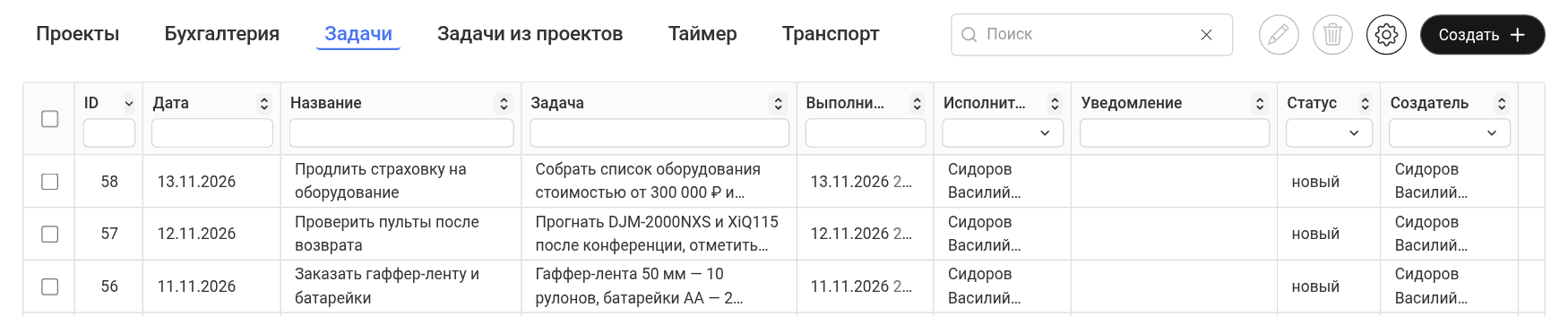
Что отображается
В таблице есть колонки:
«ID» — номер задачи;
«Дата» — дата задачи;
«Название»;
«Задача» — описание задачи;
«Выполнить до» — срок: дата и время;
«Исполнитель»;
«Уведомление» — адрес почты для уведомления по задаче, если он указан;
«Статус» — «новый», «в работе», «выполнен» или «не выполнен»;
«Создатель» — кто поставил задачу.
У новой задачи статус «новый». Под заголовком каждой колонки есть поле фильтра, а стрелки рядом с заголовком сортируют таблицу.
Особенность
В таблице отображаются только задачи вне проектов.
Задачи, созданные внутри проектов (в разделе «Планирование»), здесь не отображаются. Они собраны на соседней вкладке «Задачи из проектов» — подробнее в статье Таблица «Задачи из проектов». Изменяют такие задачи в самом проекте.
Что можно делать
Справа над таблицей — поле «Поиск» и кнопки:
«Создать» — открывает окно новой задачи: дата, «Название», «Задача», «Выполнить до», «Исполнитель», «Уведомление» и файлы;
карандаш — правка отмеченных задач прямо в таблице. Отметьте строки флажками слева, нажмите карандаш, измените значения и сохраните кнопкой с дискетой на том же месте;
корзина — удаление отмеченных задач;
шестерёнка — «Настройки таблицы»: какие колонки показывать, в каком порядке и с какими названиями.
В конце каждой строки есть ещё два значка:
карандаш — правка одной задачи;
облако со стрелкой — окно «Загрузить файлы», где к задаче можно прикрепить файлы с комментарием. Когда файлы уже есть, вместо облака в строке стоит значок папки.
Кнопки «Создать», карандаш и корзина видны только тем, у кого есть права на управление задачами.
Работа с таблицей
Все основные действия выполняются прямо в таблице.
Поддерживаются фильтры, сортировка и поиск.
Можно настроить отображение колонок.
Настройки сохраняются для каждого пользователя.
Когда использовать
Таблица «Задачи» удобна, когда нужно:
вести внутренние задачи команды;
ставить задачи сотрудникам вне проектов;
контролировать сроки выполнения;
быстро находить и обновлять задачи.
Подробнее о задачах — в статье «Задачи вне проектов».