Виды отображения
Календарь показывает одни и те же данные в разных разрезах. Панель над сеткой разделена на две группы: слева выбирается период, справа — способ показа. Они комбинируются между собой. Остальные элементы панели разобраны в статье «Интерфейс календаря».
Период
Год — двенадцать месяцев на одном экране, проекты в сжатом виде. По клику на месяц календарь переключается на этот месяц.
Месяц — базовый вид.
Неделя — сетка по часам. Проекты длиннее суток вынесены наверх, в полосу «Весь день».
День — один день с учётом времени начала и окончания. Если в одном дне несколько проектов, видно, как они распределены по часам.
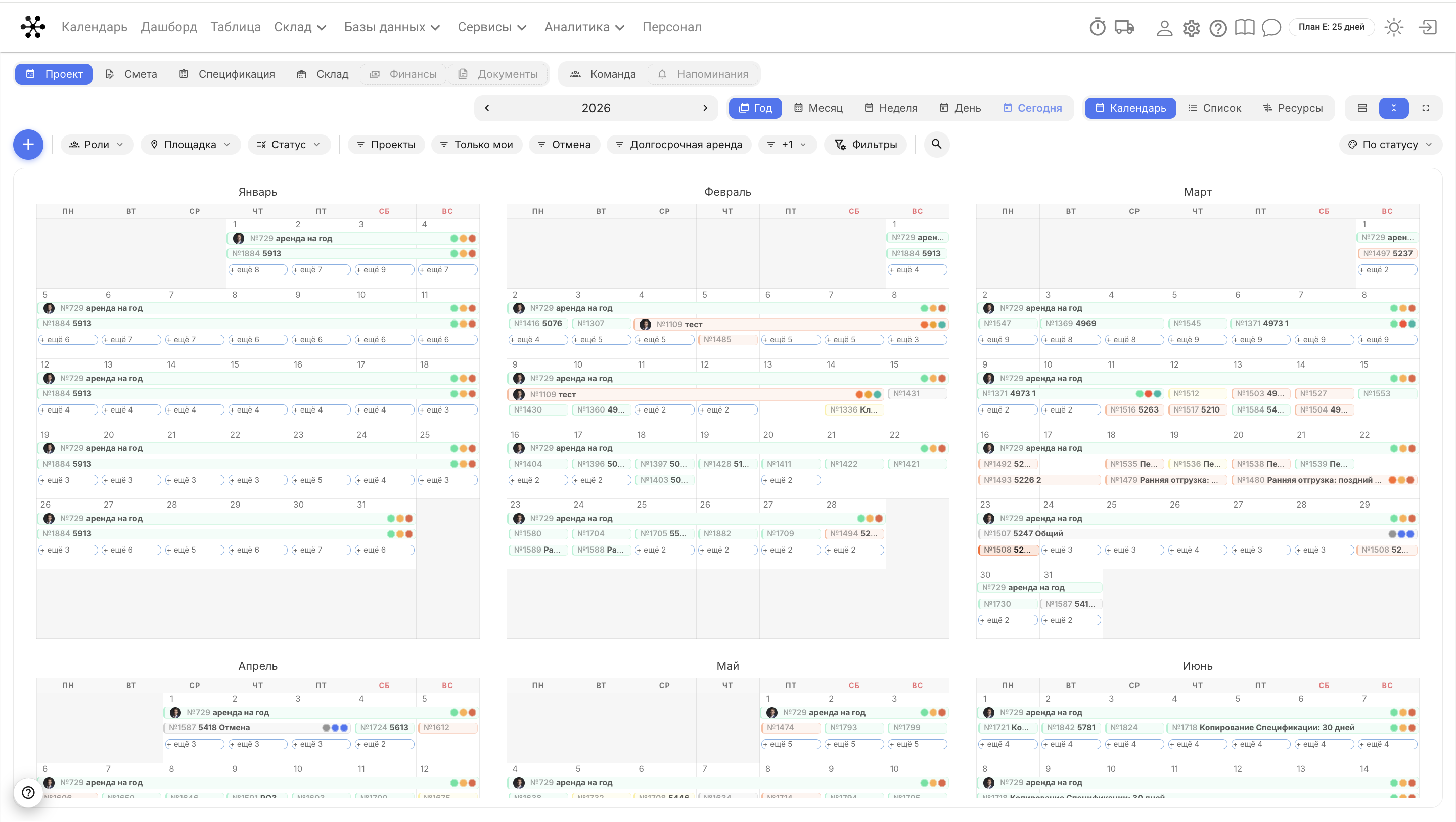
Кнопка Сегодня возвращает к текущей дате, стрелки слева и справа от названия периода листают его вперёд и назад.
Чтобы перейти сразу к нужной дате, нажмите на само название периода. Откроется маленький календарь: листайте месяцы стрелками и выберите день.
Способ показа
Календарь — привычная сетка дат.
Список — перечень событий по дням: дата, день недели, время и название. Длинный проект повторяется в каждом дне, пока идёт.
Ресурсы — диаграмма Ганта: слева список строк, сверху шкала дат, полосы показывают, как события пересекаются во времени. Вертикальная линия отмечает сегодняшний день. В проект можно зайти по клику прямо отсюда.
В режиме «Ресурсы» строки собраны в группы: «Проекты» — по одной строке на проект, «Сотрудники» — смены, отпуска, задачи и таймер каждого сотрудника, «Транспорт» — поездки по каждой машине. Группы «Сотрудники» и «Транспорт» видны на вкладке «Команда».
Плотность, тема и полный экран
Четыре иконки в правом конце панели управляют тем, сколько вмещается на экран и как он выглядит.
Компактные плашки — каждый проект сворачивается в одну строку: номер, название, кружки статусов и сумма. Повторное нажатие возвращает подробные плашки с менеджером, бригадиром, стоимостью и площадкой.
Свернуть высоту ячеек — в дне показывается не больше трёх событий, остальные скрываются под счётчиком «+ ещё».
Светлая или тёмная тема — иконка солнца или луны переключает оформление календаря.
Полный экран — календарь раскрывается на весь экран, без шапки системы. Выйти — той же иконкой или клавишей Esc.

Полноэкранный режим удобен для общего экрана в офисе или на складе: выберите вкладку «Склад», включите полный экран и выведите картинку на телевизор или планшет — сотрудники видят активные проекты дня. Какими цветами при этом красятся проекты — в статье «Настройка внешнего вида».