Добавление сотрудников
Перейдите в базу данных «Сотрудники».
Нажмите кнопку «Добавить».

Уволенные сотрудники в списке по умолчанию скрыты. Чтобы их увидеть, нажмите «Показать уволенных сотрудников».
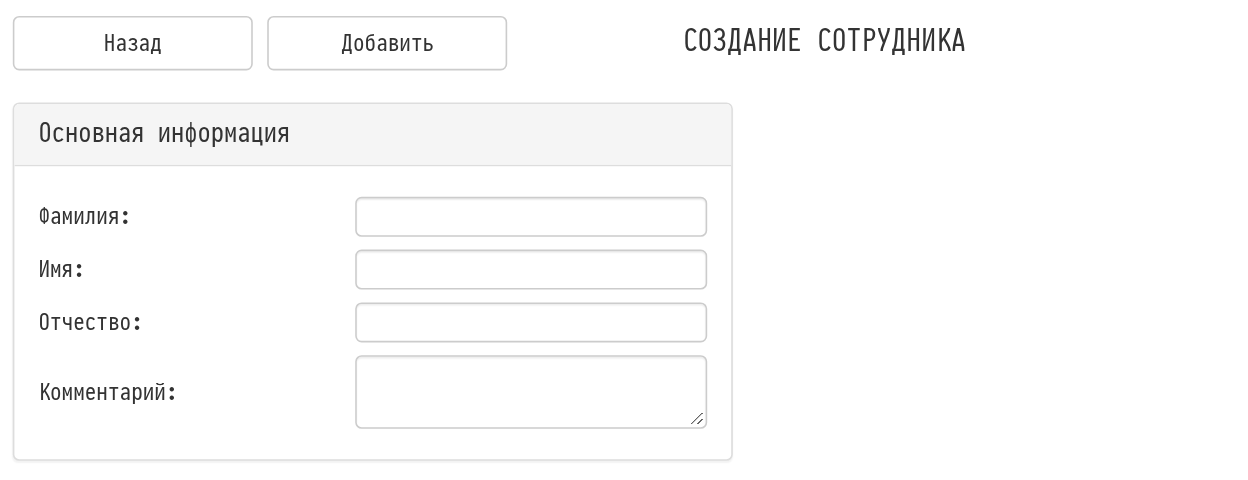
На странице «Создание сотрудника» заполните поля «Фамилия», «Имя», «Отчество», при необходимости «Комментарий», и нажмите кнопку «Добавить» вверху страницы.
Откроется страница «Редактирование сотрудника», где можно указать подробную информацию о сотруднике. Изменения сохраняются кнопкой «Сохранить».
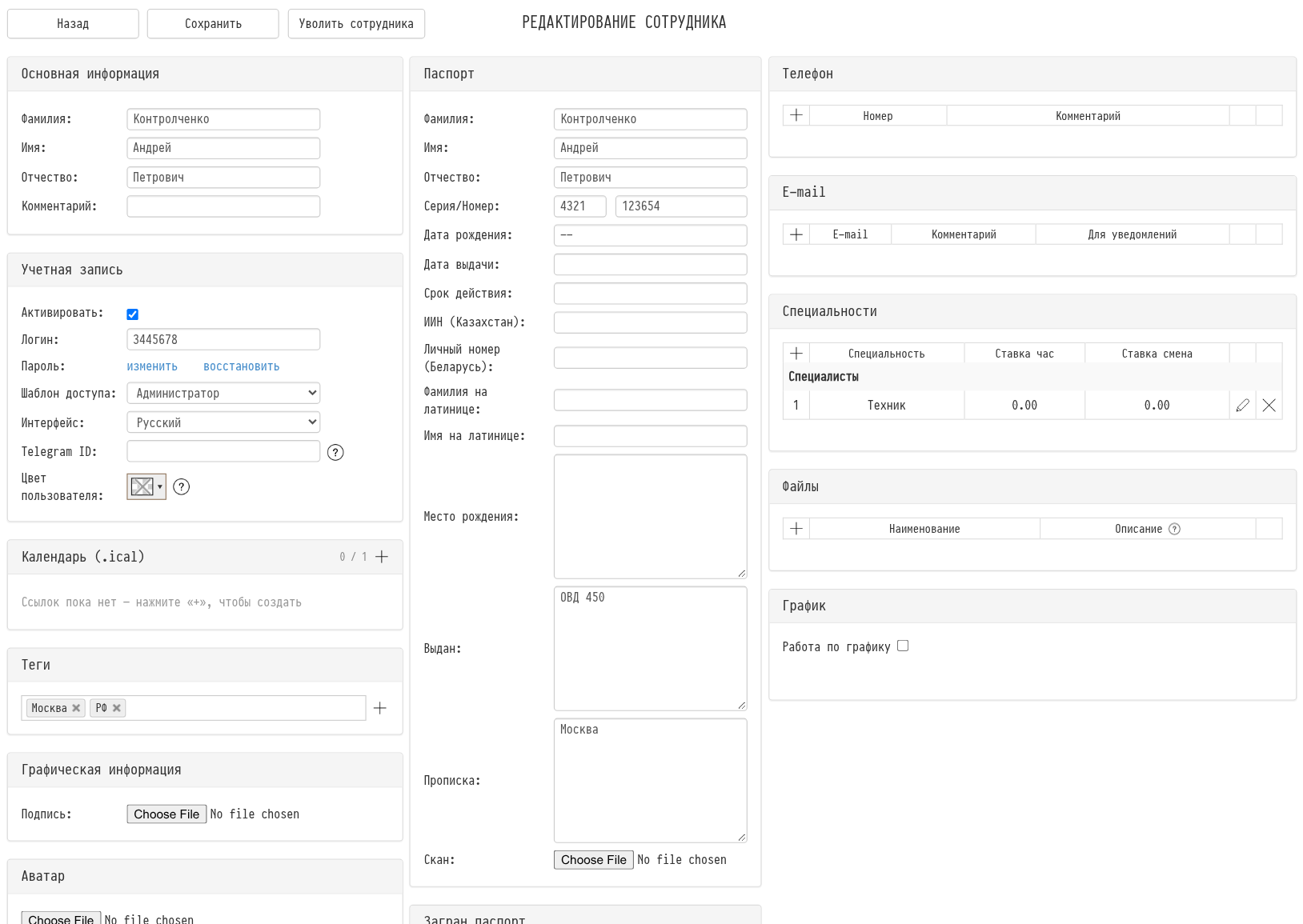
В левой колонке:
«Учетная запись» — доступ сотрудника в систему: «Активировать», «Логин», «Пароль» («изменить», «восстановить»), «Шаблон доступа», «Интерфейс» (язык), «Telegram ID» и «Цвет пользователя». Подробнее — в статье «Добавление пользователей»;
«Календарь (.ical)» — ссылки, чтобы видеть проекты сотрудника во внешнем календаре (см. «Внешний календарь (.ical)»);
«Теги» (см. «Теги»);
«Графическая информация» — подпись в формате .png (без фона), которую потом можно использовать в документах;
«Аватар» — фото сотрудника.
В средней колонке — данные документов: «Паспорт», «Загран паспорт», «Водительские права/Транспорт». Сюда же можно загрузить сканы.
В правой колонке — блоки «Телефон» и «E-mail», «Специальности», «Файлы» и «График». В блоке «Специальности» выберите специальности сотрудника и ставки, по которым он работает. В блок «Файлы» можно загрузить любые документы сотрудника.
Пример. Сотрудник Иван Кузнецов работает техником и водителем. У него указаны в карточке эти специальности и проставлены ставки: за час работы водителем он получает 200 рублей и 2000 за смену, а за час работы техником — 300 рублей и 3000 за смену. Если Ивана Кузнецова назначат на проект только водителем, система посчитает расходы на него по ставке водителя. Если же его добавят техником, расчёт будет по ставке техника.
E-mail сотрудника
Адреса почты сотрудника заполняются в блоке «E-mail» карточки. Раньше адрес для уведомлений сотрудник мог указать только сам в личном кабинете, теперь это может сделать и администратор в базе «Сотрудники».
Чтобы добавить адрес, нажмите иконку «+» в заголовке таблицы блока. В окне «Добавление E-mail» введите адрес, при необходимости комментарий (например, «рабочий» или «личный») и нажмите «Добавить». Адресов может быть несколько.
Галочка «Для уведомлений» отмечает адрес, на который система отправляет письма сотруднику: например о новой задаче или о назначении менеджером или бригадиром проекта. В таблице у такого адреса в колонке «Для уведомлений» стоит «+». Изменить или удалить адрес можно иконками в конце строки.
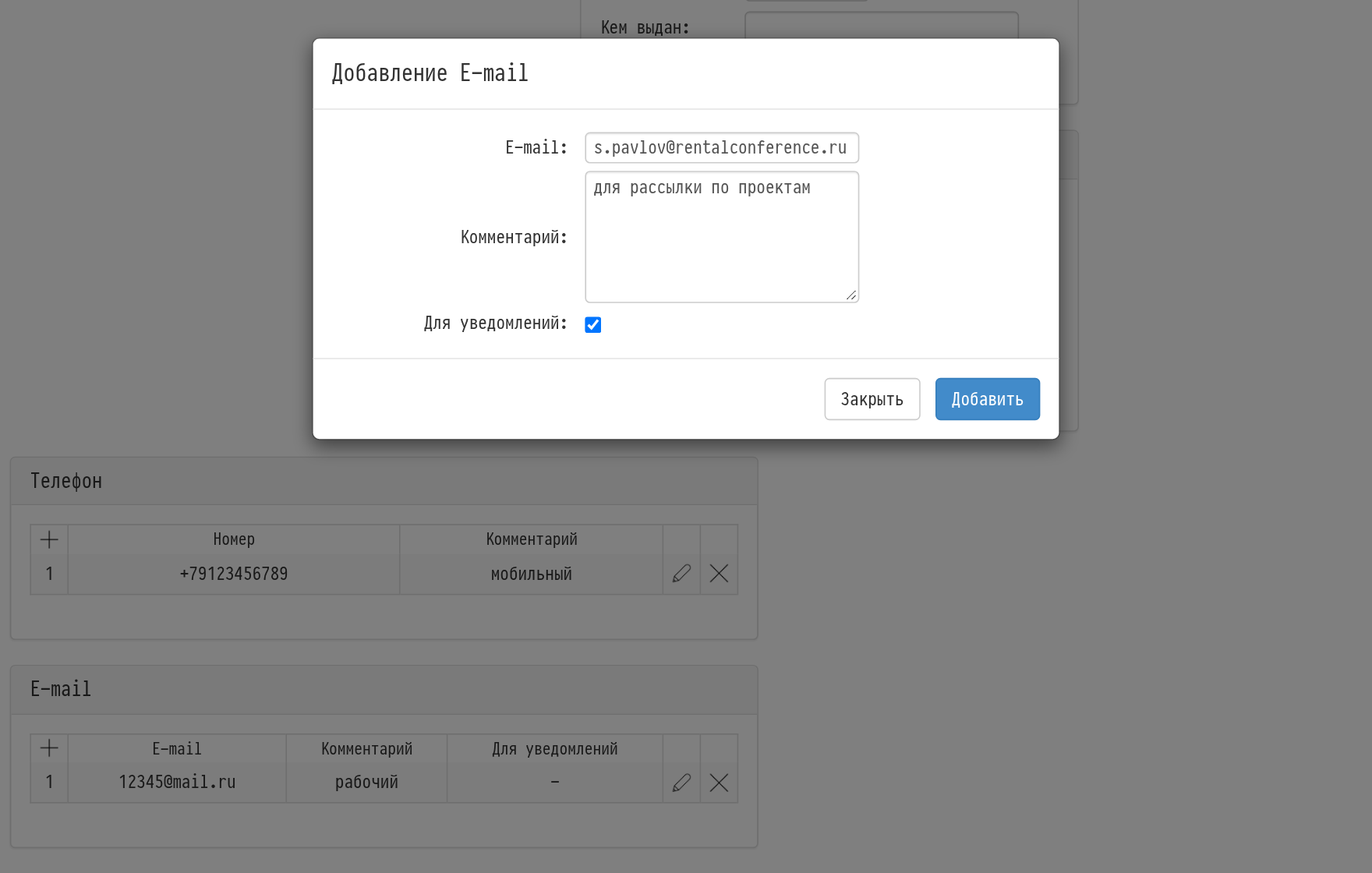
Оповещения о проектах приходят на каждый адрес с отметкой «Для уведомлений». Остальные письма системы уходят на первый отмеченный адрес, поэтому основной адрес стоит отмечать первым.
Сотрудник может сам добавить или поменять свои адреса в личном кабинете — там такой же блок «E-mail».
В карточке сотрудника есть также блок «Аватар», блок «График» с галочкой «Работа по графику» (от неё зависит отображение рабочего времени в разделе «Персонал») и поле «Telegram ID» в «Учетной записи» — оно нужно для чата проекта в Telegram.