Содержимое
Вкладка «Содержимое» отвечает за то, из каких частей состоит документ и какие данные в нём печатаются: титульный лист, QR-код, реквизиты, печать и подпись, набор полей, столбцов и итогов, роли команды и примечание.
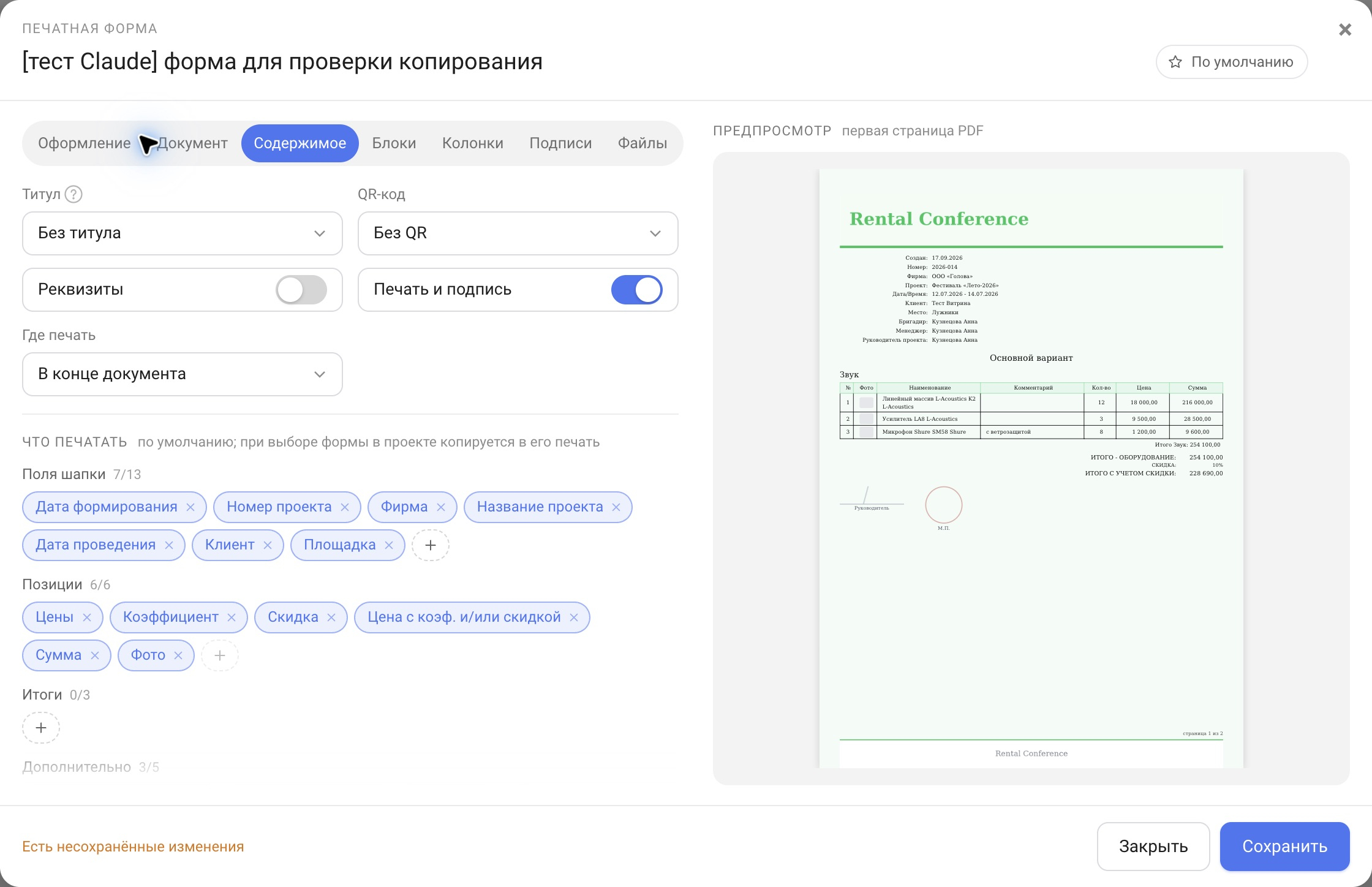
Титул, QR-код, реквизиты, печать и подпись
Титул: «Без титула» — сразу таблица; «Титульный лист» — название, проект, клиент, даты; «Титул с фото» — то же плюс фото на всю ширину (фото загружается на вкладке «Файлы»).
QR-код: «Без QR»; «Сайт компании» — ссылка из профиля компании; «Своя ссылка» — например, на оплату или бриф.
Реквизиты — переключатель добавляет в документ реквизиты вашей фирмы.
Печать и подпись — переключатель добавляет печать и подпись.
Где печать: «Сразу под итогами» — на той же странице; «В конце документа» — как было раньше.
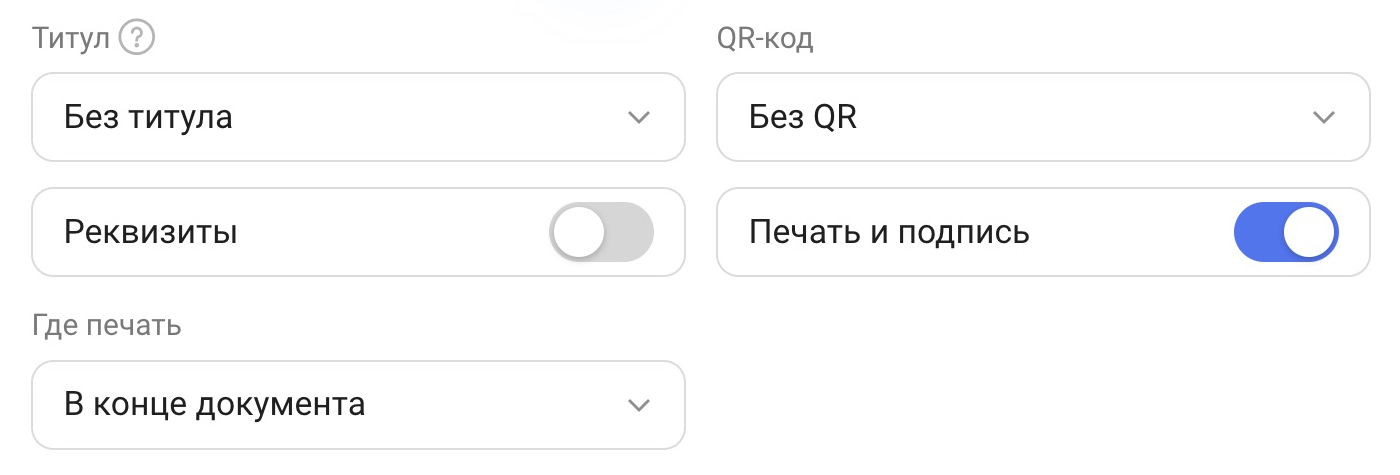
Что печатать
Блок «Что печатать» определяет, какие поля, столбцы и итоги попадут в документ. Выбранные пункты показаны «пилюлями»: «×» убирает пункт, «+» добавляет. Рядом с названием группы указано, сколько пунктов выбрано из доступных (например, 7/13). Подпись к блоку: «по умолчанию; при выборе формы в проекте копируется в его печать».
Набор «Что печатать» в форме — это набор по умолчанию. Когда вы выбираете форму в проекте, он копируется в проект, и дальше проект использует свой набор. Подробнее — в статье «Печатные формы: как устроено».
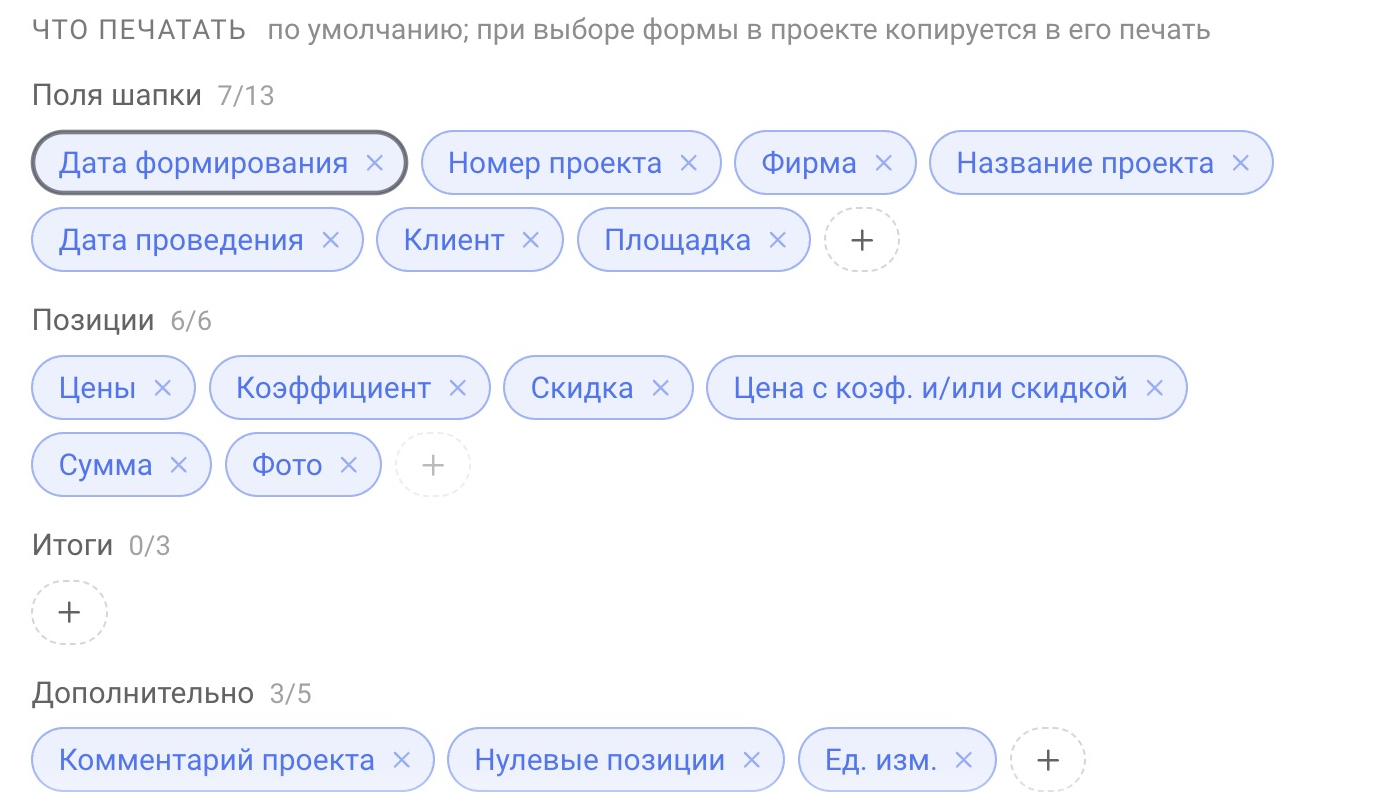
Поля шапки (13)
Реквизиты проекта над таблицей позиций: дата формирования, номер проекта, фирма, название проекта, дата проведения, время проведения (доступно только вместе с датой проведения), клиент, телефон клиента, площадка, адрес, общая сумма, валюта, тип цены.
Позиции (6)
Колонки и подробности строки в таблице позиций:
Цены — показывать цены позиций;
Коэффициент — можно и без цен: печатается только коэффициент;
Скидка — вместе с ценами;
Цена с коэф. и/или скидкой — вместе с ценами и коэффициентом и (или) скидкой;
Сумма — вместе с ценами;
Фото — показывать фото позиции.
Итоги (3)
Промежуточные итоги: «Итого по разделу», «Итого по типу позиции», «Итого по смете».
Дополнительно (5)
Комментарий проекта — комментарий из карточки проекта, под шапкой;
Нулевые позиции — показывать нулевые позиции;
Ед. изм. — единицы измерения;
Примечание — строки раздела «Примечание» (см. ниже);
Нумерация страниц.
Доп. параметры в таблице (4) и в итогах (4)
Технические параметры позиций: объём (м³), мощность (Вт), вес (кг), ток (А). В таблице они берутся из карточек товаров в каталоге и умножаются на количество; пустые не печатаются. В итогах выводится сумма по листу — строками под итогами листа.
Разделы (2)
«Заголовок раздела» и «Заголовок подраздела» — выводить в таблице названия разделов и подразделов каталога.
Дополнительные документы (4)
Приложения, которые печатаются отдельными страницами после сметы: «Таймлайн», «Персонал», «Транспорт», «Задачи».
Сводная ведомость
Итоговая таблица по всем листам сметы. Для неё выбираются цены по типам: «Цена за оборудование», «Цена за расходный материал», «Цена за услуги». Кроме того, есть вариант «Все вкладки на одном листе» (только для .xls).
Роли для печати
Настройка «Роли для печати» отвечает на вопрос «кого из команды проекта печатать в шапке». Выберите роли, которые нужно показывать — например, «Бригадир», «Менеджер», «Руководитель проекта». Список ролей берётся из вашей компании.
Примечание
В поле «Примечание» добавляются строки под итогами: условия, сроки, «цены без НДС». В строки можно вставлять переменные (группы «Документ», «Проект», «Моя фирма», «Суммы», «Налоги», «Дата»). Кнопки «↑» и «↓» меняют порядок строк, «+ Строка» добавляет новую. Примечание осталось от прежнего интерфейса; более гибкие тексты с абзацами собираются на вкладке «Блоки» — см. статью «Блоки и примечание».