Кнопки действий с проектом
Группа действий с проектом находится в правой части строки с общей информацией о проекте (номер, даты, название, статусы, площадка), над вкладками проекта («Информация», «Планирование» и др.). Это иконки без подписей — назначение каждой видно в подсказке при наведении курсора. Слева направо:
папка — «Папка проекта в Драйв»;
два листа — «копировать»;
круг с минусом — «отмена»;
круг с крестиком — удаление. Пока проект не отменён, иконка серая, а подсказка — «удаление доступно только после отмены проекта».

Папка проекта в Драйв
Иконка папки открывает в новой вкладке папку этого проекта в Драйве. Там хранятся файлы проекта. Подробнее — в статье «Драйв».
Копировать
Действие «копировать» позволяет создать новый проект на основе текущего и выбрать, какие данные нужно перенести. Нажмите иконку — откроется окно «Копирование проекта.».
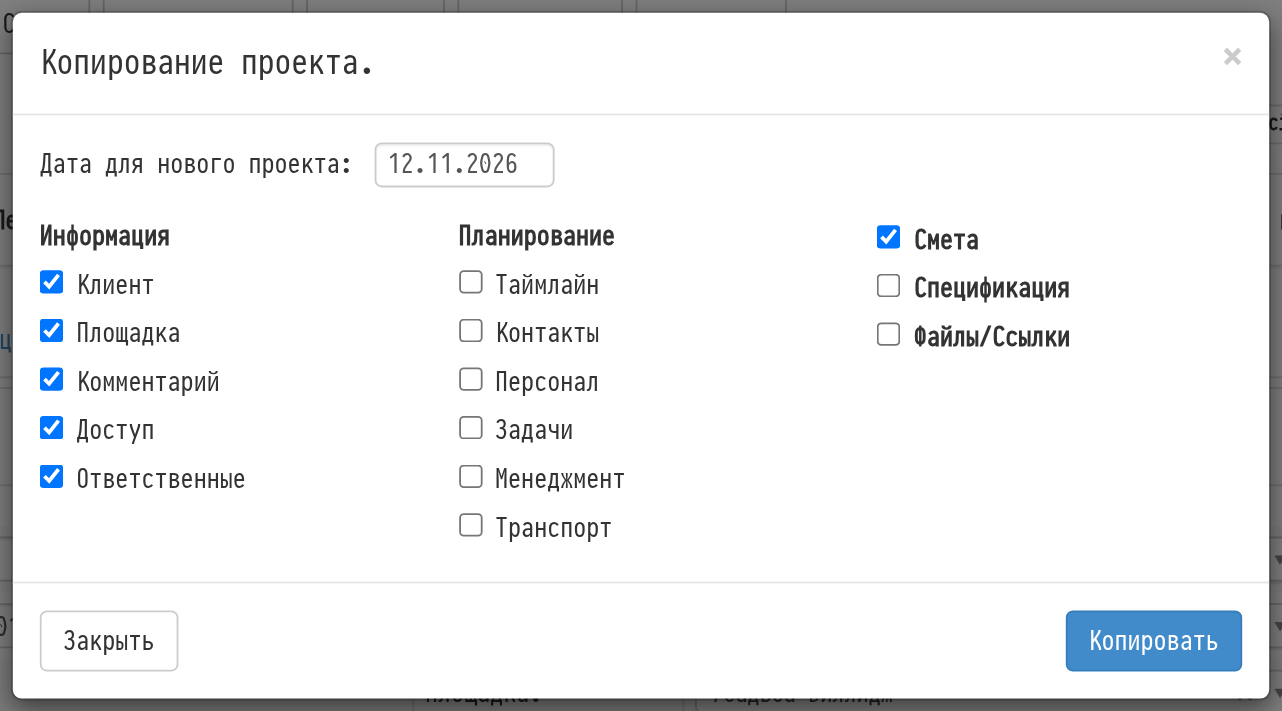
Укажите «Дату для нового проекта» и отметьте, что перенести:
Информация — «Клиент», «Площадка», «Комментарий», «Доступ», «Ответственные».
Планирование — «Таймлайн», «Контакты», «Персонал», «Задачи», «Менеджмент», «Транспорт».
Также можно скопировать «Смету», «Спецификацию» и «Файлы/Ссылки».
По умолчанию отмечены весь блок «Информация» и «Смета», а «Планирование», «Спецификация» и «Файлы/Ссылки» выключены. Нажмите «Копировать».
Время проекта, а также время персонала, задач и транспорта не копируется: оно берётся из «Настройки» → «Система» → «Проект», блок «Даты проекта (по умолчанию)». Спецификация переносится в том виде, как её правили, а не собирается заново из сметы.
После создания копии вы можете изменить название проекта, даты и другие параметры. Это удобно, если вы регулярно проводите похожие мероприятия или хотите быстро создать новый проект на основе уже подготовленного.
Иконка копирования доступна, если в шаблоне доступа на вкладке «Проект» в блоке «Смета» строке «Параметры» открыт полный доступ.
Отмена
Действие «отмена» переводит проект в неактивное состояние.
Используется в случаях, когда:
мероприятие отменено
проект временно приостановлен
При отмене проекта:
освобождаются все резервы оборудования
проект исключается из активной работы
При необходимости проект можно оставить в системе для истории или последующего анализа.
При отмене все статусы проекта переходят в «Отмена»: статус сметы, спецификации, склада, документов и финансов. Это происходит независимо от того, есть ли у сотрудника права на спецификацию, склад или финансы проекта. В календаре и в заголовке проекта отменённый проект сразу виден по статусу.
Отменить проект могут сотрудники, у которых в шаблоне доступа на вкладке «Проект», в блоке «Смета», открыт полный доступ к строке «Статусы». Перед отменой система спросит подтверждение.
Проект не отменится, если позиции спецификации уже нельзя снять: артикул уже покидал склад в рамках этого проекта, субарендной позиции назначен арендодатель или позиции назначено производство. Система покажет, что мешает.
Восстановить
У отменённого проекта на месте иконки «отмена» появляется иконка «восстановить». Она возвращает проект в работу: статус сметы становится «в работе», спецификация и склад — «Не активен», документы и финансы — первыми статусами своих списков. Спецификация собирается заново из активных разделов сметы.
Удалить
Удалить можно только отменённый проект.
Чтобы удалить проект:
Сначала выполните действие «отмена».
После этого иконка удаления станет активной.
Удаление является необратимым:
вся информация по проекту будет удалена
восстановление проекта невозможно
Такой порядок действий введён для предотвращения случайного удаления проектов.