Инвент. (Инвентаризация)
Инвентаризация — это проверка, что оборудование, которое числится в каталоге, действительно есть на складе. Её проводит складской персонал, а результаты хранятся в разделе «Инвент.»: к ним можно вернуться в любой момент и выгрузить в Excel.
Раздел открывается в каталоге: ссылка «Инвент.» в строке ссылок над таблицей.
Создание инвентаризации
В блоке «Основные параметры» заполните:
Склад — конкретный склад, «Все склады» или «Без склада» (артикулы, у которых склад не указан);
Ответственный — сотрудник, который проводит проверку. Без него инвентаризацию не создать;
Оборудование: «полная инвентаризация» — весь каталог; «выборочная инвентаризация» — отметьте галочками нужные разделы и позиции в дереве каталога. Для поиска по дереву есть поле «поиск».
Нажмите «Создать». Если все выбранные позиции отсутствуют на указанном складе или уже проверяются в другой незавершённой инвентаризации, система сообщит, что создать новую нельзя.
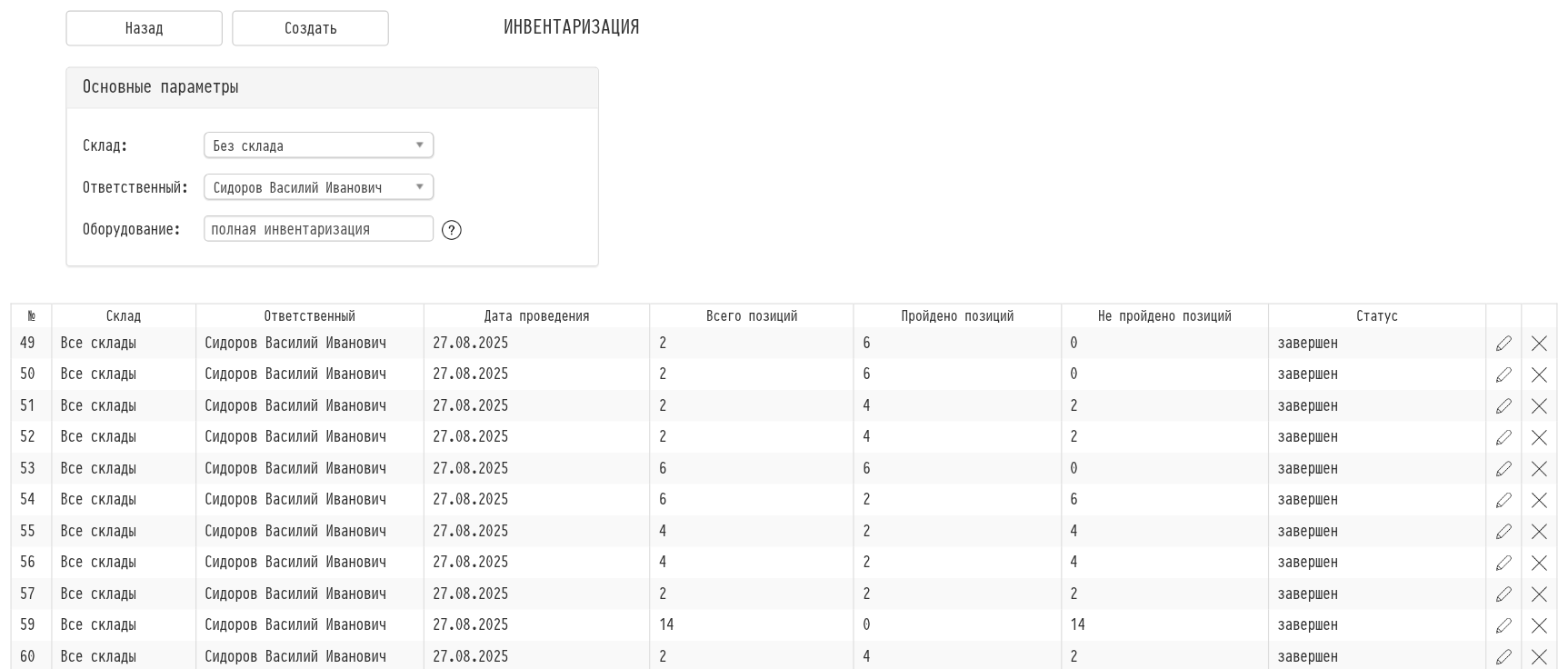
Список инвентаризаций
Ниже на той же странице — все инвентаризации: склад, ответственный, дата проведения, сколько позиций всего, сколько пройдено и сколько не пройдено, статус. Иконка карандаша открывает инвентаризацию, крестик удаляет её.
Проведение
Страница инвентаризации разбита на блоки: «Не обработано», «В наличии», «Отложенные», «На списание», «На удаление». В каждом — наименование, модель, артикул, местоположение, количество, серийный номер и комментарий. Сначала все позиции находятся в «Не обработано».
Перенести позиции можно тремя способами:
Сканером или вручную. Введите номер артикула в поле «введите артикул» или считайте штрихкод сканером — найденный артикул сразу попадёт в «В наличии». Над полем ведётся журнал: какой код найден, а какой нет.
Кнопками. Отметьте строки галочками и нажмите «В наличии», «В отложенные», «На списание» или «На удаление». Из любого блока строку можно вернуть кнопкой «В не обработано».
По RFID. Если у артикулов есть RFID-метки, включите иконку RFID: прочитанные метки отмечаются автоматически. Кнопка «Опросить RFID» просит инвентаризационные антенны склада один раз считать все метки в зоне — в журнале появится, сколько меток прочитано, сколько артикулов отмечено и сколько меток не относится к этой инвентаризации. Кнопка активна, только если в настройках RFID есть приёмники с инвентаризационной антенной.
Если нужно поправить данные позиции — склад, ряд/место, текущее местоположение или комментарий, — нажмите на иконку карандаша в её строке, внесите изменения в окне «Редактирование» и нажмите «Сохранить».
Кнопка «Скачать (xls)» вверху страницы выгружает текущие результаты в Excel.
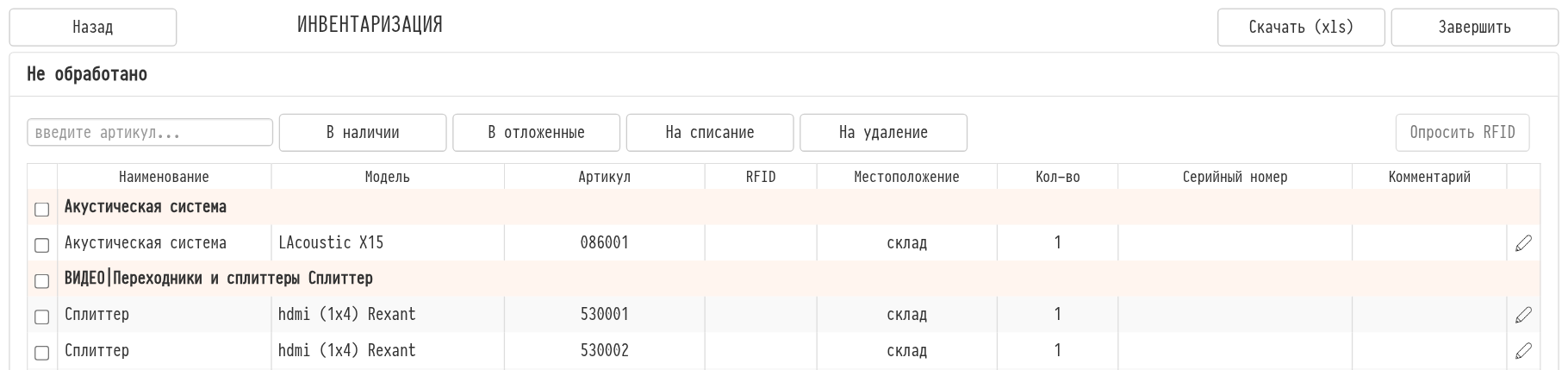
Завершение
В блоках «На списание» и «На удаление» есть галочки «Списать из каталога по завершению» и «Удалить из каталога по завершению». Если их отметить, при завершении инвентаризации эти артикулы будут списаны или удалены из каталога, а в логе артикула появится запись «Списан через инвентаризацию» с комментарием из строки.
Когда проверка закончена, нажмите «Завершить» вверху страницы. После завершения позиции больше не переносятся, а в блоках видно, были ли позиции списаны или удалены.
Обратите внимание. Удаление из каталога освобождает номер артикула и стирает его историю. Если артикул просто вышел из строя или потерян, выбирайте списание.
У комплектующих и расходных материалов в строке есть поле количества. Если перенести такую строку в другой блок, откроется окно «Проверьте количество»: укажите, сколько единиц перенести, и нажмите «Подтвердить» — остальное останется в прежнем блоке. Так одну партию можно разложить по разным блокам.
Строки-заголовки групп показывают путь позиции в каталоге и модель. Одновременно можно вести несколько инвентаризаций по разным частям каталога: позиции, которые уже проверяются в другой инвентаризации, система отметит.