Приход/Расход
Блок «Приход/Расход» находится на вкладке «Финансы» проекта, под калькулятором. В нём две таблицы: «Приход» — оплаты от заказчика и «Расход» — прочие траты по проекту. Если экран достаточно широкий, таблицы стоят рядом, иначе — друг под другом.
Приход
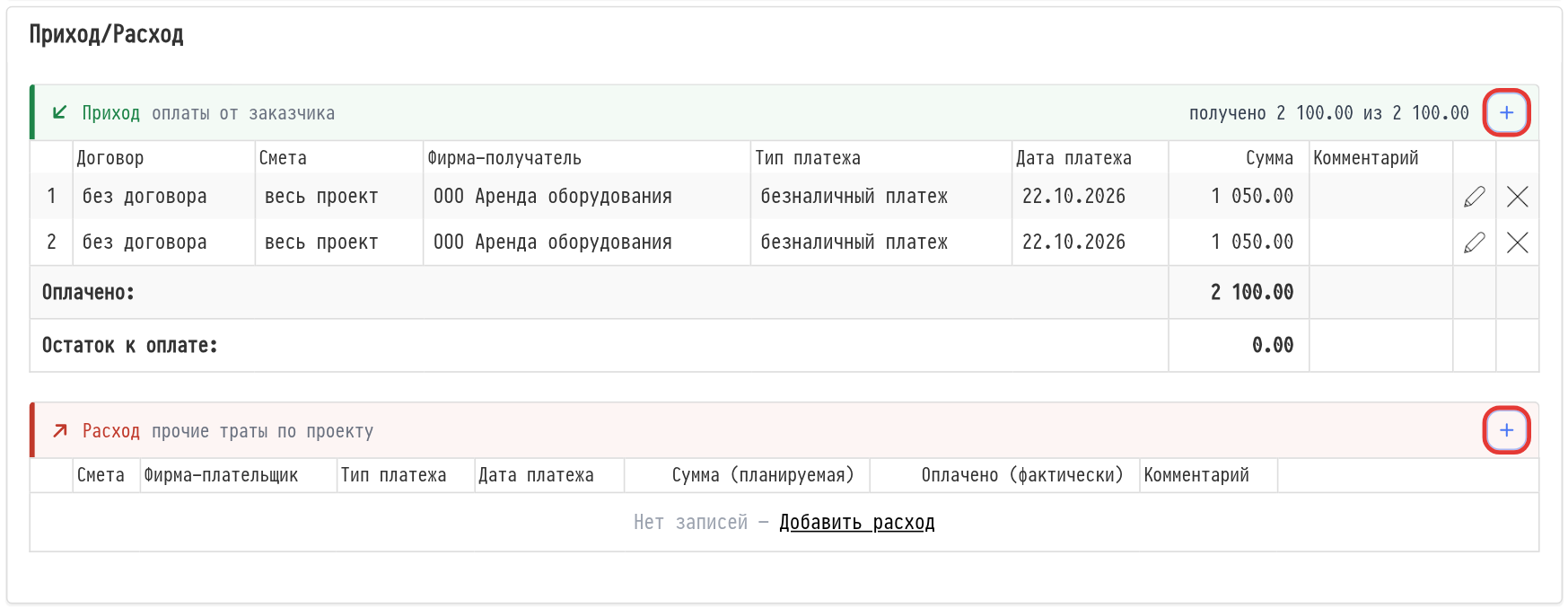
В таблицу «Приход» вносят фактические поступления от клиента. Как только клиент оплатил счёт или его часть, вы или ваш бухгалтер нажимаете «+» справа в заголовке «Приход». Если приходов ещё нет, можно нажать ссылку «Добавить приход» в пустой таблице.
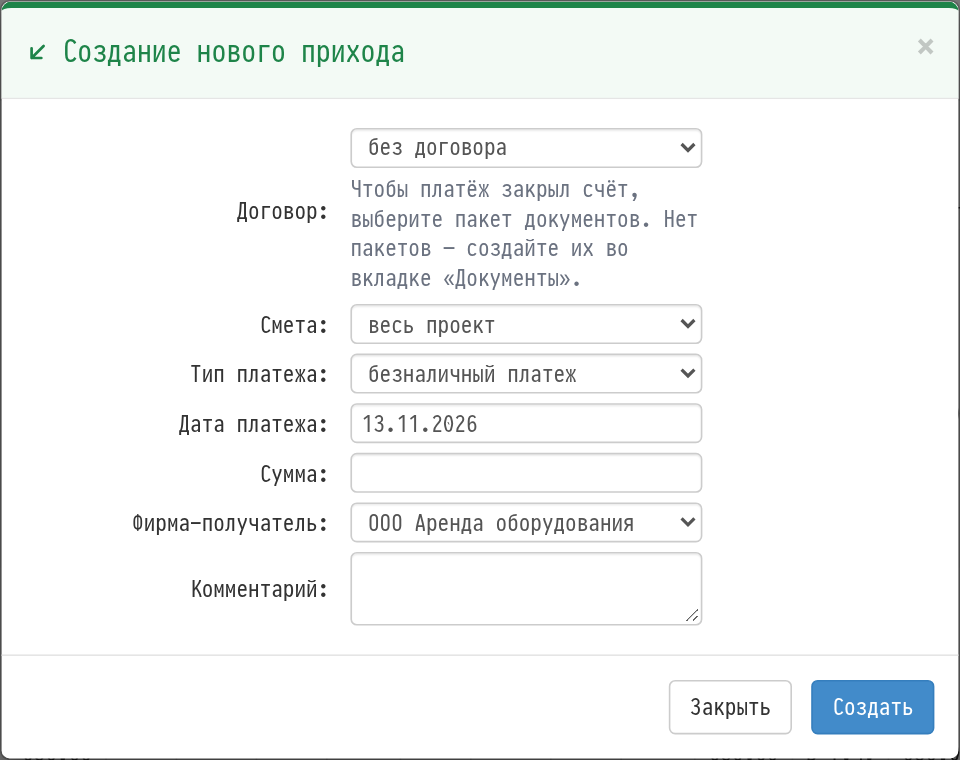
Откроется окно «Создание нового прихода». В нём укажите:
«Договор» — пакет документов со счётом, если платёж должен закрыть счёт (иначе оставьте «без договора»);
«Смета» — весь проект или отдельный лист сметы;
«Тип платежа» и «Дата платежа»;
«Сумма» — сколько заплатил клиент;
«Фирма-получатель» и «Комментарий».
Нажмите «Создать». Приход появится строкой в таблице, а в заголовке блока — надпись вида «получено 2 100.00 из 2 100.00». Изменить приход можно карандашом в его строке, удалить — крестиком.
Сколько ещё должен клиент
Под списком приходов — две итоговые строки:
Оплачено — сколько клиент уже заплатил по проекту: сумма всех приходов. При наведении видна подсказка вида «получено 150 000 из 400 000».
Остаток к оплате — сколько клиент ещё должен: сумма «К оплате» по включённым листам сметы минус всё, что уже получено.
Так не нужно переходить на другие вкладки и пересчитывать вручную: долг клиента виден сразу.
Если получено больше, чем стоит по смете (например, смета ещё не заполнена или клиент заплатил лишнее), вместо «Остатка к оплате» появляется строка «Переплата» с суммой превышения.
Итоговые строки появляются, когда по проекту внесён хотя бы один приход.

Расход
В таблицу «Расход» вносят планируемые траты по проекту помимо тех, что подтягиваются из разделов «Планирование» и «Спецификация». Например, сюда удобно вписать суммы, которые вы собираетесь потратить на питание рабочих на площадке, на такси для менеджера проекта и т. п.
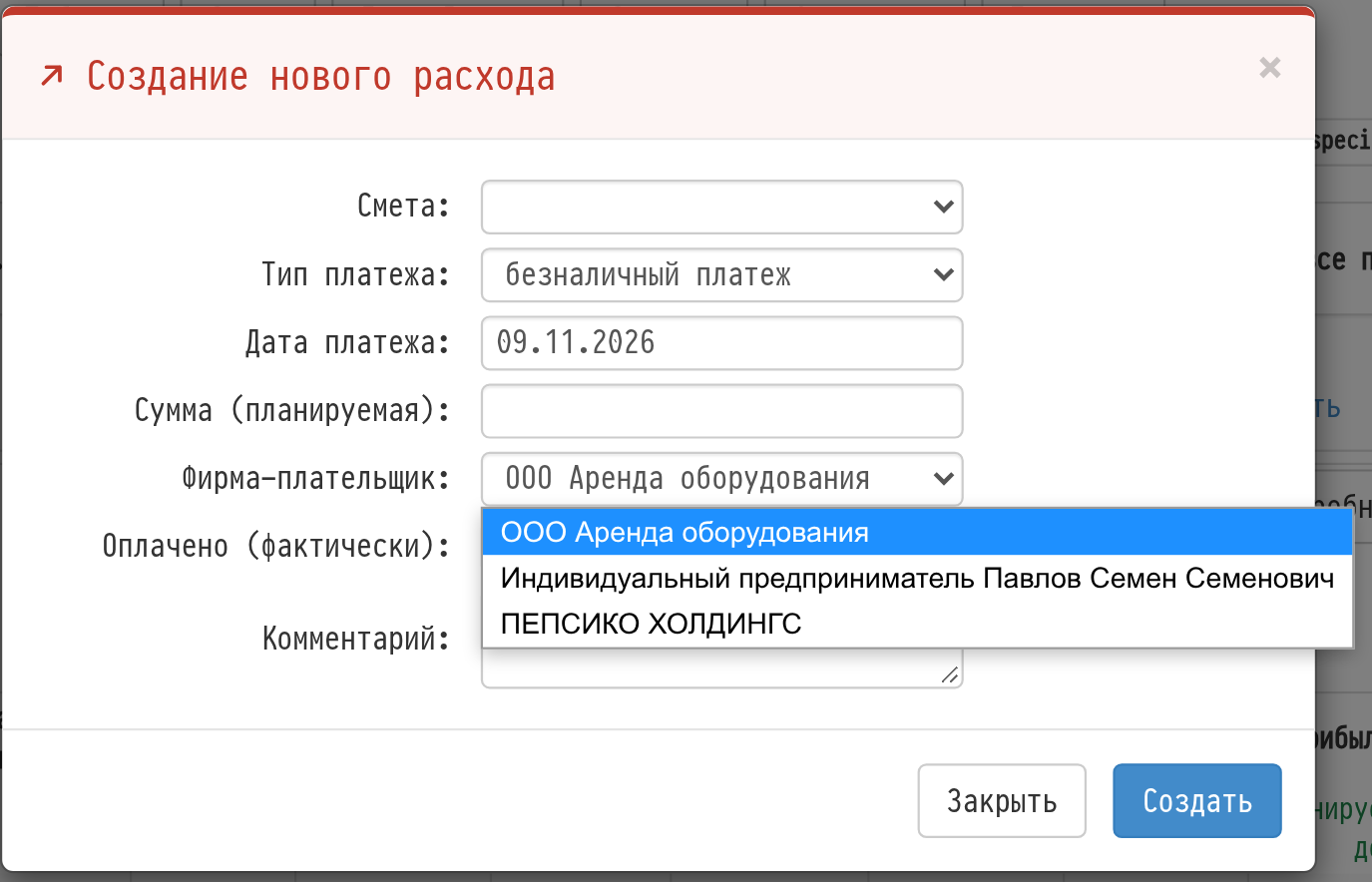
Чтобы добавить расход, нажмите «+» справа в заголовке «Расход» или ссылку «Добавить расход» в пустой таблице. В окне «Создание нового расхода» укажите смету, фирму-плательщика, тип и дату платежа, «Сумма (планируемая)» и, если часть уже выплачена, «Оплачено (фактически)». Нажмите «Создать».
Под таблицей расходов — строка «Итого» по планируемым и оплаченным суммам и строка «К выплате»: сколько ещё осталось заплатить. В заголовке блока видно, например, «оплачено 11.00 из 110.00».
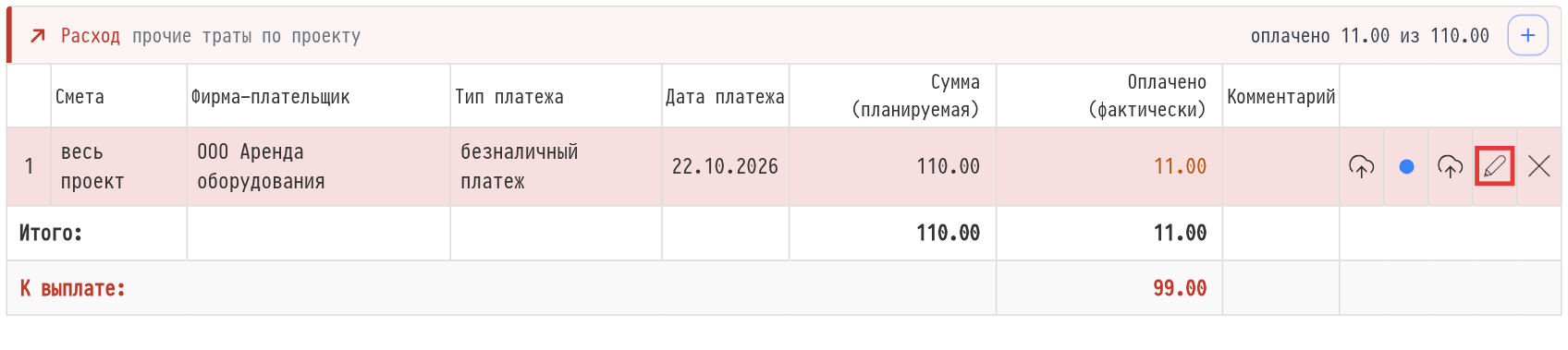
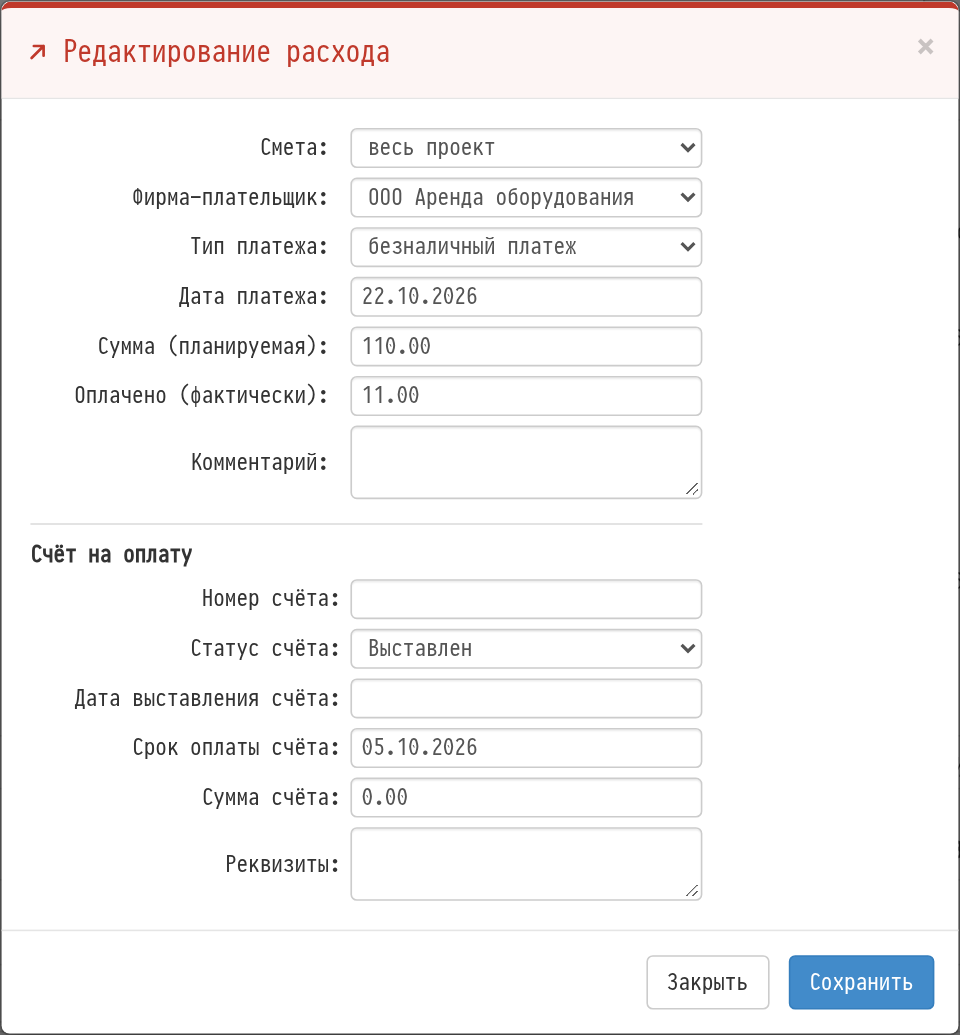
Если оплата прошла позже, чем вы создали расход, нажмите карандаш в строке расхода. В окне «Редактирование расхода» впишите или исправьте «Оплачено (фактически)» и нажмите «Сохранить».
Фирма-получатель и фирма-плательщик
Если у вас несколько своих юрлиц, указывайте, на какое пришли деньги и с какого они ушли. В окне прихода есть поле «Фирма-получатель», в окне расхода — «Фирма-плательщик». В списке — фирмы из базы «Мои фирмы», заранее выбрана фирма с отметкой «Использовать по умолчанию». В таблицах блока фирма видна в колонках «Фирма-получатель» и «Фирма-плательщик».
По этим полям работает фильтр «Мои фирмы» в разделе «Аналитика» → «Финансовый отчёт»: при выбранной фирме в отчёт попадают только приходы с этой фирмой-получателем и только расходы с этой фирмой-плательщиком. Подробнее — в статье «Финансовый отчёт: главная страница».
Фирма-плательщик есть и у остальных расходов проекта: в окнах правки строк блоков «Персонал/Транспорт», «Субаренда» и «Менеджмент проекта/Штрафы».
Приход по счёту и статус оплаты
Если на вкладке «Документы» сформирован пакет документов со счётом, приход можно привязать к этому счёту. Тогда система сама пересчитывает оплату счёта: «оплачен частично» или «оплачен полностью». Этот расчёт виден в таблице «Бухгалтерия» и в аналитике, в полях «Оплачено» и «Не оплачено».
С версии 20.4 у проекта есть ещё и статус финансов: ряд кружков вверху вкладки «Финансы», над калькулятором. Его ставят вручную, и от приходов он не меняется. Две механики работают параллельно: можно пользоваться автоматическим расчётом, ручным статусом или обоими. Подробнее — в статье «Статусы документов и финансов».
Счёт поставщика у расхода
У каждой строки расхода можно указать счёт поставщика: в окне правки расхода есть блок «Счёт на оплату» с номером, статусом, датой выставления, сроком оплаты, суммой и реквизитами. Статус счёта показан цветным кружком в строке, при наведении видны номер, дата и срок оплаты. Если срок оплаты прошёл, а счёт не оплачен, строка подсвечивается красным. Все счета по проектам собраны в разделе «Реестр расходов».
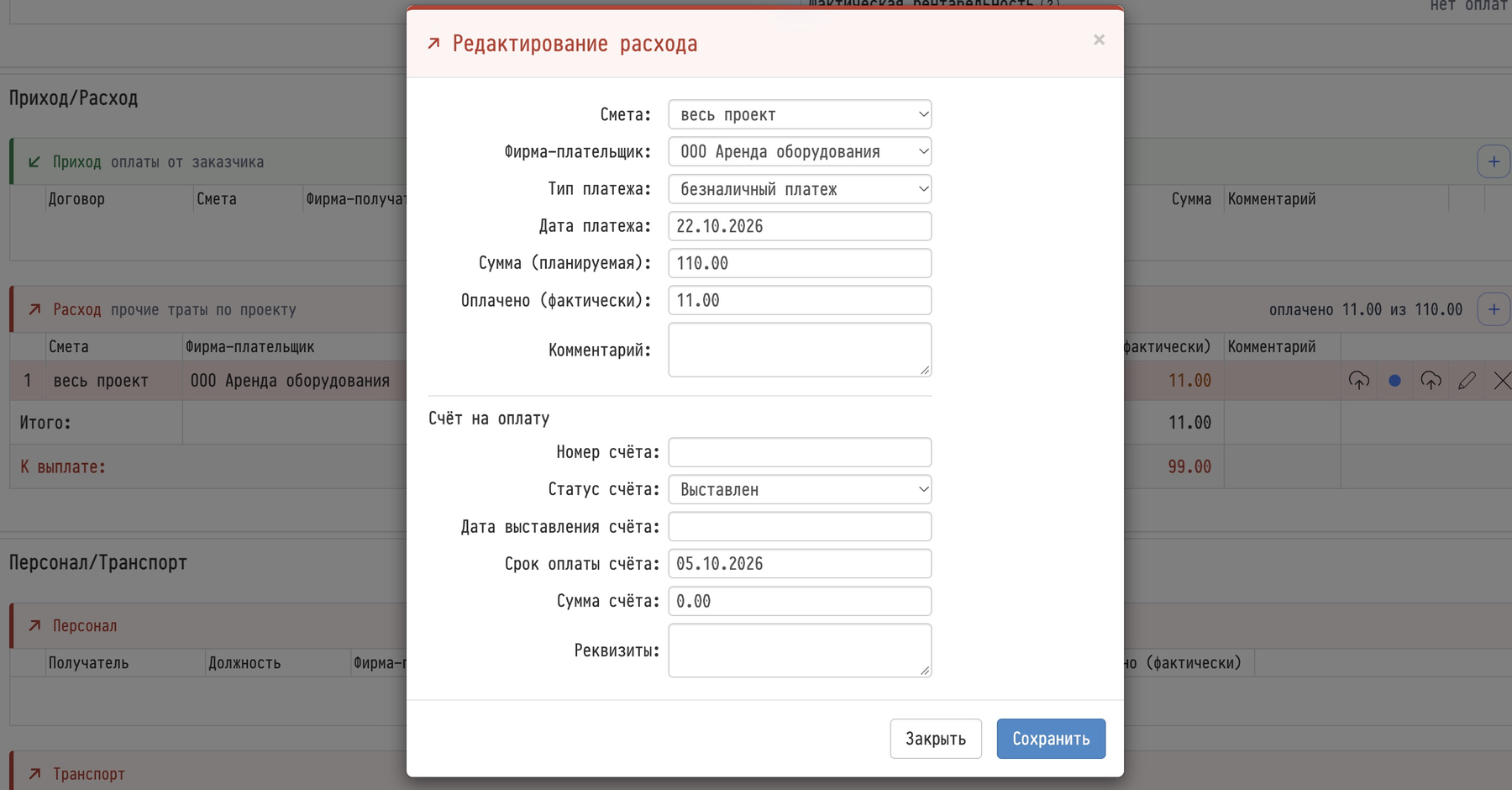
В окне прихода или расхода есть поля «Тип платежа» («безналичный платеж» или «наличный платеж») и «Дата платежа». В таблицах блока это отдельные колонки.