Персонал/Транспорт
Здесь показаны расходы на сотрудников и штатные транспортные средства, которые вы вносите на вкладке «Планирование» проекта.
Блок состоит из двух таблиц:
«Персонал» — колонки «Получатель», «Должность», «Фирма-плательщик», «Сумма (планируемая)», «Оплачено (фактически)»;
«Транспорт» — колонки «Получатель», «Фирма-плательщик», «Сумма (планируемая)», «Оплачено (фактически)».
Справа в заголовке таблицы видно, сколько уже оплачено из запланированного, а под таблицей — строки «Итого» и «К выплате». Если в проекте ещё нет персонала или транспорта, в таблице написано «Нет записей — добавляются во вкладке «Планирование»».
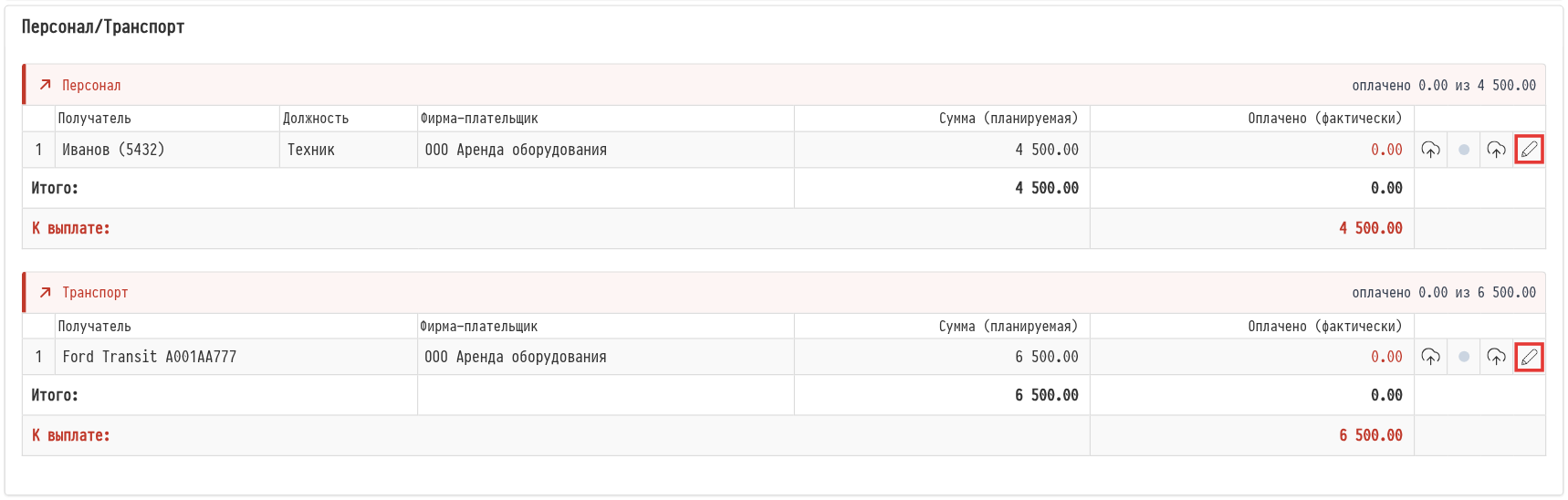
Планируемая сумма подтягивается сюда автоматически с вкладки «Планирование». Фактический расход вы вносите сами после реальной оплаты: нажмите на иконку карандаша в конце строки и в открывшемся окне заполните поле «Оплачено (фактически)».
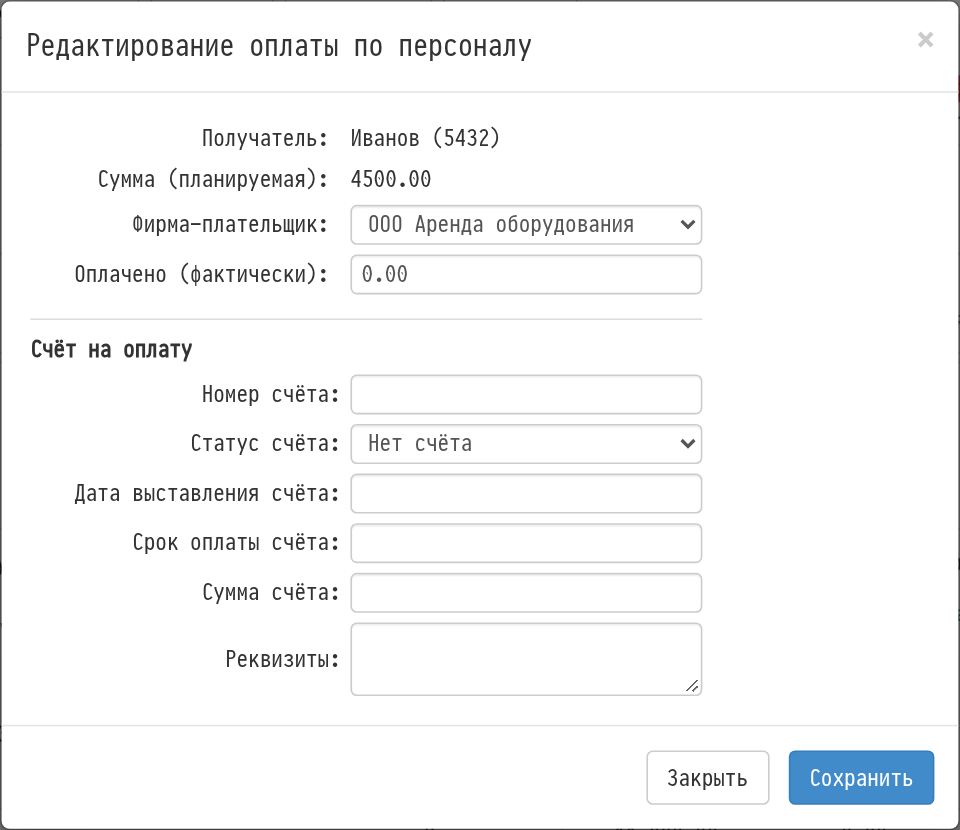
В окнах «Редактирование оплаты по персоналу» и «Редактирование оплаты по транспорту» есть поле «Фирма-плательщик»: выберите, с какой из ваших фирм платите. Фирма видна в колонке «Фирма-плательщик» таблицы. По ней расход отбирается фильтром «Мои фирмы» в финансовом отчёте раздела «Аналитика». Если фирма не выбрана, при фильтре по фирме этот расход в отчёт не попадёт.
Ниже в окне — блок «Счёт на оплату»: «Номер счёта», «Статус счёта» («Нет счёта», «Ожидается», «Выставлен», «Частично оплачен», «Оплачен»), «Дата выставления счёта», «Срок оплаты счёта», «Сумма счёта» и «Реквизиты». Статус счёта показан цветной точкой в строке таблицы; если срок оплаты прошёл, а счёт всё ещё «Выставлен», он считается просроченным. Иконки «Файлы» и «Файл счёта» в строке позволяют приложить к расходу документы и сам счёт.
Провести сразу все расходы на персонал или на транспорт можно кнопкой «Провести расходы» в блоке «Калькулятор». Подробнее — в статье «Кнопка „Провести расходы«».