Перемещение
Блок «Перемещение» — главный на складе проекта. В нём позиции проекта разложены по статусам склада, и здесь же их собирают, отгружают и принимают обратно. Как открыть склад проекта — в статье Склад.
Панель кнопок
Над списком позиций — ряд круглых кнопок:
«▶» — запуск отгрузки. Пока он не нажат, склад открыт только для просмотра: нельзя отмечать позиции и переводить их между статусами. После нажатия кнопка становится тёмной, у позиций появляются флажки и становятся активными остальные кнопки. Повторное нажатие завершает работу.
Камера — сканирование штрихкодов камерой телефона или планшета.
RFID — работа с RFID-считывателем. Кнопка активна, если в системе подключён RFID-считыватель или антенны на воротах.
Клавиатура — ручной ввод артикула.
Как отгружать и принимать оборудование с помощью этих кнопок — в статье Отгрузка и сканирование.
Справа на панели — поиск, шестерёнка «Настройка» и переключатель вида: список или таблица. Таблица доступна на экранах шире телефона.

Два вида: список и таблица
Список — каждая колонка соответствует статусу склада, позиции внутри колонки показаны деревом: лист сметы → комплект → позиция → артикулы. Подробнее: Режим «Канбан».
Таблица — статусы идут друг под другом, внутри каждого — таблица с настраиваемыми столбцами, фото и фильтрами. Подробнее: Режим «Таблица».
Выбранный вид запоминается для вас и этого проекта. На телефоне склад всегда открывается списком.
Поиск
Начните вводить текст в поле «Поиск артикула» — список сразу сократится до подходящих позиций во всех статусах склада одновременно. Ищется по названию позиции, номеру артикула и имени арендодателя у субаренды. Чтобы вернуть весь список, очистите поле крестиком.
На узком экране вместо поля — кнопка с лупой: она открывает окно «Поиск артикула» с кнопкой «Искать».
Настройка отображения
Нажмите шестерёнку — откроется окно «Настройка». В разделе «Настройка отображения склада»:
«Вложенность» — включена: позиции показаны деревом с группировкой; выключена: одним плоским перечнем;
«Листы» — группировать позиции по листам сметы;
«Комплекты» — включено: комплект показан одной строкой с названием, а его состав — внутри; выключено: всё, что входит в комплекты, показано отдельными позициями.
В разделе «Настройки отображения таблицы» выбираются столбцы для вида «Таблица» — см. статью Режим «Таблица». Нажмите «Сохранить».
Настройки отображения склада сохраняются для вас в этом проекте и на других сотрудников не влияют. С какими настройками склад открывается в новых проектах, задаётся в шестерёнке «Настройки» → «Система» → «Спецификация и склад», блок «Склад. Настройка отображения по умолчанию». Подробнее: Склад. Настройка отображения по умолчанию.
Информация о позиции и артикуле
Подробные данные из каталога можно посмотреть, не уходя со склада. Рядом с позициями и артикулами есть значок «i».
Значок у позиции (рядом с зелёным числом единиц) открывает окно «Информация»: фотографии, «Наименование», «Производитель», «Модель», «Тип», «Кол-во», «Служебный комментарий» и «Параметры» — ширина, высота, глубина, мощность, вес, ток. У набора есть вкладка «Состав набора».
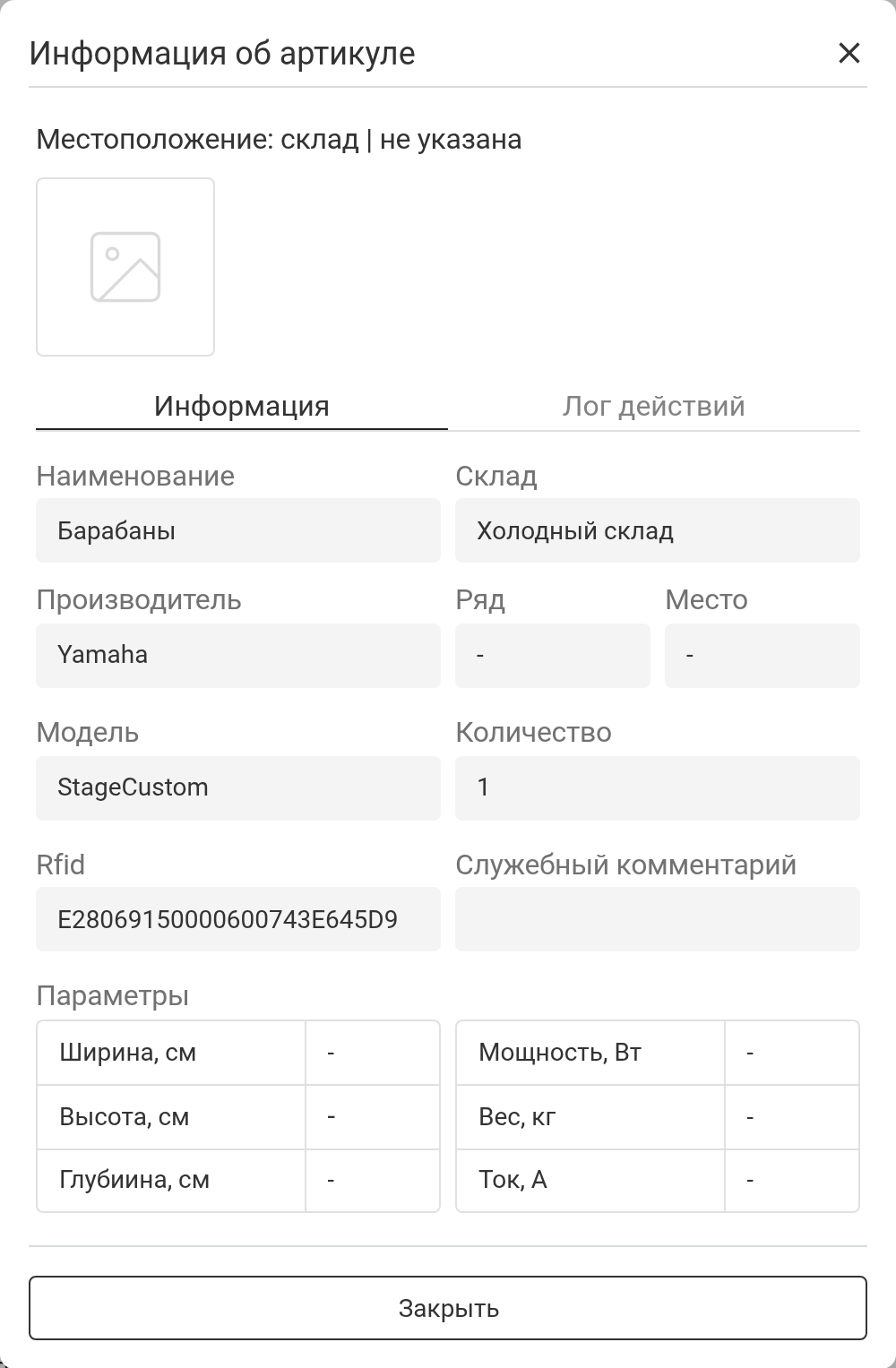
Значок у артикула открывает окно «Информация об артикуле». Вверху — местоположение артикула. На вкладке «Информация» — фото, наименование, склад, ряд и место хранения, производитель, модель, количество, RFID-метка, служебный комментарий и параметры. На вкладке «Лог действий» — история артикула по всем проектам: дата, сотрудник, действие и ссылка на проект. Если артикул — набор, есть вкладка «Состав».
Нажмите на фото, чтобы открыть его крупно.
Пустые строки на складе
Позиции, добавленные в спецификацию пустой строкой (не из каталога), тоже попадают на склад, и их можно отгружать и перемещать между статусами, как обычное оборудование. Значок «i» у такой позиции открывает окно «Информация» с данными, которые вы ввели для неё в блоке «Дефицит»: наименование, производитель, модель, тип и параметры.
Если в блоке «Дефицит» для позиции выбрали «взять в субаренду», «производство» или «закупка», вместо номера артикула у строки написано «субаренда», «производство» или «закупка». У субаренды рядом показаны арендодатель и способ доставки; значок «i» открывает данные субаренды. Подробнее о дефиците: Дефицит.
Перемещение части количества
Комплектующие и расходные материалы можно перемещать не целиком, а частями. Отметьте их и нажмите стрелку в заголовке статуса — откроется окно «Перемещение комплектующих и расходных материалов». Для каждой строки укажите «Количество» и нажмите «Подтвердить». Остаток останется в прежнем статусе.
При сканировании комплектующих и расходных материалов система тоже спрашивает количество — в окне «Перемещение» в поле «Подтвердите количество». Если в карточке позиции в каталоге включено «Сканировать по одному», окно не появляется: каждое сканирование перемещает одну единицу. Подробнее: Отгрузка и сканирование.
Другие действия
Отметить артикулы как утерянные, неисправные или нуждающиеся в диагностике — значок «Действия с отмеченными артикулами» в заголовке статуса. Подробнее: Режим «Канбан».
Переместить оборудование с площадки сразу на другой проект — Перемещение оборудования на другой проект.
Вернуть, переместить или списать расходные материалы на площадке — Расходные материалы на площадке.