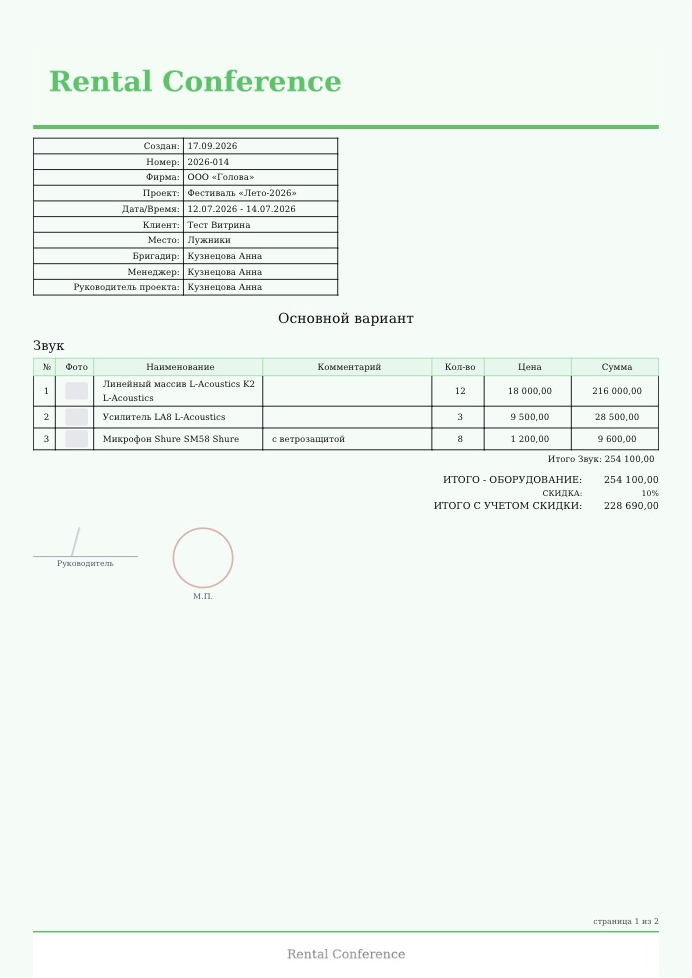
Файлы
Вкладка «Файлы» содержит картинки для фирменного бланка и дополнительные файлы: шапку, фон, подвал, заголовок над листом сметы, фото титульного листа и PDF-приложения.
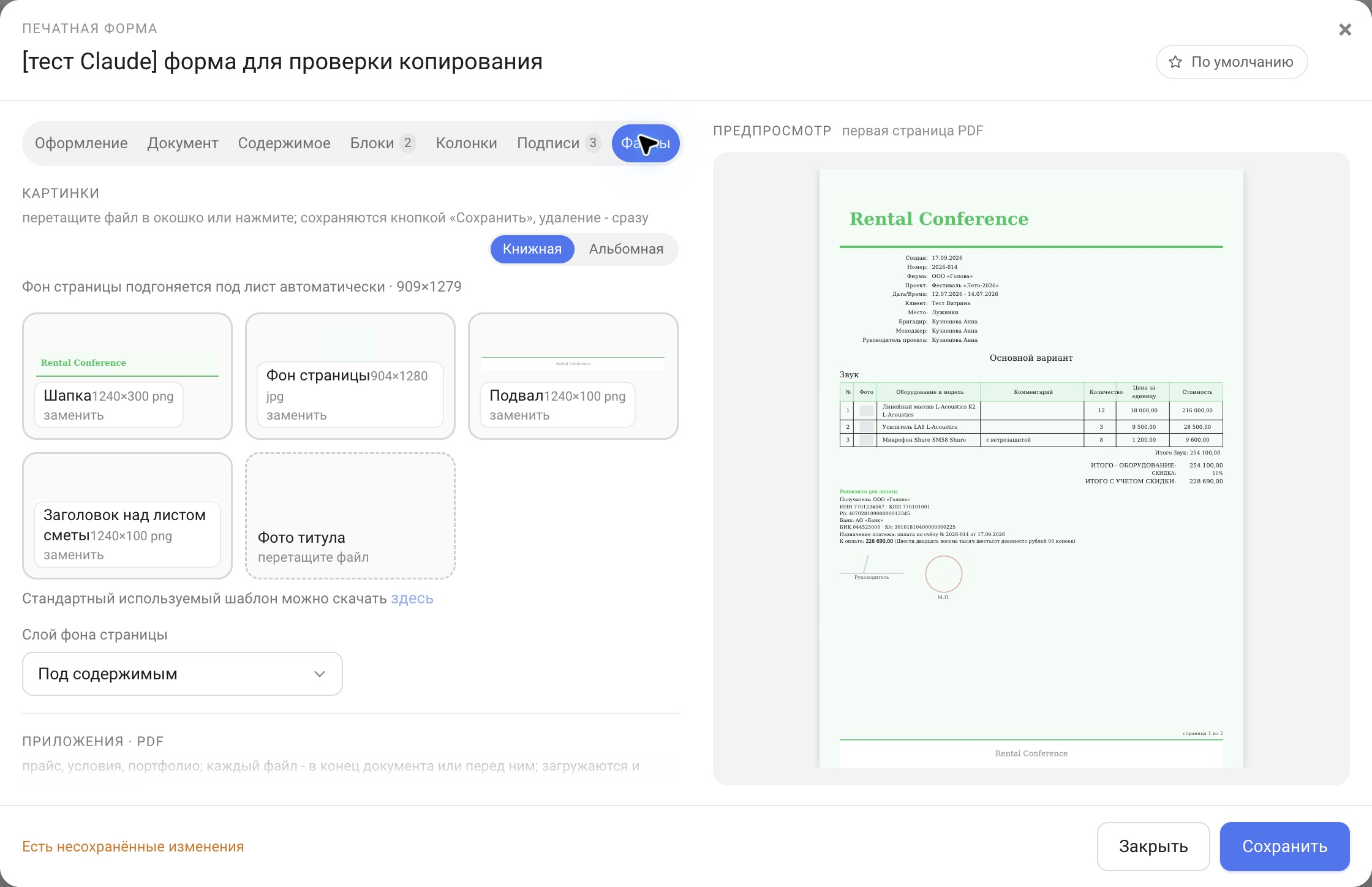
Картинки
Картинку можно перетащить в окно слота или нажать на нём и выбрать файл. Загруженные картинки сохраняются кнопкой «Сохранить», а удаление происходит сразу. Для книжной и альбомной ориентации картинки загружаются отдельно: переключатель «Книжная» / «Альбомная» находится вверху блока. Если для альбомной ориентации картинка не загружена, печатается книжная.
Шапка — PNG, 1240×300 пикселей;
Фон страницы — JPG, 904×1280 пикселей; под размер листа подгоняется автоматически;
Подвал — PNG, 1240×100 пикселей;
Заголовок над листом сметы — PNG, 1240×100 пикселей. Это заголовок, который выводится под шапкой, но над таблицей со списком оборудования и услуг;
Фото титула — изображение для титульного листа (нужно, если в списке «Титул» выбрано «Титул с фото»).
Рядом с блоком есть ссылка на стандартный шаблон макета, который можно скачать и доработать под себя.
Готовое оформление сразу заменяет картинки шапки и фона в форме (см. статью «Оформление»). Если у вас есть свои картинки, сделайте копию формы, прежде чем применять новое оформление.
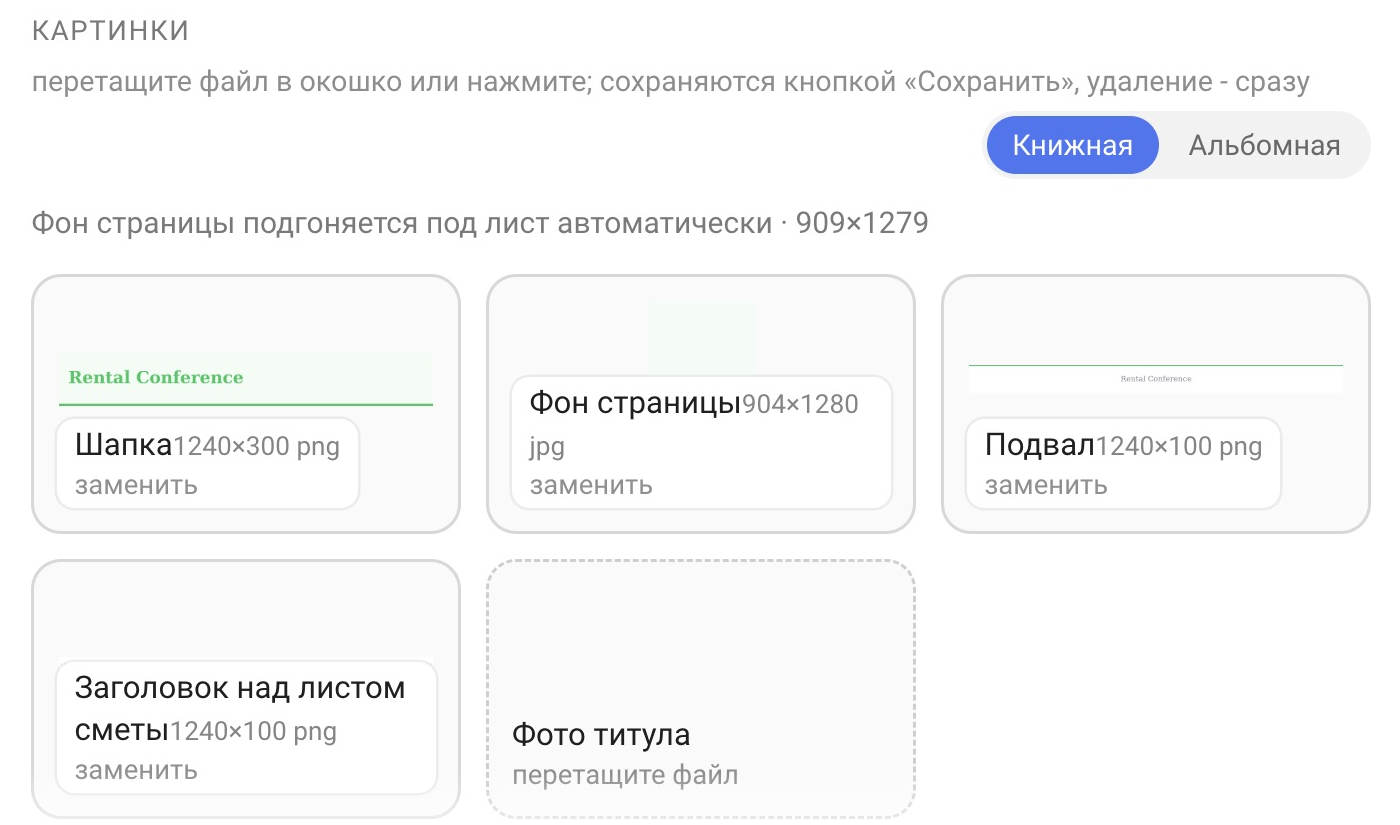
Слой фона страницы
Настройка определяет, где находится картинка фона относительно содержимого: «Под содержимым» (по умолчанию) или «Поверх содержимого».
Приложения PDF
В документ можно подшить PDF-файлы: прайс, условия, портфолио. Каждый файл добавляется в конец документа или перед ним. Нажмите «Добавить PDF» или перетащите файл в окно. Приложения загружаются и удаляются сразу, без нажатия «Сохранить».
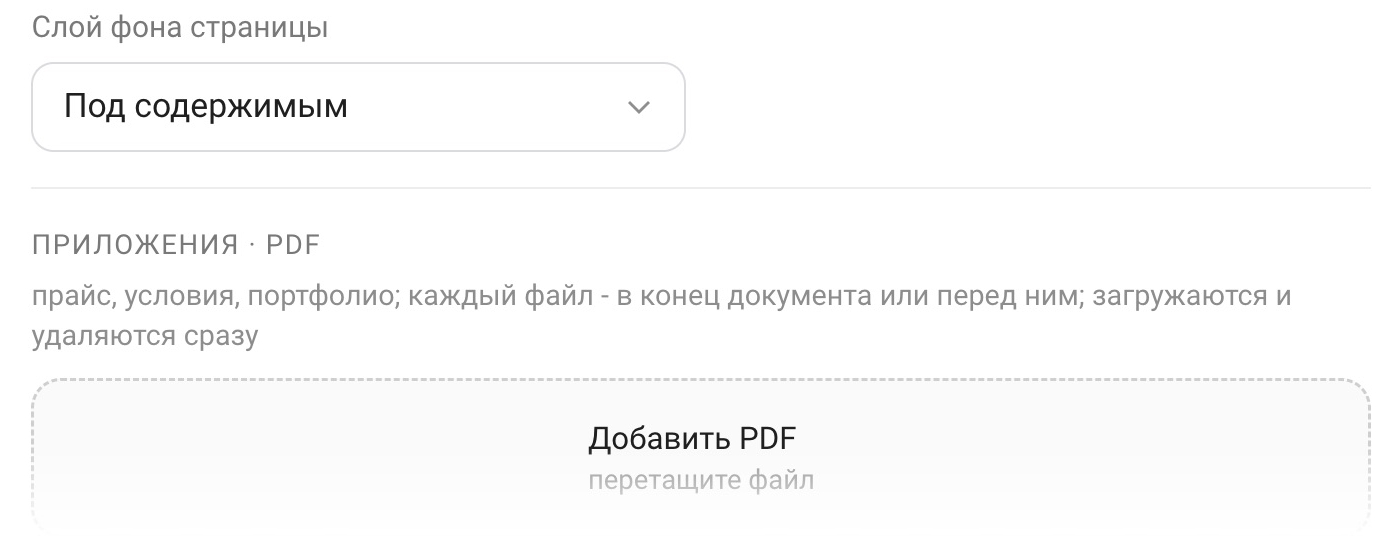
Как подготовить фирменный бланк
Чтобы документ передавал фирменный стиль компании, детали бланка лучше заказать дизайнеру: шапку, фон страницы, подвал и, если нужен, заголовок над листом сметы.
Попросите дизайнера подготовить каждую часть в нужном формате и с размерами, которые указаны рядом с названием слота: PNG для шапки, подвала и заголовка над листом сметы, JPG для фона.
Загрузите картинки в свои слоты: перетащите файл в окно слота или нажмите на нём и выберите файл.
Нажмите «Сохранить», чтобы изменения вошли в силу.
Откройте любой проект, на вкладке «Смета» выберите эту форму в списке «Шаблон» и посмотрите документ: в нём будут загруженные части бланка.